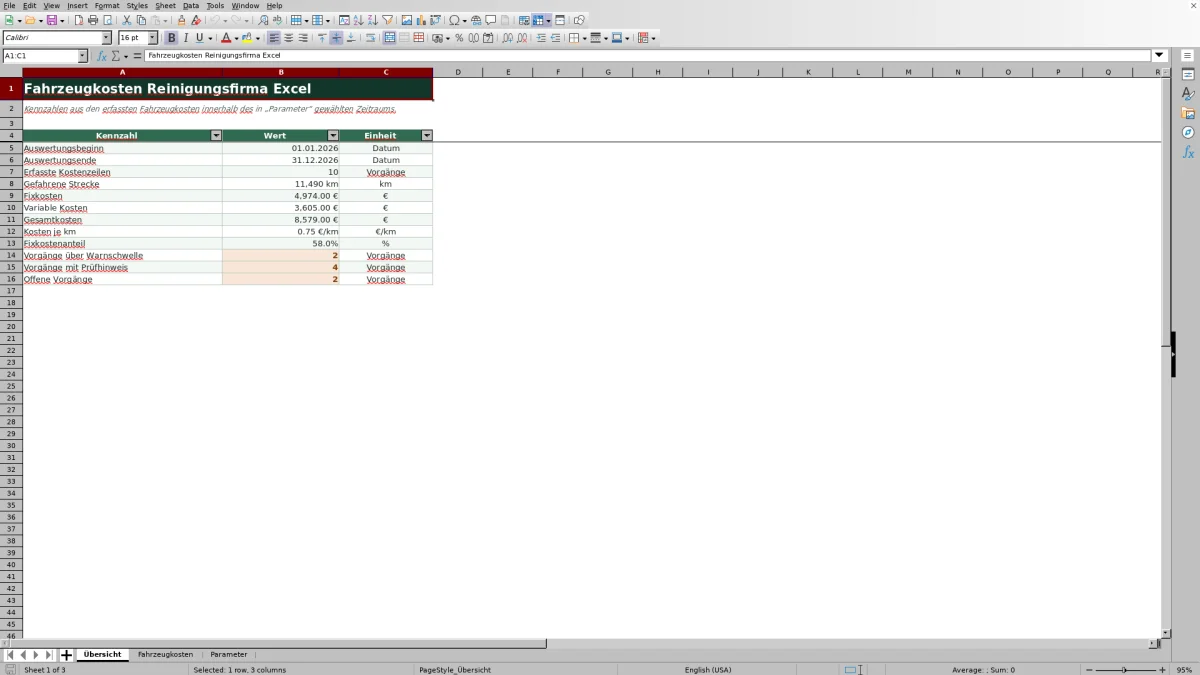
Die Arbeitsmappe erfasst fixe und variable Fahrzeugkosten je Kostenzeile. Fahrzeug, Reinigungsbereich, Zuständigkeit, gefahrene Kilometer und Kostenarten werden im Blatt „Fahrzeugkosten“ zugeordnet. Daraus entstehen Gesamtkosten und Kosten je Kilometer; das Blatt „Übersicht“ fasst den gewählten Zeitraum zusammen.
Die Datei richtet sich an Objektleitung, Disposition und kaufmännische Organisation. Sie macht Kostenzeilen mit offenen Angaben, geringer Fahrleistung oder überschrittener Warnschwelle sichtbar. Schwellenwerte und Statusangaben sind jedoch nur interne Steuerungswerte und keine steuerlichen, tariflichen oder rechtlichen Vorgaben.
Wobei diese Vorlage helfen kann
- Fahrzeugkosten lassen sich einem Servicefahrzeug, Reinigungsbereich und einer Zuständigkeit zuordnen.
- Kosten je Kilometer ermöglichen einen einheitlichen Vergleich der erfassten Kostenzeilen.
- Fixkosten, variable Kosten, Gesamtstrecke und Gesamtkosten werden für einen wählbaren Zeitraum zusammengefasst.
- Offene Vorgänge und auffällige Kosten- oder Kilometerwerte können gezielt zur internen Prüfung ausgewählt werden.
Was die Datei enthält
So beginnen Sie
1. Zeitraum und interne Schwellen festlegen
Im Blatt „Parameter“ zuerst „Auswertungsbeginn“ und „Auswertungsende“ prüfen. Danach bei Bedarf die „Warnschwelle Kosten je km“ und die „Mindestfahrleistung je Vorgang“ an die interne Auswertung anpassen.
2. Kostenzeilen anlegen
Im Blatt „Fahrzeugkosten“ zunächst die fiktiven Musterzeilen prüfen und Beispieldaten ersetzen. Für jeden Vorgang eine Kosten-ID, den Monat als Datum, die Fahrzeug-Kennung, den Reinigungsbereich, die Zuständigkeit und die gefahrenen Kilometer eintragen.
3. Kostenarten und Status ergänzen
Leasing oder Abschreibung, Versicherung und Steuer oder Gebühr bilden die Fixkosten. Kraftstoff, Wartung oder Reparatur sowie sonstige Kosten bilden die variablen Kosten. Anschließend den internen Status „Offen“, „Geprüft“ oder „Freigegeben“ auswählen.
4. Ergebnis prüfen und entscheiden
Die berechneten Felder „Fixkosten“, „Variable Kosten“, „Gesamtkosten“ und „Kosten je km“ kontrollieren. Der Prüfhinweis zeigt, ob Angaben fehlen, der Status offen ist, die Kilometer unter der Mindestfahrleistung liegen oder die Kostenschwelle überschritten wird. Erst danach die Kennzahlen in „Übersicht“ für die Einsatz- oder Kostenbesprechung verwenden.
Welche betriebliche Aufgabe die Arbeitsmappe abbildet
Die Datei ist für eine Kostenzeile pro Vorgang aufgebaut. Jede Zeile verbindet einen Monat mit einer Fahrzeug-Kennung, einem Reinigungsbereich und einer Zuständigkeit. Dadurch lässt sich nachvollziehen, welchem betrieblichen Zusammenhang die eingetragenen Kilometer und Kosten zugeordnet wurden.
Leasing oder Abschreibung, Versicherung und Steuer oder Gebühr fließen in die Fixkosten. Kraftstoff, Wartung oder Reparatur sowie sonstige Kosten werden als variable Kosten zusammengefasst. Vor der Erfassung sollte intern feststehen, welche Ausgabe in welche Kostenart gehört. Andernfalls werden vergleichbare Vorgänge unterschiedlich behandelt.
So entstehen Kosten je Kilometer und Fixkostenanteil
In jeder ausgefüllten Zeile addiert die Datei zunächst die drei Fixkostenarten und die drei variablen Kostenarten. Daraus entstehen die Gesamtkosten. Die Kennzahl „Kosten je km“ bedeutet Gesamtkosten geteilt durch gefahrene Kilometer. Sie beschreibt damit die gesamte Kostenbelastung der Zeile und nicht nur den Kraftstoffverbrauch.
In „Übersicht“ wird kein einfacher Mittelwert der einzelnen Kilometerwerte gebildet. Die Arbeitsmappe teilt die Gesamtkosten des ausgewählten Zeitraums durch die insgesamt gefahrene Strecke. Der „Fixkostenanteil“ setzt die summierten Fixkosten ins Verhältnis zu den Gesamtkosten. Bleibt eine Verhältniskennzahl leer, fehlt eine auswertbare Grundlage, beispielsweise eine Strecke oder eine von null verschiedene Kostensumme. Dann sind zuerst die zugrunde liegenden Zeilen zu prüfen.
Praxisfall mit den enthaltenen Beispieldaten
Eingabe → Ergebnis → Bedeutung → Entscheidung
Die fiktive Musterzeile „FK-2026-001“ enthält für „MUSTER-FZG-01“ eine Strecke von 1.450 km. Eingetragen sind 420,00 € Leasing oder Abschreibung, 95,00 € Versicherung, 18,00 € Steuer oder Gebühr, 310,00 € Kraftstoff, 85,00 € Wartung oder Reparatur und 20,00 € sonstige Kosten.
Aus diesen Eingaben berechnet die Datei 533,00 € Fixkosten, 415,00 € variable Kosten und 948,00 € Gesamtkosten. Das Ergebnis beträgt gerundet 0,65 €/km. Dieser Wert liegt unter der voreingestellten Warnschwelle von 0,80 €/km; die Strecke überschreitet außerdem die Mindestfahrleistung von 100 km. Bei vollständigen Angaben und dem Status „Geprüft“ lautet der Prüfhinweis deshalb „OK“. Für die Entscheidung bedeutet das: Es liegt kein schwellenbedingter Hinweis vor. Belege, Kostenart und betriebliche Zuordnung müssen dennoch intern geprüft werden.
Zeitraum auswerten und Auffälligkeiten einordnen
Das Blatt „Übersicht“ übernimmt „Auswertungsbeginn“ und „Auswertungsende“ aus „Parameter“. Für den einschließlich beider Grenzdaten gewählten Zeitraum zeigt es die Anzahl erfasster Kostenzeilen, die gefahrene Strecke, Fixkosten, variable Kosten und Gesamtkosten.
Zusätzlich zählt die Übersicht Vorgänge oberhalb der Warnschwelle, Vorgänge mit einem Prüfhinweis ungleich „OK“ und offene Vorgänge. Ein Wert genau auf der Warnschwelle gilt nicht als Überschreitung. Der Status verändert die Kostensummen nicht: Auch eine Zeile mit „Offen“ kann in den Zeitraumssummen enthalten sein. Vor einer internen Auswertung sollten daher die Gesamtkosten und die Zahl offener Vorgänge gemeinsam geprüft werden.
Typische Fehler und konkrete Lösungen
- Fehler: Für einen Vorgang werden 0 km als vorläufiger Platzhalter eingetragen. Dadurch bleibt „Kosten je km“ leer, weil keine Division durch null möglich ist, und der Prüfhinweis fordert eine Eingabeprüfung. Lösung: Tatsächliche Kilometer nachtragen oder den Status bis zur Klärung auf „Offen“ lassen.
- Fehler: Die fiktiven Musterzeilen bleiben im Erfassungsbereich stehen. Liegt ihr Datum im gewählten Zeitraum, fließen ihre Werte in die Auswertung ein. Lösung: Beispieldaten vollständig ersetzen oder entfernen, bevor eigene Kennzahlen verwendet werden.
- Fehler: Die Kosten-ID fehlt, obwohl Datum und Kilometer eingetragen wurden. Die berechneten Kostenfelder bleiben dann leer; direkt eingetragene Kilometer können dennoch die Zeitraumssumme beeinflussen. Lösung: Zuerst eine eindeutige Kosten-ID eintragen und anschließend alle Pflichtangaben der Zeile vervollständigen.
- Fehler: Eine einzelne Kostenart bleibt unbeabsichtigt leer. Sobald mindestens ein Betrag in der jeweiligen Kostengruppe vorhanden ist, summiert die Datei die vorhandenen Werte; eine fehlende Einzelposition wird nicht zwingend als unvollständig erkannt. Lösung: Alle sechs Kostenarten mit den Belegen abgleichen und eine tatsächlich nicht angefallene Position bewusst mit 0,00 € erfassen.
- Fehler: Der Monat liegt außerhalb des in „Parameter“ festgelegten Auswertungszeitraums. Die Zeile fehlt dadurch in den Zeitraumssummen. Lösung: Datum und Auswertungsgrenzen gemeinsam prüfen, statt Werte in „Übersicht“ zu überschreiben.
- Fehler: Der Status bleibt „Offen“. Der Prüfhinweis lautet dann „Status prüfen“, und die Übersicht zählt den Vorgang als offen. Lösung: Nach der internen Kontrolle den zutreffenden Status „Geprüft“ oder „Freigegeben“ auswählen.
Vergleich mit leerer Excel-Datei und Papierliste
Die Arbeitsmappe liegt zwischen einer frei aufgebauten Liste und einem vollständig manuellen Verfahren. Sie gibt Kostenarten, Formeln und Prüfregeln vor, bleibt aber auf manuelle Eingaben und Kontrollen angewiesen.
| Kriterium | Diese Arbeitsmappe | Leere Excel-Datei | Papierliste |
|---|---|---|---|
| Vorbereitung | Kostenfelder, Formeln und Statuswerte sind vorgegeben. | Struktur und Berechnungen müssen selbst angelegt werden. | Felder und Rechenweg müssen manuell festgelegt werden. |
| Berechnung | Fixkosten, variable Kosten, Gesamtkosten und Kosten je Kilometer werden aus den Eingaben berechnet. | Berechnungen stehen erst nach dem Einrichten eigener Formeln zur Verfügung. | Summen und Kennzahlen werden von Hand berechnet. |
| Kontrollen | Eingabeprüfungen, Statusliste und formelbasierte Prüfhinweise sind vorhanden. | Kontrollen können frei erstellt werden, fehlen aber zunächst. | Kontrollen hängen vollständig von der manuellen Durchsicht ab. |
| Anpassbarkeit | Die Struktur ist auf die vorgesehenen Kostenarten und 100 vorbereitete Datenzeilen begrenzt. | Abweichende Kostenlogiken und eigene Auswertungen lassen sich flexibler aufbauen. | Wenige kurzfristige Notizen sind ohne Dateipflege möglich. |
Wenn Fahrzeugkosten regelmäßig nach derselben Struktur erfasst und geprüft werden sollen, passt die vorbereitete Arbeitsmappe. Wenn andere Kostenarten, deutlich mehr Zeilen oder zusätzliche Auswertungen benötigt werden, ist eine individuell aufgebaute Excel-Datei geeigneter. Für einzelne Notizen ohne Berechnung kann eine Papierliste ausreichen.
Reale Grenzen der Fahrzeugkosten-Auswertung
Die vorbereiteten Formeln, Prüfungen und Auswertungsbereiche reichen von Zeile 5 bis Zeile 104. Neu angehängte Zeilen außerhalb dieses Bereichs werden von den fest eingestellten Summen der Übersicht nicht automatisch berücksichtigt. Bei einer Erweiterung müssen Tabellenbereich, Formeln, Eingabeprüfungen und Auswertungsbezüge gemeinsam kontrolliert werden.
Die Übersicht bildet nur den Gesamtzeitraum ab. Sie enthält keine eigene Zusammenfassung je Fahrzeug, keinen zeitlichen Verlauf und kein Diagramm. Fahrzeugbezogene Zeilen lassen sich in „Fahrzeugkosten“ filtern, daraus entsteht jedoch keine separate Kennzahlentafel.
Für Kostenzeilen akzeptiert die Datumsprüfung nur Werte vom 01.01.2025 bis 31.12.2027. Die Parameter erlauben grundsätzlich einen weiter gefassten Zeitraum; für Kostenzeilen außerhalb des engeren Bereichs müsste daher die Eingabeprüfung angepasst werden. Die Datei erkennt außerdem keine doppelten Kosten-IDs, importiert keine Tank- oder Buchhaltungsdaten und verschickt keine Erinnerungen. Warnschwelle, Mindestfahrleistung und Statuswerte ersetzen weder eine Belegprüfung noch eine steuerliche oder rechtliche Beurteilung.
Häufige Fragen
Kann die Datei mehrere Servicefahrzeuge erfassen?
Ja. In jeder Kostenzeile steht eine eigene „Fahrzeug-Kennung“, sodass verschiedene Fahrzeuge und mehrere Vorgänge desselben Fahrzeugs erfasst werden können. Die Übersicht summiert jedoch alle Fahrzeuge im gewählten Zeitraum gemeinsam. Für die Sicht auf ein einzelnes Fahrzeug muss die Tabelle „Fahrzeugkosten“ nach der Kennung gefiltert werden.
Warum bleibt das Feld „Kosten je km“ leer?
Das Feld bleibt leer, wenn die Kosten-ID, die gefahrenen Kilometer oder die berechneten Gesamtkosten fehlen. Auch bei 0 km kann kein Wert berechnet werden. In diesen Fällen die Zeile vervollständigen und prüfen, ob die Kilometer tatsächlich null sind oder nur noch nicht vorliegen.
Was bedeuten die Statuswerte Offen, Geprüft und Freigegeben?
„Offen“ kennzeichnet einen noch nicht intern geprüften Vorgang. „Geprüft“ steht für intern geprüfte Kosten, „Freigegeben“ für eine intern bestätigte Auswertung. Die Auswahl dokumentiert nur den internen Bearbeitungsstand. Sie ändert weder die Kostenwerte noch die Einbeziehung in die Zeitraumssummen.
Kann die Warnschwelle für Kosten je Kilometer geändert werden?
Ja. Im Blatt „Parameter“ lässt sich die „Warnschwelle Kosten je km“ anpassen; voreingestellt sind 0,80 €/km. Auch die „Mindestfahrleistung je Vorgang“ ist änderbar. Beide Werte dienen ausschließlich als interne Hinweise für die manuelle Prüfung.
Lassen sich mehr als 100 Kostenzeilen eintragen?
Vorbereitet und in den Übersichtsformeln berücksichtigt sind die Zeilen 5 bis 104. Zusätzliche Zeilen sollten nicht ohne Kontrolle angehängt werden, weil die vorhandenen Auswertungsformeln feste Bereiche verwenden. Bei einer Erweiterung müssen Tabellenbereich, Formeln, Eingabeprüfungen und Bezüge der Übersicht gemeinsam angepasst werden.
Redaktionelle Zuordnung

Lea HoffmannKalkulation, Material und Kennzahlen

Jonas WeberEinsatzplanung, Personal und Qualität