Die Arbeitsmappe löst eine konkrete Planungsaufgabe: Sie stellt offene Kundenzahlungen den fälligen Verpflichtungen gegenüber und schreibt einen eingegebenen Kontostand für jeden Kalendertag fort. So lässt sich die taggenaue Liquidität für Löhne, Sozialabgaben, Reinigungsmittel, Fahrzeuge oder Miete einschätzen.
Für Inhaber, Objektleitung und kaufmännische Organisation zeigt die Datei unter anderem den projizierten Endbestand, den niedrigsten Kontostand und den ersten Tag unter einer selbst festgelegten Warnschwelle. Das Ergebnis ist eine Planungsrechnung auf Basis manueller Annahmen, kein aus Bankdaten bestätigter Kontostand.
Wobei diese Vorlage helfen kann
- Den voraussichtlich niedrigsten Kontostand samt Datum erkennen und Ausgaben rund um diesen Termin prüfen.
- Offene Kundenzahlungen und fällige Verpflichtungen in einer gemeinsamen zeitlichen Sicht gegenüberstellen.
- Überfällige offene Vorgänge am ersten Vorschautag berücksichtigen, statt sie außerhalb des Zeitraums zu verlieren.
- Vorgänge nach dem Vorschauende zählen und den nächsten Planungszeitraum gezielt vorbereiten.
Was die Datei enthält
So beginnen Sie
1. Zeitraum und Ausgangslage festlegen
Tragen Sie im Blatt „Einstellungen“ den ersten und letzten Vorschautag, den Anfangsbestand zu Beginn des ersten Tages und eine nicht negative Warnschwelle ein. Der Zeitraum darf einschließlich Anfangs- und Endtag höchstens 366 Kalendertage umfassen.
2. Fiktive Beispieldaten ersetzen
Die vorhandenen Zahlungszeilen sind als fiktive Beispiele gekennzeichnet. Ersetzen Sie im Blatt „Zahlungsplan“ deren Eingabewerte durch eigene Vorgänge. Benötigt werden eine eindeutige Vorgangs-ID, Zahlungsart, Kategorie, Beschreibung, Fälligkeit, positiver Betrag und Status. Das Feld „Notiz“ ist optional. Lassen Sie die berechneten Felder „Wirksam am“, „Liquiditätswirkung (€)“ und „Prüfhinweis“ unverändert.
3. Status und Fälligkeiten kontrollieren
Setzen Sie nur tatsächlich ausstehende Vorgänge auf „Offen“. Für monatlich oder anderweitig regelmäßig anfallende Zahlungen ist jeder Fälligkeitstermin als eigene Zeile einzutragen. Prüfen Sie danach die Hinweise im Zahlungsplan und korrigieren Sie unvollständige oder ungültige Zeilen.
4. Ergebnis prüfen und Entscheidung ableiten
Lesen Sie zuerst im Blatt „Übersicht“ den Tiefpunkt, das zugehörige Datum und das Planungssignal. Wechseln Sie anschließend zu „Vorschau“, um die Ein- und Auszahlungen an den betreffenden Tagen nachzuvollziehen. Bestätigen Sie betriebliche Ausgaben erst, nachdem die zugrunde liegenden Fälligkeiten und Zahlungsannahmen geprüft wurden.
Zeitraum und Anfangsbestand sauber festlegen
Der Planungszeitraum wird im Blatt „Einstellungen“ über „Vorschau ab“ und „Vorschau bis“ bestimmt. Das Enddatum darf höchstens 365 Tage nach dem Startdatum liegen. Da beide Tage mitgezählt werden, kann die Datei bis zu 366 Tageswerte darstellen. Ist die Reihenfolge ungültig oder der Zeitraum länger, bleibt die berechnete Zahl der Kalendertage leer.
Der „Anfangsbestand am Beginn des Vorschautags (€)“ muss zu genau diesem Zeitpunkt passen. Verschiebt sich der Starttag, ist auch der Kontostand neu zu bestimmen. Offene Vorgänge mit einer älteren Fälligkeit werden nicht an ihrem ursprünglichen Datum dargestellt, sondern gesammelt am ersten Vorschautag wirksam. So verschwinden überfällige Beträge nicht aus der Rechnung, können den ersten Tageswert aber deutlich verändern.
Die „Warnschwelle (€)“ ist eine interne Planungsgrenze. Sie kann beispielsweise einen Mindestpuffer markieren. Die Datei prüft lediglich, ob der projizierte Kontostand darunter liegt; sie beurteilt nicht, ob die gewählte Schwelle für den Betrieb ausreicht.
Offene Zahlungen im Zahlungsplan pflegen
Für die Vorschau zählt ausschließlich der Status Offen. Vorgänge mit „Erledigt“ oder „Storniert“ erzeugen keine Liquiditätswirkung. Nach einem tatsächlichen Zahlungseingang oder einer Abbuchung sollte deshalb der Status aktualisiert werden. Wird zugleich der Anfangsbestand auf einen späteren Tag fortgeschrieben, verhindert diese Pflege, dass derselbe Betrag nochmals als offen eingeplant wird.
Die Zahlungsart legt das Vorzeichen fest: Eine Einzahlung wird positiv, eine Auszahlung negativ berücksichtigt. Kategorien wie „Kundenrechnung“, „Löhne/Gehälter“, „Sozialabgaben“ oder „Reinigungsmittel“ helfen beim Zuordnen, ändern aber nicht die Berechnung. Maßgeblich sind Zahlungsart, Fälligkeit, Betrag und Status.
Regelmäßige Verpflichtungen werden nicht aus einer Monatsregel erzeugt. Ein Lohnlauf, eine Leasingrate oder eine Mietzahlung benötigt für jeden Fälligkeitstermin eine eigene Zeile. Dadurch bleibt sichtbar, welcher konkrete Betrag an welchem Tag erwartet wird.
Praxisfall: Lohnlauf und Materialeinkauf im September
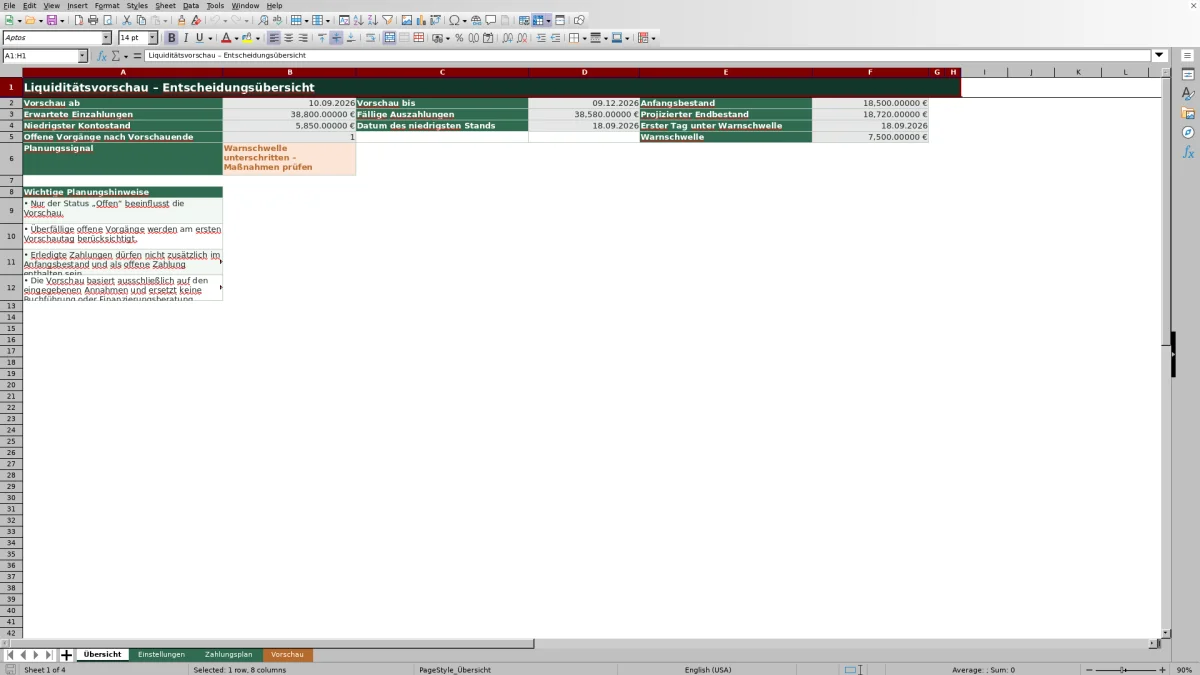
Die fiktiven Beispieldaten zeigen einen Vorschauanfang am 10.09.2026, einen Anfangsbestand von 18.500,00 € und eine Warnschwelle von 7.500,00 €. Betrachtet man vereinfacht vier der ausgewiesenen Beispielvorgänge, lässt sich die Rechenlogik direkt verfolgen.
Eingabe → Ergebnis → Bedeutung → Entscheidung: Eine offene Kundenrechnung über 12.400,00 € war bereits am 08.09.2026 fällig und wird deshalb am 10.09.2026 wirksam. Der Bestand steigt zunächst von 18.500,00 € auf 30.900,00 €. Nach der offenen Lohnauszahlung von 21.800,00 € am 15.09.2026 verbleiben 9.100,00 €. Die Materialauszahlung von 3.250,00 € am 18.09.2026 senkt den Bestand auf 5.850,00 €.
Damit liegt der Kontostand an diesem Tag 1.650,00 € unter der Schwelle. Die offene Kundenrechnung über 18.600,00 € am 20.09.2026 würde ihn anschließend auf 24.450,00 € anheben. Für die Entscheidung bedeutet das: Vor dem Materialtermin ist zu prüfen, wie belastbar der erwartete Kundeneingang ist und ob der Auszahlungszeitpunkt betrieblich veränderbar wäre. Die Datei trifft diese Entscheidung nicht, sondern zeigt die zeitliche Lücke.
Typische Fehler erkennen und konkret lösen
Das Feld Prüfhinweis im Blatt „Zahlungsplan“ zeigt konkrete Eingabefehler. Kontrollieren Sie alle ausgefüllten Zeilen, bevor Sie den projizierten Kontostand für eine betriebliche Entscheidung verwenden.
- Fehler „Pflichtfeld fehlt“: Ergänzen Sie die fehlende Angabe in den Feldern von „Vorgangs-ID“ bis „Status“. Das Feld „Notiz“ ist optional.
- Fehler „Vorgangs-ID doppelt“: Vergeben Sie eine eindeutige Kennung mit höchstens 30 Zeichen. Dieselbe ID darf in den 200 Planzeilen nur einmal vorkommen.
- Fehler „Zahlungsart ungültig“: Wählen Sie „Einzahlung“ oder „Auszahlung“ aus der vorgesehenen Liste, statt eine abweichende Schreibweise einzutragen.
- Fehler „Datum oder Betrag ungültig“: Erfassen Sie ein gültiges Datum und einen positiven Betrag zwischen 0,01 € und 10.000.000,00 €. Eine Auszahlung wird nicht mit einem Minuszeichen eingegeben; das negative Vorzeichen entsteht durch die Zahlungsart.
- Meldung „Zeitraum prüfen“: Kontrollieren Sie im Blatt „Einstellungen“ Start- und Enddatum. Das Ende darf nicht vor dem Start und nicht mehr als 365 Tage danach liegen.
Eine leere Zelle ist nicht automatisch ein Fehler. Vollständig ungenutzte Zahlungszeilen erzeugen keinen Prüfhinweis. Auch die Tageszeilen nach dem eingestellten Vorschauende bleiben leer.
Übersicht prüfen und Entscheidungen vorbereiten
Das Blatt „Übersicht“ verdichtet die Tagesrechnung. „Erwartete Einzahlungen“ und „Fällige Auszahlungen“ zeigen die Summen im gewählten Zeitraum. Der „Projizierte Endbestand“ ist der berechnete Kontostand am letzten Vorschautag. Für kurzfristige Entscheidungen ist häufig der niedrigste Kontostand mit seinem Datum aussagekräftiger als der Endbestand: Ein positiver Abschluss am Zeitraumende schließt eine zwischenzeitliche Unterdeckung nicht aus.
„Erster Tag unter Warnschwelle“ bezeichnet den frühesten Tag, an dem der Bestand tatsächlich kleiner als die Schwelle ist. Ein exakt gleicher Wert gilt nicht als Unterschreitung. Bleibt das Datumsfeld bei einem gültigen Zeitraum leer, wurde die Schwelle an keinem Tag unterschritten. Das „Planungssignal“ meldet entsprechend entweder eine notwendige Prüfung oder keine Schwellenunterschreitung.
„Offene Vorgänge nach Vorschauende“ ist eine Anzahl, kein Euro-Betrag. Der Wert 0 bedeutet, dass keine offenen Zeilen mit einer späteren Fälligkeit gefunden wurden. Ein höherer Wert zeigt, dass solche Vorgänge im aktuellen Endbestand noch nicht berücksichtigt sind. Vor einer längerfristigen Zusage sollte daher der Zeitraum erweitert oder ein anschließender Zeitraum geprüft werden.
Vergleich mit leerer Excel-Datei und Papierliste
Die Arbeitsmappe liegt zwischen einer frei aufgebauten Kalkulation und einer einfachen Terminliste. Der passende Ansatz hängt davon ab, wie viele Vorgänge geplant werden und ob ein täglicher Kontostand benötigt wird.
| Kriterium | Diese Arbeitsmappe | Leere Excel-Datei | Papier- oder manuelle Liste |
|---|---|---|---|
| Einrichtung | Zeitraum, Zahlungsplan und Auswertung sind bereits strukturiert. | Felder, Formeln und Prüfungen müssen selbst aufgebaut werden. | Kann ohne technische Vorbereitung begonnen werden. |
| Zeitliche Auswertung | Berechnet den Kontostand für jeden Kalendertag. | Ist nur mit selbst erstellten Formeln möglich. | Erfordert das manuelle Fortschreiben nach jeder Zahlung. |
| Eingabekontrolle | Prüft unter anderem Pflichtfelder, IDs, Zahlungsart, Datum und Betrag. | Hängt vollständig von den selbst eingerichteten Regeln ab. | Beschränkt sich auf die Sichtkontrolle. |
| Umfang und Anpassung | Ist auf 200 Vorgänge und höchstens 366 Kalendertage ausgelegt. | Lässt sich frei erweitern, benötigt dafür aber Pflege und Prüfung. | Bleibt bei wenigen kurzfristigen Vorgängen übersichtlich. |
Wenn regelmäßig viele Fälligkeiten mit einem täglichen Kontostand abgeglichen werden sollen, passt die vorbereitete Arbeitsmappe. Für zwei oder drei unmittelbar bevorstehende Zahlungen ohne fortlaufende Berechnung kann eine Papierliste einfacher sein. Sind eigene Kennzahlen, längere Zeiträume oder mehr als 200 Vorgänge erforderlich, passt eine individuell aufgebaute Excel-Datei eher, sofern deren Formeln und Kontrollen selbst gepflegt werden können.
Grenzen der Liquiditätsvorschau
Die Berechnung folgt den eingetragenen Fälligkeiten und Statusangaben. Sie schätzt keine Ausfallwahrscheinlichkeit und erkennt nicht, ob ein Kunde tatsächlich pünktlich zahlt. Die Datei liest keine Bankumsätze ein, gleicht keinen Kontostand ab und verschickt keine Erinnerungen. Deshalb gilt: Annahmen aktuell halten, sobald sich ein Zahlungstermin, Betrag oder Status ändert.
Die Kapazität ist auf 200 Zahlungsvorgänge und einen Zeitraum von höchstens 366 Kalendertagen begrenzt. Das Diagramm im Blatt „Vorschau“ greift auf die ersten 91 Tageszeilen zu. Bei einem längeren Zeitraum sind deshalb für die späteren Tage die Tabellenwerte maßgeblich. Wiederkehrende Zahlungen müssen einzeln erfasst werden.
Unerwartete Ausgaben, nicht eingetragene Verpflichtungen oder zusätzliche Kundenzahlungen erscheinen nicht in der Vorschau. Die Arbeitsmappe ersetzt weder Buchführung noch Finanzierungsberatung. Freitextfelder sollten außerdem keine realen personenbezogenen Daten enthalten, wenn diese für die Planung nicht erforderlich sind.
Häufige Fragen
Muss eine Auszahlung als negativer Betrag eingegeben werden?
Nein. Im Feld „Betrag (€)“ wird ein positiver Wert zwischen 0,01 € und 10.000.000,00 € eingetragen. Die Auswahl „Auszahlung“ sorgt dafür, dass die berechnete Liquiditätswirkung negativ angesetzt wird.
Was geschieht mit einer offenen Zahlung, die vor dem Vorschauanfang fällig war?
Der Vorgang wird am ersten Vorschautag berücksichtigt. Dadurch fließt ein überfälliger offener Betrag in den Anfang des Planungszeitraums ein, statt vollständig außerhalb der Vorschau zu bleiben.
Warum bleibt der erste Tag unter der Warnschwelle leer?
Bei einem gültigen Zeitraum bedeutet ein leeres Feld, dass der projizierte Kontostand an keinem Tag kleiner als die Warnschwelle war. Ist auch die Zahl der Kalendertage leer oder erscheint „Zeitraum prüfen“, müssen zuerst Start- und Enddatum korrigiert werden.
Wie werden monatlich wiederkehrende Zahlungen eingetragen?
Jede Fälligkeit benötigt eine eigene Zeile im „Zahlungsplan“. Eine monatliche Miete über drei Monate wird daher mit drei separaten Terminen erfasst. Die Datei erzeugt Folgetermine nicht selbst.
Kann die Datei einen negativen Anfangsbestand verarbeiten?
Ja. Für den Anfangsbestand sind auch negative Werte vorgesehen. Die Tagesvorschau schreibt diesen Wert mit den offenen Ein- und Auszahlungen fort und bewertet einen projizierten Kontostand unter 0,00 € als „Negativ“.
Werden tatsächliche Bankbewegungen automatisch übernommen?
Nein. Anfangsbestand, Vorgänge, Fälligkeiten und Status werden manuell gepflegt. Die Datei führt keinen automatischen Abgleich mit einem Bankkonto oder einer Buchführung durch.
Redaktionelle Zuordnung

Lea HoffmannKalkulation, Material und Kennzahlen

Jonas WeberEinsatzplanung, Personal und Qualität