Geht eine Datenschutzanfrage zu einem Reinigungsobjekt ein, müssen Eingang, Zuständigkeit, Bearbeitungsstand und Abschluss geordnet bleiben. Die Arbeitsmappe erfasst dafür Vorgangs-ID, Anfrageart, Objektkennung und Reinigungsbereich. Daraus berechnet sie interne Prüftermine, Resttage, Laufzeiten und Prüfhinweise.
Inhaber, Objektleitung und Disposition erhalten damit eine kontrollierbare Vorgangsliste und eine zusammengefasste Übersicht. Die hinterlegten Prüfdauern sind jedoch keine Rechtsfrist. Die Datei dient außerdem nicht als vollständige Fallakte: Namen, Kontaktdaten und freie personenbezogene Sachverhalte sollen ausdrücklich nicht eingetragen werden.
Wobei diese Vorlage helfen kann
- Offene Vorgänge nach internem Prüftermin priorisieren, statt Eingänge nur chronologisch abzulegen.
- Zuständigkeiten anhand von Objektkennung und Reinigungsbereich nachvollziehbar zuordnen.
- Eingabe-, Kennungs-, Datums- und Statuswidersprüche vor der Tagesplanung erkennen.
- Abgeschlossene und offene Vorgänge über Laufzeiten und Übersichtskennzahlen getrennt beurteilen.
Was die Datei enthält
So beginnen Sie
1. Beispieldaten und Planannahmen prüfen
Die vorhandenen Kennungen, Objekte und Vorgänge sind frei erfundene Beispiele. Ersetze nur die vorgesehenen Eingaben und lasse die Formelspalten unverändert. Prüfe im Blatt „Parameter“ zuerst die internen Planannahmen für Prüfdauer und Warnschwelle.
2. Einen Vorgang erfassen
Trage im Blatt „Anfragen“ eine eindeutige „Vorgangs-ID“, den „Eingang“, die „Anfrageart“, „Objektkennung“, „Reinigungsbereich“, „Zuständigkeit“ und den „Status“ ein. Verwende keine Namen, Kontaktdaten oder freien personenbezogenen Sachverhalte.
3. Termin und Prüfhinweis kontrollieren
Prüfe danach die berechneten Felder „Interner Prüftermin“, „Resttage“ und „Prüfhinweis“. Filtere bei Bedarf nach Zuständigkeit oder Status und kläre zuerst Vorgänge mit Eingabefehlern, anschließend fristnahe oder überfällige interne Prüftermine.
4. Abschluss sauber dokumentieren
Setze „Status“ erst auf „Abgeschlossen“, wenn auch das „Abschlussdatum“ eingetragen ist. Kontrolliere anschließend im Blatt „Übersicht“, ob der Vorgang nicht mehr als offen erscheint und die Zahl der abgeschlossenen Vorgänge angepasst wurde.
Wofür die Arbeitsmappe im Reinigungsbetrieb gedacht ist
Die Datei unterstützt die betriebliche Vorgangssteuerung: Ein Eingang wird einem Reinigungsobjekt, einem Bereich und einer zuständigen Stelle zugeordnet. Danach lässt sich verfolgen, ob die interne Prüfung neu ist, bereits läuft, wegen einer Rückfrage wartet oder abgeschlossen wurde.
Damit grenzt sich die Arbeitsmappe von einer vollständigen Datenschutzakte ab. Sie enthält keine Felder für Anschreiben, Identitätsnachweise, Antworttexte oder den ausführlichen Inhalt einer Anfrage. Auch die rechtliche Bewertung und die Kommunikation mit der anfragenden Person finden nicht in dieser Datei statt.
Praxisfall: Löschanfrage aus einem betreuten Objekt
Eine vorhandene Beispielzeile zeigt den Vorgang „DSA-2026-004“ mit Eingang am 02.09.2026, Anfrageart „Löschung“, Objektkennung „FIK-WEST-04“, Reinigungsbereich „Büroflächen“ und Status „In Prüfung“. Diese Angaben sind Beispieldaten und keine echten Betriebsdaten.
Eingabe → Ergebnis → Bedeutung → Entscheidung: Für „Löschung“ sind 10 Tage interne Prüfdauer hinterlegt. Aus dem Eingang am 02.09.2026 ergibt sich deshalb der interne Prüftermin 12.09.2026. Dieser Termin ist ein betrieblicher Kontrollpunkt in Kalendertagen. Die zuständige Objektleitung prüft den Vorgang vor diesem Datum und aktualisiert anschließend Status oder Abschlussdatum. „Resttage“ und „Prüfhinweis“ ändern sich abhängig vom aktuellen Tagesdatum.
Offene Vorgänge für die Tagesprüfung auswählen
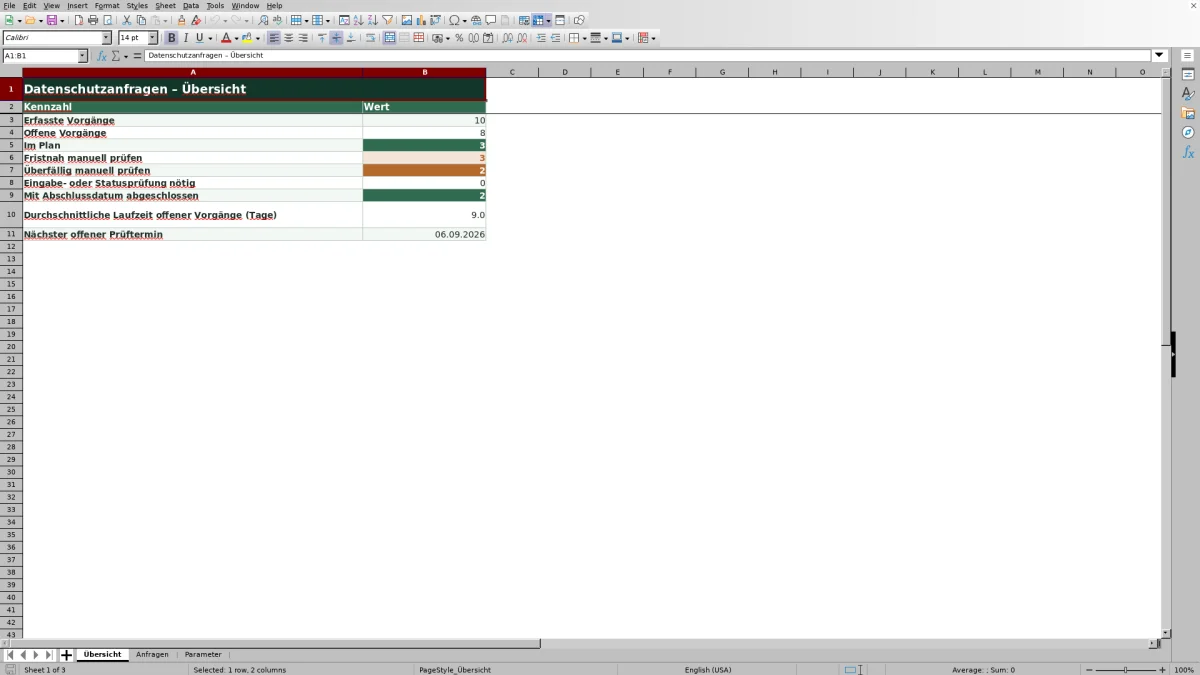
Beginne im Blatt „Übersicht“ mit der Zahl der offenen Vorgänge. Prüfe danach, wie viele Einträge als „Fristnah manuell prüfen“, „Überfällig manuell prüfen“ oder „Eingabe- oder Statusprüfung nötig“ zusammengefasst sind. Der „Nächste offene Prüftermin“ zeigt das früheste berechnete Datum eines noch nicht abgeschlossenen Vorgangs.
Wechsle anschließend in das Blatt „Anfragen“ und filtere nach dem Feld „Prüfhinweis“. Die „Laufzeit (Tage)“ zählt bei offenen Vorgängen ab dem Eingang bis zum aktuellen Datum. Bei abgeschlossenen Vorgängen wird bis zum Abschlussdatum gerechnet. Die durchschnittliche Laufzeit offener Vorgänge verändert sich daher mit dem Tagesdatum und ist kein unveränderlicher Abschlusswert.
Ein Vorgang mit ausgefüllter ID gilt in der Übersicht als offen, solange sein Status nicht „Abgeschlossen“ lautet. Deshalb können auch unvollständige Datensätze in dieser Zahl enthalten sein; der zusätzliche Prüfhinweis macht solche Eingabefehler sichtbar.
Typische Fehler und konkrete Lösungen
Das Feld „Prüfhinweis“ meldet jeweils einen erkannten Zustand. Da die Prüfungen nacheinander erfolgen, kann nach einer Korrektur ein weiterer Hinweis erscheinen. Deshalb sollte die Zeile erneut kontrolliert werden.
- Ursache und Lösung bei „Eingaben prüfen“: Mindestens eine benötigte Angabe wie Eingang, Anfrageart, Objektkennung, Reinigungsbereich, Zuständigkeit oder Status fehlt. Ergänze die fehlenden Eingaben.
- „Kennung prüfen“: Eine Vorgangs-ID kommt im vorbereiteten Bereich mehrfach vor. Vergib eine eindeutige Kennung und prüfe, welcher Eintrag bestehen bleiben soll.
- „Anfrageart prüfen“: Die Eingabe passt nicht zu den im Blatt „Parameter“ hinterlegten Anfragearten. Korrigiere Schreibweise oder Auswahl auf einen vorbereiteten Wert.
- „Datum prüfen“: Das Abschlussdatum liegt vor dem Eingang. Vergleiche beide Datumsangaben und berichtige den fehlerhaften Wert.
- „Abschlussdatum prüfen“: Der Status lautet „Abgeschlossen“, aber das Abschlussdatum fehlt. Trage das tatsächliche Datum ein oder korrigiere den Status.
- „Status prüfen“: Ein Abschlussdatum ist vorhanden, der Status lautet aber noch nicht „Abgeschlossen“. Gleiche beide Angaben ab.
Interne Prüfdauern richtig einordnen
Im Blatt „Parameter“ sind fünf Anfragearten vorbereitet. Für „Auskunft“ gelten 14 Tage interne Prüfdauer. Für „Löschung“, „Berichtigung“, „Einschränkung“ und „Widerspruch“ sind jeweils 10 Tage eingetragen. Die Warnschwelle steht auf 3 Tagen. Zulässig sind Prüfdauern von 1 bis 365 Tagen und eine Warnschwelle von 0 bis 60 Tagen.
Die Berechnung addiert einfache Kalendertage zum Eingang; Wochenenden und Feiertage werden nicht ausgespart. Werden Prüfdauer oder Warnschwelle geändert, verändern sich die daraus abgeleiteten Termine und Hinweise. Vor einer Änderung ist daher zu klären, welcher interne Ablauf abgebildet werden soll. Die Werte ersetzen weder die Ermittlung noch die Prüfung gesetzlicher Fristen.
Vergleich mit leerer Excel-Datei und Papierliste
| Kriterium | Diese Arbeitsmappe | Leere Excel-Datei | Papierliste |
|---|---|---|---|
| Einrichtung | Felder, Formeln und Planwerte sind vorbereitet. | Aufbau und Berechnungen müssen selbst erstellt werden. | Kann ohne technische Vorbereitung begonnen werden. |
| Terminsteuerung | Berechnet interne Prüftermine, Resttage und Hinweise. | Nur mit selbst eingerichteten Formeln oder manueller Kontrolle. | Termine müssen vollständig von Hand geprüft werden. |
| Eingabekontrolle | Prüft unter anderem Statusauswahl, Datumswerte, doppelte IDs und widersprüchliche Abschlüsse. | Kontrollen hängen vom eigenen Aufbau ab. | Keine berechneten Prüfhinweise. |
| Passender Umfang | Bis zu 100 strukturierte Vorgänge im vorbereiteten Bereich. | Geeignet, wenn andere Felder, Regeln oder größere Bereiche erforderlich sind. | Eher für sehr wenige, kurzfristig überschaubare Einträge. |
Wenn regelmäßig mehrere Vorgänge mit denselben Anfragearten und internen Prüfschritten koordiniert werden, passt die vorbereitete Arbeitsmappe. Eine leere Excel-Datei ist die bessere Wahl, wenn der eigene Ablauf deutlich andere Felder oder mehr als 100 Vorgänge benötigt. Eine Papierliste kann ausreichen, wenn nur wenige Einträge ohne Terminberechnung geführt werden sollen.
Grenzen bei Umfang, Daten und Zusammenarbeit
Der vorbereitete Bereich umfasst 100 Vorgangszeilen von Zeile 3 bis 102. Formeln, Auswahllisten, Filter und die Kennzahlen der Übersicht beziehen sich auf diesen Bereich. Zusätzliche Einträge unterhalb davon werden nicht automatisch vollständig in die Auswertung aufgenommen.
Die Datei versendet keine Erinnerungen, führt keine externe Datenaktualisierung aus und synchronisiert keine Zuständigkeiten. Sie enthält weder Berechtigungssteuerung noch Änderungsprotokoll oder rechtliche Fallprüfung. Auch Diagramme sind nicht vorhanden. Da Berechnungen das aktuelle Tagesdatum verwenden, können sich Laufzeit, Resttage und Prüfhinweise beim späteren Öffnen ändern.
Die Aussagekraft hängt von vollständigen und richtigen Eingaben ab. Die Arbeitsmappe soll nur betriebliche Kennungen und Zuordnungen enthalten. Für Namen, Kontaktdaten, den Wortlaut einer Anfrage oder weitere personenbezogene Sachverhalte ist sie ausdrücklich nicht vorgesehen.
Häufige Fragen
Welche Anfragearten sind in der Datei vorbereitet?
Hinterlegt sind „Auskunft“, „Löschung“, „Berichtigung“, „Einschränkung“ und „Widerspruch“. Die Anfrageart steuert die interne Prüfdauer. Abweichende Schreibweisen führen dazu, dass die Dauer nicht gefunden wird und der Prüfhinweis „Anfrageart prüfen“ erscheint.
Warum bleibt ein berechnetes Feld leer?
Ein leerer interner Prüftermin entsteht beispielsweise, wenn Vorgangs-ID, Eingang oder passende Prüfdauer fehlen. „Resttage“ und „Offener Prüftermin“ bleiben bei abgeschlossenen Vorgängen leer. In der Übersicht bleibt der nächste offene Prüftermin leer, wenn kein entsprechendes Datum vorhanden ist.
Was bedeutet ein Wert von 0 Tagen?
Bei „Resttage“ bedeutet 0, dass der interne Prüftermin auf den aktuellen Tag fällt. Die Laufzeit wird nicht negativ dargestellt: Liegt ein Eingang rechnerisch in der Zukunft oder fällt Abschluss und Eingang auf denselben Tag, kann dort 0 stehen. Datum und Status sollten dann auf Plausibilität geprüft werden.
Kann die Liste um mehr als 100 Vorgänge erweitert werden?
Nicht durch bloßes Eintragen unterhalb von Zeile 102. Die vorbereiteten Formeln, Prüfungen, Formatierungen, der Filter und die Auswertungsbereiche enden dort. Für eine Erweiterung müssten diese Bereiche gemeinsam angepasst werden; andernfalls kann die Übersicht zusätzliche Vorgänge übersehen.
Ersetzt der interne Prüftermin eine gesetzliche Datenschutzfrist?
Nein. Prüfdauern und Warnschwelle sind ausdrücklich änderbare betriebliche Planannahmen. Die Datei ermittelt keine gesetzliche Frist, berücksichtigt keine rechtlichen Sonderfälle und bestätigt keine Datenschutzkonformität.
Redaktionelle Zuordnung

Lea HoffmannKalkulation, Material und Kennzahlen

Jonas WeberEinsatzplanung, Personal und Qualität