Die Excel-Arbeitsmappe unterstützt Objektleitung, Disposition und kaufmännische Organisation dabei, mehrere Reinigungsmaschinen auf einer gemeinsamen Grundlage zu bewerten. Erfasst werden Anschaffung, Nebenkosten, Finanzierung, laufende Betriebskosten und erwartete jährliche Einsparungen. Daraus entstehen vergleichbare Kennzahlen für Amortisation, Kapitalwert und Ergebnis über die Nutzungsdauer.
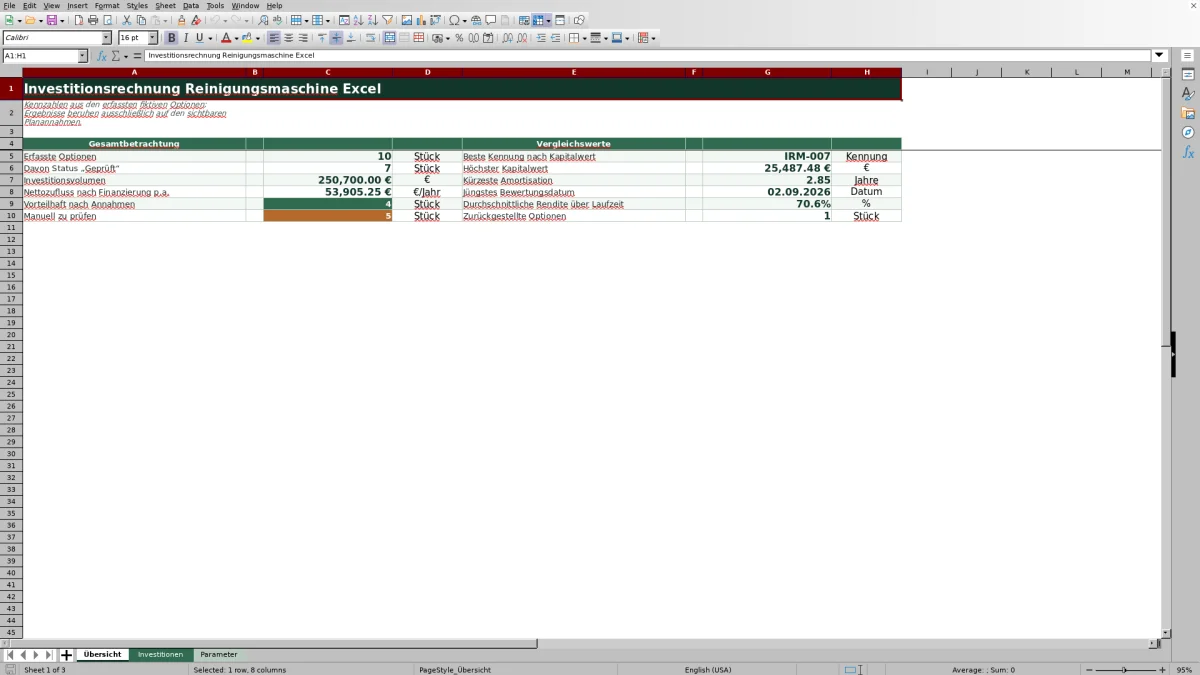
Die Datei enthält die Blätter „Investitionen“, „Parameter“ und „Übersicht“ sowie 100 vorbereitete Berechnungszeilen. Vorhandene Einträge sind ausdrücklich fiktive Beispiele und müssen durch eigene Werte ersetzt werden. Alle Resultate beruhen auf sichtbaren Planannahmen; sie ersetzen weder die Prüfung eines Angebots noch die betriebliche Freigabe.
Wobei diese Vorlage helfen kann
- Maschinenvarianten für unterschiedliche Reinigungsbereiche nach denselben Annahmen vergleichen.
- Anschaffungskosten, jährlichen Nettozufluss und langfristiges Ergebnis getrennt beurteilen.
- Unvollständige, zurückgestellte und rechnerisch vorteilhafte Optionen voneinander unterscheiden.
- Investitionsvolumen und zentrale Vergleichswerte in einer kompakten Übersicht prüfen.
Was die Datei enthält
So beginnen Sie
1. Bewertungsmaßstab festlegen
Prüfe zuerst im Blatt „Parameter“ den Kalkulationszins sowie die Grenzwerte für Amortisationsdauer, Kapitalwert und jährlichen Nettozufluss. Die voreingestellten Werte von 6,0 %, vier Jahren und 0,00 € sind Planannahmen und gelten gemeinsam für alle Optionen.
2. Eigene Maschinendaten erfassen
Ersetze die fiktiven Beispiele im Blatt „Investitionen“ oder nutze eine freie Zeile. Trage Kennung, Reinigungsbereich, Variante, Bewertungsdatum und Zuständigkeit ein. Ergänze anschließend Preis, Nebenkosten, Nutzungsdauer, Restwert, Finanzierung, Betriebskosten und erwartete Einsparungen in den grün markierten Eingabefeldern.
3. Status bewusst zuordnen
Wähle „Entwurf“, solange Angaben noch offen sind. „Geprüft“ bedeutet innerhalb der Datei, dass die Option für das rechnerische Urteil berücksichtigt werden darf. „Zurückgestellt“ hält eine Variante sichtbar, ohne sie als aktuell weiterzuverfolgen.
4. Ergebnis prüfen und einordnen
Lies im Blatt „Investitionen“ zuerst den Nettozufluss, die Amortisation und den Kapitalwert. Das Feld Prüfergebnis fasst die hinterlegten Regeln zusammen. Vergleiche danach im Blatt „Übersicht“ die Kennzahlen, bevor eine Variante intern freigegeben oder erneut kalkuliert wird.
Welche betriebliche Entscheidung die Datei vorbereitet
Die Arbeitsmappe ist für die Frage gedacht, ob und unter welchen Annahmen sich eine Reinigungsmaschine für einen bestimmten Bereich rechnet. Statt nur den Kaufpreis zu vergleichen, werden auch Nebenkosten, laufender Aufwand, Finanzierung und der erwartete wirtschaftliche Nutzen berücksichtigt.
Die Felder „Arbeitsersparnis p.a.“ und „Sonstige Einsparung p.a.“ erwarten jährliche Geldbeträge, keine eingesparten Stunden. Der zugrunde gelegte Betrag sollte deshalb aus einem nachvollziehbaren Zeitansatz, Personalkostensatz oder einer anderen dokumentierten Schätzung abgeleitet werden. So lässt sich später erkennen, welche Annahme ein Ergebnis verändert hat.
Die Datei trennt Stamminformationen wie Reinigungsbereich und Maschinenvariante von den berechneten Werten. Das erleichtert den Vergleich, entscheidet aber nicht, ob eine Maschine technisch zum Boden, zur Zugänglichkeit oder zum Einsatzrhythmus passt.
Vom Kaufpreis zum Kapitalwert
Zuerst addiert die Datei Anschaffungspreis und Nebenkosten zur Investitionssumme. Die jährlichen Einsparungen ergeben sich aus Arbeitsersparnis und sonstiger Einsparung. Nach Abzug der Betriebskosten entsteht der Nettozufluss vor Finanzierung.
Die jährlichen Finanzierungskosten werden vereinfacht als Investitionssumme × Finanzierungsanteil × Zinssatz berechnet. Nach ihrem Abzug bleibt der Nettozufluss nach Finanzierung. Ist dieser Wert positiv, teilt die Datei die Investitionssumme durch den jährlichen Nettozufluss und erhält die rechnerische Amortisationsdauer.
Für den Kapitalwert werden die gleichbleibend angesetzten jährlichen Nettozuflüsse und der Restwert mit dem Kalkulationszins aus „Parameter“ abgezinst. Davon wird die Investitionssumme abgezogen. Zusätzlich zeigt „Ergebnis über Laufzeit“ die nicht abgezinste Summe aus jährlichen Nettozuflüssen und Restwert abzüglich der Investition. „Rendite über Laufzeit“ teilt dieses Ergebnis durch die Investitionssumme; sie ist keine annualisierte Rendite.
Praxisfall: Bodenautomat für eine Sporthalle
Die erste Beispielzeile ist als fiktiver Fall gekennzeichnet. Für einen kompakten Bodenautomaten sind 18.000,00 € Anschaffungspreis, 1.200,00 € Nebenkosten, sieben Jahre Nutzungsdauer und 2.000,00 € Restwert eingetragen. Der Finanzierungsanteil beträgt 80,0 %, der Zinssatz 5,5 %. Jährlich stehen 2.900,00 € Betriebskosten erwarteten Einsparungen von insgesamt 9.000,00 € gegenüber.
Eingabe → Ergebnis → Bedeutung → Entscheidung: Aus Preis und Nebenkosten entstehen 19.200,00 € Investitionssumme. Nach Betriebskosten verbleiben 6.100,00 € vor Finanzierung. Die vereinfachten Finanzierungskosten betragen 844,80 € pro Jahr, sodass ein Nettozufluss von 5.255,20 € pro Jahr übrig bleibt. Daraus folgen rund 3,65 Jahre Amortisation, etwa 11.466,64 € Kapitalwert bei 6,0 % Kalkulationszins und 19.586,40 € Ergebnis über die Laufzeit.
Mit dem Status „Geprüft“ erfüllt der Fall die voreingestellten Grenzen und wird als „Vorteilhaft nach Annahmen“ eingeordnet. Für die nächste Entscheidung sind besonders die angesetzten 8.500,00 € Arbeitsersparnis zu belegen. Fällt dieser Betrag im realen Einsatz niedriger aus, verändern sich Nettozufluss, Amortisation und Kapitalwert unmittelbar.
Planannahmen vor dem Variantenvergleich abstimmen
Im Blatt „Parameter“ gelten Kalkulationszins und Grenzwerte für sämtliche vorbereiteten Optionen. Eine Änderung des Kalkulationszinses verändert die Kapitalwerte. Die maximale Amortisationsdauer, der Mindest-Kapitalwert und der Mindest-Nettozufluss beeinflussen dagegen vor allem die Einordnung im Feld „Prüfergebnis“.
Für „Vorteilhaft nach Annahmen“ muss eine vollständig ausgefüllte Option den Status „Geprüft“ tragen. Ihr Nettozufluss muss den Mindestwert überschreiten, die Amortisation darf höchstens dem Grenzwert entsprechen und der Kapitalwert muss mindestens den festgelegten Betrag erreichen.
Wer Grenzwerte ändert, verändert nicht die Maschine oder den erwarteten Zahlungsstrom, sondern den internen Bewertungsmaßstab. Daher sollten Änderungen mit Datum und Anlass außerhalb oder ergänzend zur Kalkulation dokumentiert werden, wenn mehrere Personen mit derselben Datei arbeiten.
Typische Fehler und konkrete Lösungen
- „Eingaben prüfen“ erscheint: Kontrolliere, ob Kennung, Reinigungsbereich, Maschinenvariante, Bewertungsdatum, Zuständigkeit und Status gefüllt sind. Zusätzlich müssen alle Beträge und Prozentangaben von Anschaffungspreis bis sonstiger Einsparung als Zahlen vorliegen.
- Die Amortisation bleibt leer: Prüfe den Nettozufluss nach Finanzierung. Bei einem Wert von 0,00 €, einem negativen Ergebnis oder fehlenden Ausgangswerten berechnet die Datei keine Amortisationsdauer. Kosten oder Einsparungen müssen dann korrigiert beziehungsweise neu bewertet werden.
- Ein Prozentsatz wird abgewiesen oder führt zu einem unplausiblen Ergebnis: Finanzierungsanteil und Zinssatz sind als Prozentwerte zwischen 0,0 % und 100,0 % vorgesehen. Trage beispielsweise 80,0 % statt 80 ein.
- Eine wirtschaftlich wirkende Option bleibt „Manuell prüfen“: Kontrolliere den Status. Nur „Geprüft“ kann bei erfüllten Grenzwerten zur Einordnung „Vorteilhaft nach Annahmen“ führen.
- Ein Bewertungsdatum lässt sich nicht erfassen: Die Eingabeprüfung akzeptiert Daten vom 01.01.2021 bis 31.12.2031. Nutze ein Datum innerhalb dieses Bereichs oder passe die Prüfung bewusst an.
- Fiktive Werte fließen in die Übersicht ein: Ersetze die Beispielzeilen vollständig oder entferne deren Kennungen. Eine vorhandene Kennung wird als erfasste Option gezählt.
Vergleich mit leerer Excel-Datei und manueller Liste
Einordnung: Die vorbereitete Arbeitsmappe eignet sich für wiederkehrende Variantenvergleiche mit einer einheitlichen Rechenlogik. Eine selbst aufgebaute Excel-Datei oder eine manuelle Liste kann bei abweichenden Anforderungen trotzdem sinnvoller sein.
| Entscheidungskriterium | Vorbereitete Arbeitsmappe | Leere Excel-Datei | Manuelle Liste |
|---|---|---|---|
| Einrichtung | Felder, Formeln und Grenzwerte sind vorbereitet; fiktive Daten müssen ersetzt werden. | Struktur und Rechenregeln müssen selbst festgelegt werden. | Für wenige Notizen sofort nutzbar. |
| Berechnungslogik | Einheitliche Berechnung für bis zu 100 vorbereitete Optionen. | Frei gestaltbar, aber von den selbst erstellten Formeln abhängig. | Rechnungen müssen einzeln ausgeführt und übertragen werden. |
| Vergleichbarkeit | Gemeinsame Parameter und eine zusammengefasste Kennzahlenansicht. | Nur gegeben, wenn alle Varianten konsequent gleich aufgebaut werden. | Bei wenigen Varianten übersichtlich, bei vielen Angaben schnell uneinheitlich. |
| Anpassbarkeit | Auf konstante Jahreswerte und eine vereinfachte Finanzierung ausgerichtet. | Geeignet für eigene Zahlungspläne, wechselnde Kosten oder zusätzliche Kriterien. | Geeignet für eine frühe qualitative Vorauswahl ohne belastbare Finanzrechnung. |
Wenn mehrere Maschinen mit konstanten Jahreswerten nach denselben Grenzen verglichen werden sollen, passt die vorbereitete Datei. Eine leere Excel-Datei ist besser, wenn Tilgungspläne, Leasingraten oder jährlich wechselnde Zahlungsströme modelliert werden müssen. Für eine erste Auswahl mit nur zwei oder drei Varianten und überwiegend technischen Notizen kann eine manuelle Liste ausreichen.
Grenzen der Investitionsrechnung
Das Prüfergebnis ist eine rechnerische Orientierung. Es bestätigt weder die technische Eignung noch die Richtigkeit von Angeboten, Einsparungen oder Betriebskosten. Der Status „Geprüft“ ist eine manuell gesetzte Eingabe und keine dokumentierte Freigabe durch eine bestimmte Person.
Die Datei setzt den jährlichen Nettozufluss während der gesamten Nutzungsdauer konstant an. Preissteigerungen, schwankende Auslastung, Ausfallzeiten, Steuern, Abschreibungen und jährlich unterschiedliche Wartungskosten werden nicht separat modelliert. Die Finanzierungskosten beruhen nur auf Investitionssumme, Finanzierungsanteil und Zinssatz; Tilgung, Gebühren und konkrete Ratenpläne fehlen.
Die Kennzahlen der „Übersicht“ beziehen grundsätzlich alle erfassten Zeilen ein. Investitionsvolumen, Nettozufluss, höchster Kapitalwert und kürzeste Amortisation sind nicht auf den Status „Geprüft“ beschränkt. Deshalb müssen Kennung und Prüfergebnis der betreffenden Zeile gemeinsam betrachtet werden.
Es gibt keine Diagramme, Erinnerungen, externe Datenaktualisierung oder Verbindung zu Angeboten und Buchhaltung. Werden mehr als 100 Optionen benötigt, sind zusätzliche Zeilen nicht automatisch in den vorhandenen Formeln und Auswertungsbereichen enthalten.
Häufige Fragen
Warum zeigt die Übersicht leere Felder oder 0,00 €?
Ohne erfasste Kennung bleiben mehrere Summenfelder leer. Ist eine Kennung vorhanden, fehlen aber noch berechnungsfähige Beträge, kann eine Summe 0,00 € anzeigen, weil leere Ergebniszellen nicht addiert werden. Höchster Kapitalwert, kürzeste Amortisation und durchschnittliche Rendite bleiben leer, solange kein passender Zahlenwert vorliegt.
Warum kann eine zurückgestellte Option als beste Kennung erscheinen?
Die „Beste Kennung nach Kapitalwert“ wird aus allen Zeilen mit einem berechneten Kapitalwert ermittelt. Der Status wird bei diesem Vergleich nicht gefiltert. Prüfe deshalb zusätzlich das Feld „Prüfergebnis“ und den Status der betreffenden Option.
Wie werden Finanzierungskosten berücksichtigt?
Die Datei multipliziert Investitionssumme, Finanzierungsanteil und jährlichen Zinssatz. Das Ergebnis wird in jedem Nutzungsjahr als gleichbleibender Finanzierungsaufwand vom Nettozufluss abgezogen. Ein Tilgungsverlauf, Bearbeitungsgebühren oder wechselnde Raten sind nicht enthalten.
Kann die Datei für Ist-Kosten und eine Nachkalkulation genutzt werden?
Die vorhandenen Felder sind auf Planwerte ausgerichtet. Eigene Ist-Werte könnten zwar anstelle der Annahmen eingetragen werden, es gibt aber keine getrennten Felder für Plan und Ist sowie keine automatische Abweichungsberechnung. Für eine fortlaufende Nachkalkulation wäre daher eine Erweiterung erforderlich.
Was ist bei mehr als 100 Maschinenoptionen zu beachten?
Die Berechnungen und Auswertungsbereiche sind für die Zeilen 6 bis 105 vorbereitet. Zusätzliche Zeilen außerhalb dieses Bereichs werden nicht automatisch berechnet oder in der Übersicht berücksichtigt. Formeln, Eingabeprüfungen und Bezugsbereiche müssten dann gezielt erweitert werden.
Redaktionelle Zuordnung

Lea HoffmannKalkulation, Material und Kennzahlen

Jonas WeberEinsatzplanung, Personal und Qualität