Die Arbeitsmappe ordnet erfasste Verbrauchsmengen über Objekt- und Material-IDs einem Reinigungsobjekt zu. Sie richtet sich an Objektleitung, Disposition und kaufmännische Organisation, die Materialaufwand je Vorgang und Objekt nachvollziehen möchten.
Aus Menge, Einzelpreis und Objektfläche entstehen Materialkosten und Kosten je 100 m². Die Übersicht trennt gebuchte von noch nicht gebuchten Beträgen und weist auffällige oder unvollständige Datensätze aus. Die Datei betrachtet nur Materialkosten, nicht Lagerbestand oder Gesamtkosten eines Objekts.
Wobei diese Vorlage helfen kann
- Verbrauchsvorgänge werden über eindeutige Objekt- und Material-IDs dem passenden Reinigungsobjekt zugeordnet.
- Mengen und hinterlegte Einzelpreise ergeben einen nachvollziehbaren Materialbetrag je Vorgang.
- Gebuchte und noch nicht gebuchte Kosten lassen sich getrennt prüfen.
- Objektbezogene Summen, Kostenanteile und Prüfhinweise unterstützen die Vorbereitung der Materialkostenkontrolle.
Was die Datei enthält
So beginnen Sie
1. Fiktive Stammdaten ersetzen
Stammdaten zuerst: Im Blatt Parameter werden die fiktiven Objekte durch eigene Objekt-IDs, Bezeichnungen, Flächen und Zuständigkeiten ersetzt. Danach folgen Material-ID, Materialbezeichnung, Einheit und Einzelpreis. Die beiden Werte unter Prüfannahme in B10 und B11 bestimmen, ab welcher Vorgangssumme beziehungsweise welchen Kosten je 100 m² eine manuelle Prüfung verlangt wird.
2. Verbrauchsvorgänge eintragen
Im Blatt Verbrauch stehen 100 vorbereitete Zeilen zur Verfügung. Einzutragen sind insbesondere Vorgangs-ID, Datum, Objekt-ID, Material-ID, Menge und Status; Reinigungsbereich und Intervall ergänzen den betrieblichen Bezug. Die Datumsprüfung akzeptiert neue Werte vom 01.01. des vorletzten Kalenderjahres bis zum jeweiligen Tagesdatum. Für den Status sind Erfasst, Geprüft und Gebucht vorgesehen.
3. Berechnungen und Hinweise prüfen
Berechnete Felder nicht überschreiben: Einheit, Einzelpreis, Objektfläche und Zuständigkeit werden über die IDs aus Parameter übernommen. Daraus berechnen die Formeln Materialkosten sowie Kosten je 100 m². Der Prüfhinweis zeigt Unauffällig, Eingaben prüfen, Stammdaten prüfen oder Manuell prüfen.
4. Objektübersicht auswerten
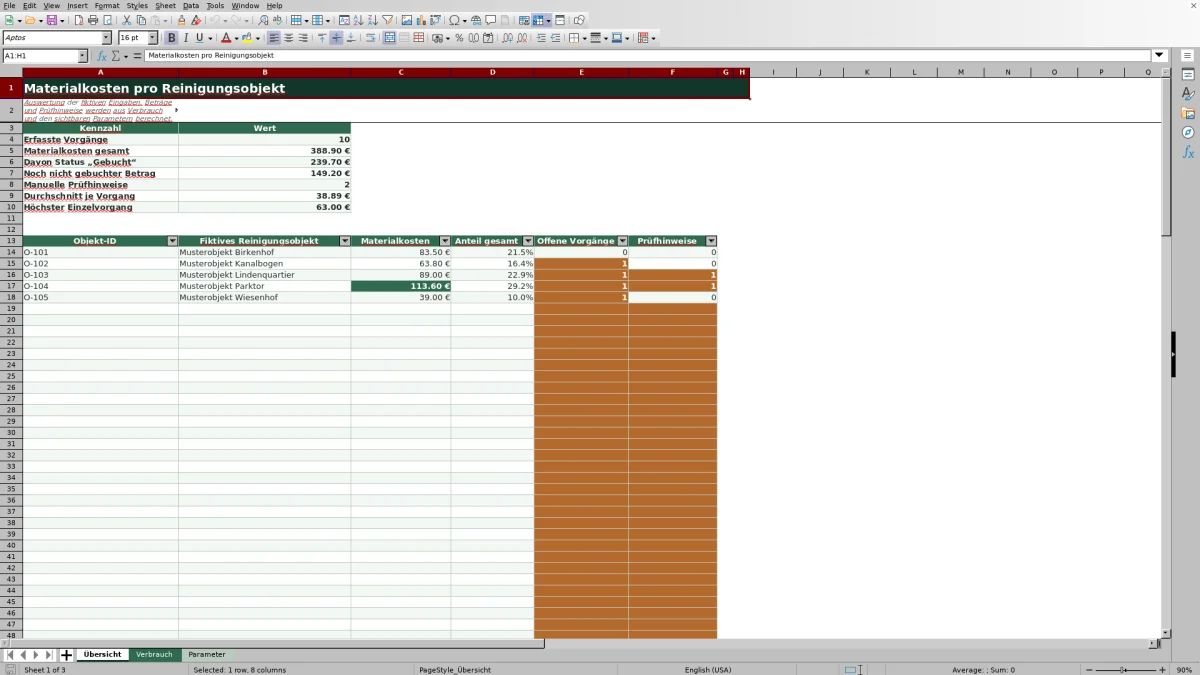
Im Blatt Übersicht werden Gesamtbetrag, gebuchter Betrag, noch nicht gebuchter Betrag, Durchschnitt und höchster Einzelvorgang zusammengeführt. Anschließend sind je Objekt Materialkosten, Anteil am Gesamtbetrag, offene Vorgänge und Prüfhinweise zu vergleichen. Vor einer kaufmännischen Verwendung sollten insbesondere offene und markierte Vorgänge geklärt werden.
Vom Materialverbrauch zur Objektzuordnung
Jede Zeile im Blatt Verbrauch steht für einen einzelnen Materialvorgang. Vorgangs-ID, Objekt-ID, Material-ID und Menge bilden den Materialbezug pro Vorgang. Über die Material-ID werden Einheit und Einzelpreis ergänzt; die Objekt-ID liefert Fläche und Zuständigkeit.
Das Blatt Übersicht fasst diese Vorgänge zusammen. Neben der Gesamtsumme erscheinen der gebuchte und der noch nicht gebuchte Betrag, der Durchschnitt je Vorgang und der höchste Einzelbetrag. Die darunterliegende Objektansicht zeigt, auf welche Reinigungsobjekte die Kosten entfallen und wo offene Vorgänge oder Prüfhinweise bestehen.
Praxisfall: Neutralreiniger für ein Büroobjekt
Die enthaltenen Beispieldaten sind fiktiv. Für das Musterobjekt Birkenhof ist eine Fläche von 1.800 m² hinterlegt. Der Neutralreiniger M-201 hat die Einheit Liter und einen Einzelpreis von 3,80 €. In einem Beispielvorgang werden 12,50 l diesem Objekt zugeordnet.
Eingabe → Ergebnis → Bedeutung → Entscheidung: 12,50 l × 3,80 € ergeben 47,50 € Materialkosten. Geteilt durch 1.800 m² und hochgerechnet auf 100 m² entstehen 2,64 € je 100 m². Damit wird nicht der Monatsverbrauch des Objekts bewertet, sondern zunächst dieser einzelne Vorgang. Da der Beispieldatensatz den Status Gebucht trägt, fließen 47,50 € in den gebuchten Gesamtbetrag ein. Überschreitet der Wert eine hinterlegte Prüfgrenze, sollte die Menge oder Zuordnung geprüft werden, bevor weitere gleichartige Vorgänge übernommen werden.
Status vor der Kostenabstimmung prüfen
Erfasst kennzeichnet einen aufgenommenen Vorgang, Geprüft eine bereits kontrollierte Zeile und Gebucht den in der Datei als abgeschlossen behandelten Vorgang. In der Gesamtübersicht werden Erfasst und Geprüft zum noch nicht gebuchten Betrag addiert. In der Objektansicht zählt jeder Status außer Gebucht als offener Vorgang.
Gebucht ist ein Dateistatus und erzeugt keine Buchung außerhalb der Arbeitsmappe. Vor der Kostenabstimmung ist deshalb zu klären, ob Status und betrieblicher Bearbeitungsstand übereinstimmen. Ein falsch gesetzter Status verändert die Aufteilung zwischen gebuchten und offenen Beträgen, nicht jedoch die berechneten Materialkosten selbst.
Typische Fehler erkennen und konkret beheben
Unbekannte Objekt- oder Material-ID: Einheit, Preis, Fläche oder Zuständigkeit bleiben leer und der Hinweis lautet Stammdaten prüfen. Die ID zuerst im Blatt Parameter anlegen oder die Schreibweise im Vorgang korrigieren.
Fehlende Vorgangs-ID: Die Formeln behandeln die Zeile nicht als vollständigen Vorgang; Kosten und Prüfhinweis bleiben leer. Eine eindeutige ID eintragen. Doppelte IDs werden nicht gesondert erkannt und müssen daher organisatorisch vermieden werden.
Objekt-ID, Material-ID, Menge oder Status fehlen: Der Hinweis Eingaben prüfen erscheint. Die vier Eingaben vervollständigen und danach kontrollieren, ob Preis und Objektfläche übernommen wurden.
0,00 € statt eines leeren Ergebnisses: Ein Nullbetrag kann aus einer Menge oder einem Einzelpreis von 0 entstehen. Ein leeres Ergebnis weist dagegen meist auf fehlende Voraussetzungen hin. Nullwerte deshalb nur stehen lassen, wenn tatsächlich kein Betrag angefallen ist.
Datum, Reinigungsbereich oder Intervall fehlen: Diese Lücken lösen im Feld Prüfhinweis nicht zwingend eine Meldung aus. Die Angaben müssen separat geprüft werden, auch wenn Unauffällig angezeigt wird.
Kosten je 100 m² sinnvoll vergleichen
Die Kennzahl Kosten je 100 m² setzt den Materialbetrag eines Vorgangs zur hinterlegten Gesamtfläche des Objekts ins Verhältnis. Dadurch lassen sich unterschiedlich große Objekte besser gegenüberstellen als allein über absolute Euro-Beträge.
Der Wert ist jedoch nicht zeitbereinigt. Ein täglicher Vorgang und ein wöchentlicher Vorgang können trotz gleicher Objektfläche unterschiedliche Zeiträume oder Verbrauchsanlässe abbilden. Vor einer Entscheidung über auffälligen Materialeinsatz sollten deshalb Datum, Reinigungsbereich und Intervall vergleichbar sein. Erst dann ist zu entscheiden, ob die Menge plausibel ist, die Stammdaten angepasst werden müssen oder der Vorgang lediglich eine einmalige Ausgabe enthält.
Vergleich mit leerer Excel-Datei und Papierliste
| Kriterium | Diese Arbeitsmappe | Leere Excel-Datei | Papierliste |
|---|---|---|---|
| Einrichtung | Objekt-, Material- und Prüfwerte müssen angepasst werden. | Felder und Berechnungen müssen vollständig selbst angelegt werden. | Kann für wenige Notizen unmittelbar begonnen werden. |
| Kostenberechnung | Berechnet Materialkosten und Kosten je 100 m² aus Menge, Preis und Fläche. | Nur vorhanden, wenn passende Formeln eingerichtet werden. | Muss manuell gerechnet oder später übertragen werden. |
| Eingabekontrolle | Prüft Datum, Menge und Status und erzeugt Hinweise zu fehlenden Eingaben, Stammdaten und Grenzwerten. | Kontrollen sind frei gestaltbar, aber nicht vorbereitet. | Keine rechnerische Prüfung während der Erfassung. |
| Objektauswertung | Fasst Kosten, Anteile, offene Vorgänge und Hinweise je Objekt zusammen. | Kann genau an abweichende Anforderungen angepasst werden. | Erfordert Zählung, Summierung oder Übertragung. |
Bedingte Schlussfolgerung: Wenn regelmäßig materialbezogene Vorgänge mehreren Objekten zugeordnet und nach Status geprüft werden, passt die vorbereitete Arbeitsmappe. Für eine einmalige Kurznotiz ohne Auswertung kann eine Papierliste einfacher sein. Wenn andere Kostenarten oder stark abweichende Felder benötigt werden, bietet eine leere Excel-Datei mehr Gestaltungsfreiheit.
Reale Grenzen der Materialkosten-Datei
Die Arbeitsmappe ist keine vollständige Objektkalkulation. Sie enthält keine Personal-, Maschinen-, Fahrt- oder Gemeinkosten und führt weder Materialbestand noch Wareneingänge oder Lieferantenrechnungen. Diagramme sind ebenfalls nicht enthalten.
- Ohne Anpassung stehen jeweils 100 Zeilen für Verbrauchsvorgänge sowie für Objekt- und Materialstammdaten zur Verfügung.
- Einzelpreise werden aus dem aktuellen Materialstamm übernommen. Wird dort ein Preis geändert, berechnen sich auch ältere Vorgänge mit dem neuen Wert. Für getrennte Preisperioden sind beispielsweise neue Material-IDs oder getrennte Dateistände nötig.
- Ein Prüfhinweis fordert nur zur Kontrolle auf. Er erklärt keine Ursache, dokumentiert keine Klärung und versendet keine Erinnerung.
- Filter erleichtern das Lesen einzelner Zeilen. Die Kennzahlen im Blatt Übersicht beruhen jedoch auf festen Summenbereichen und ändern sich nicht entsprechend einem gesetzten Filter im Blatt Verbrauch.
- Leere Kennzahlen bedeuten häufig, dass noch keine Vorgangs-ID oder keine passende Zuordnung vorhanden ist. Bei Objekten ohne Vorgang bleibt die Auswertung leer, statt 0,00 € anzuzeigen.
Häufige Fragen
Sind die eingetragenen Objekte und Materialien echte Betriebsdaten?
Nein. Die vorhandenen Objektbezeichnungen, Zuständigkeiten, Materialien, Preise und Verbrauchsvorgänge sind ausdrücklich fiktive Beispiele. Sie sollten vor der betrieblichen Nutzung ersetzt oder gelöscht werden.
Lassen sich Objekt- und Material-IDs aus einer Liste auswählen?
Für diese beiden Felder ist keine Auswahlliste hinterlegt. Die IDs müssen exakt so eingetragen werden, wie sie im Blatt Parameter stehen. Eine abweichende Schreibweise führt zu leeren übernommenen Werten und zum Hinweis Stammdaten prüfen.
Bedeutet „Manuell prüfen“, dass der Vorgang falsch ist?
Nein. Der Hinweis erscheint, wenn die Materialkosten des Vorgangs oder die Kosten je 100 m² den jeweiligen Grenzwert im Blatt Parameter überschreiten. Er kennzeichnet einen Prüfbedarf, trifft aber keine Entscheidung über die sachliche Richtigkeit.
Warum verändert ein Datumsfilter nicht die Gesamtkennzahlen?
Die Kennzahlen im Blatt Übersicht summieren die vorbereiteten Zeilen unabhängig vom sichtbaren Filterzustand. Ein Filter im Blatt Verbrauch blendet Zeilen nur für die Ansicht aus. Für eine getrennte Periodenauswertung müssen die betreffenden Vorgänge daher in einem passenden Dateistand geführt oder außerhalb der Übersicht gesondert ausgewertet werden.
Überträgt der Status „Gebucht“ Daten in die Buchhaltung?
Nein. Gebucht ist lediglich einer von drei Statuswerten innerhalb der Excel-Datei. Er beeinflusst die Summen für gebuchte und offene Beträge, löst aber keine externe Buchung oder Übertragung aus.
Redaktionelle Zuordnung

Lea HoffmannKalkulation, Material und Kennzahlen

Jonas WeberEinsatzplanung, Personal und Qualität