Nach Auftragsende vergleicht diese Excel-Arbeitsmappe Plan und Ist für Stunden, Mengen und Kosten. Sie richtet sich an Inhaber, Objektleitung, Disposition und kaufmännische Organisation, die Abweichungen je Reinigungsauftrag nachvollziehen und auffällige Fälle auswählen müssen.
Die Datei berechnet Stunden- und Kostenabweichungen, vergibt einen Prüfstatus und fasst auswertbare Aufträge zusammen. Der Prüfstatus ist keine Freigabeentscheidung: Fehlende Eingaben, unpassende Statuswerte oder ein nicht gesetzter Grenzwert müssen vor der betrieblichen Bewertung geklärt werden.
Wobei diese Vorlage helfen kann
- Plan- und Iststunden lassen sich je Auftrag gegenüberstellen, bevor Zeitansätze für weitere Einsätze übernommen werden.
- Kostenabweichungen werden in Euro und Prozent ausgewiesen und dadurch vergleichbar.
- Auffällige Aufträge werden von Fällen im festgelegten Rahmen getrennt.
- Summierte Stunden und Kosten liefern einen Überblick über alle auswertbaren Aufträge.
Was die Datei enthält
So beginnen Sie
1. Annahmen prüfen
Öffne zuerst das Blatt „Parameter“. Prüfe die betriebliche Prüfschwelle sowie das früheste und späteste zulässige Abschlussdatum. Voreingestellt sind 10,0 % und der Zeitraum 01.01.2024 bis 31.12.2027.
2. Auftragsdaten eintragen
Erfasse im Blatt „Aufträge“ die Auftrags-ID, das Abschlussdatum, die Zuordnung zum Objekt und Team sowie die Plan- und Istwerte. Nutze dafür die grün markierten Eingabefelder. Die zehn vorhandenen Beispielaufträge einschließlich aller Objekt- und Teambezeichnungen sind fiktiv; ersetze nur deren Eingaben oder verwende eine freie Zeile.
3. Status und Berechnung kontrollieren
Wähle „Abgeschlossen“, „Prüfung offen“ oder „Storniert“. Danach prüfst du die berechneten Plan- und Istkosten, die Abweichungen und das Feld „Bewertung“. Leere Ergebnisse weisen meist auf fehlende Werte oder nicht berechenbare Prozentangaben hin.
4. Auffällige Fälle bearbeiten
Filtere im Blatt „Aufträge“ nach „Manuell prüfen“, „Eingaben prüfen“ oder „Status prüfen“. Kläre die Ursache am einzelnen Auftrag und wechsle anschließend zur „Übersicht“, um Summen und Fallzahlen zu kontrollieren.
Welche Kosten die Datei tatsächlich vergleicht
Für jeden Auftrag werden Arbeits- und Materialansatz gemeinsam betrachtet. Die Plankosten ergeben sich aus Planstunden × Plan-Stundensatz plus Planmenge × Plan-Materialpreis. Die Istkosten folgen derselben Logik mit den tatsächlichen Werten. Beide Ergebnisse werden auf zwei Nachkommastellen gerundet.
Aus den Ergebnissen entstehen die Stundenabweichung, die Kostenabweichung in Euro und die prozentuale Kostenabweichung bezogen auf die Plankosten. Nicht enthalten sind Erlöse, Deckungsbeitrag, Umsatzsteuer, Gemeinkosten oder weitere Kostenarten. Die eingetragene Mengeneinheit wird angezeigt, aber nicht darauf geprüft, ob sie zur Preisbasis passt.
Praxisfall: Mehrstunden und Materialkosten einordnen
Der fiktive Beispielauftrag „NK-2026-001“ vom 02.09.2026 plant 18,00 Stunden zu 31,50 €/h und 6,00 l zu 4,20 €/l. Tatsächlich eingetragen sind 19,50 Stunden zu 32,00 €/h und 6,50 l zu 4,40 €/l.
Eingabe → Die Planwerte ergeben 592,20 €, die Istwerte 652,60 €. Ergebnis → Die Datei weist 1,50 Mehrstunden, 60,40 € Mehrkosten und rund 10,2 % Kostenabweichung aus. Bedeutung → Die Istkosten liegen über dem Plan und überschreiten die voreingestellte Schwelle von 10,0 %. Entscheidung → Der Auftrag erhält „Manuell prüfen“. Nun ist zu klären, ob Zeitansatz, Stundensatz, Materialverbrauch oder Materialpreis für die Abweichung verantwortlich waren; die Datei selbst ermittelt keine Ursache.
Prüfschwelle und Status richtig auslegen
Die „Prüfschwelle absolute Kostenabweichung“ im Blatt „Parameter“ gilt für beide Richtungen. Damit kann sowohl eine Überschreitung als auch eine entsprechend große Unterschreitung der Plankosten den Hinweis „Manuell prüfen“ auslösen. Technisch wird erst ein Betrag oberhalb der Schwelle markiert: Bei genau 10,0 % und einer Schwelle von 10,0 % bleibt ein abgeschlossener Auftrag „Im Rahmen“.
„Abgeschlossen“ wird abhängig von der Abweichung als „Im Rahmen“ oder „Manuell prüfen“ bewertet. „Prüfung offen“ führt bei vollständigen Berechnungsgrundlagen ebenfalls zur manuellen Prüfung. „Storniert“ ergibt „Nicht werten“. Fehlt die Schwelle, erscheint „Grenzwert prüfen“; ein anderer Statuswert führt zu „Status prüfen“.
Die Übersicht für die Nachkalkulation lesen
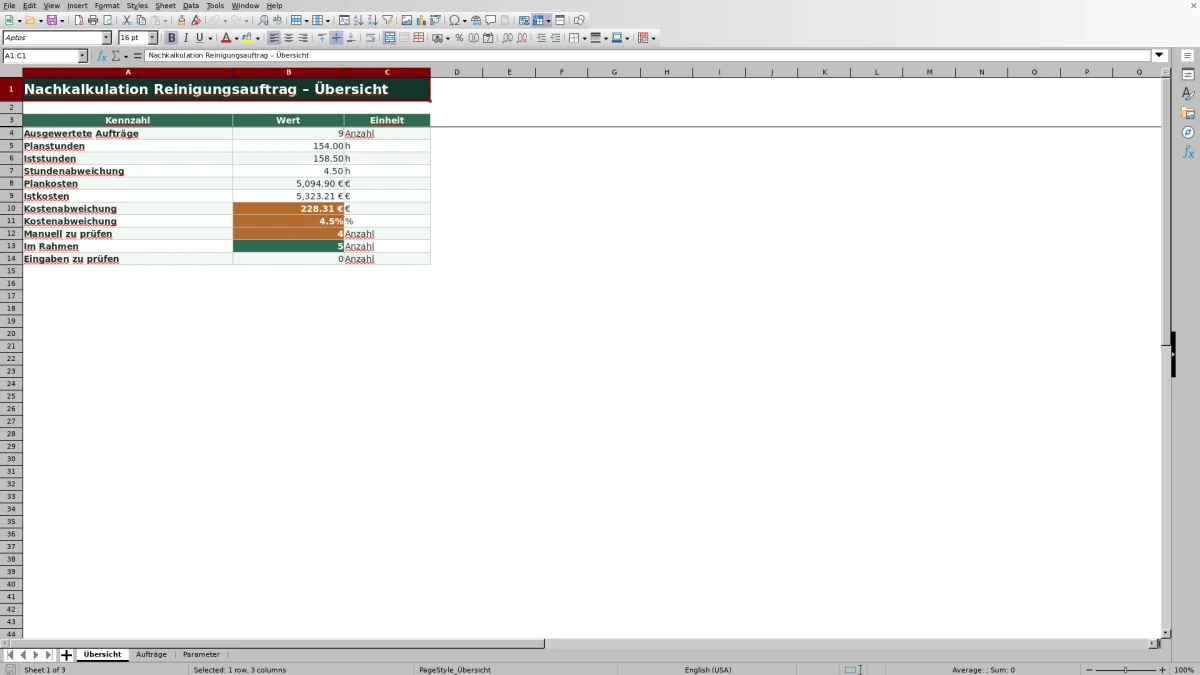
Das Blatt „Übersicht“ summiert nur auswertbare Aufträge mit den Bewertungen „Manuell prüfen“ und „Im Rahmen“. Angezeigt werden deren Anzahl, Plan- und Iststunden, Stundenabweichung, Plan- und Istkosten sowie Kostenabweichungen. Zusätzlich stehen dort die Fallzahlen für manuelle Prüfung, im Rahmen liegende Aufträge und fehlerhafte Eingaben.
Die prozentuale Gesamtabweichung ist keine Durchschnittsbildung aus einzelnen Auftragssätzen. Sie wird aus der gesamten Kostenabweichung im Verhältnis zu den summierten Plankosten gebildet. Sind keine Aufträge auswertbar, bleiben die Summen leer. Auch bei Plankosten von insgesamt 0,00 € bleibt der Prozentwert leer, weil eine Division durch null keine belastbare Aussage liefert.
Typische Fehler und konkrete Lösungen
- Formelspalten Q bis V bleiben leer: Prüfe zuerst die Auftrags-ID. Ergänze danach für die Plankosten Planstunden, Plan-Stundensatz, Planmenge und Plan-Materialpreis sowie die entsprechenden Istwerte. Trage berechnete Ergebnisse nicht von Hand ein.
- „Eingaben prüfen“ erscheint: Mindestens eine Kosten- oder Prozentberechnung fehlt. Kontrolliere insbesondere, ob die Plankosten 0,00 € ergeben. Aus null Plankosten kann die Datei keine prozentuale Abweichung bilden.
- „Status prüfen“ erscheint: Ersetze den Eintrag durch einen vorgesehenen Wert aus der Auswahlliste: „Abgeschlossen“, „Prüfung offen“ oder „Storniert“.
- Das Abschlussdatum liegt außerhalb der Prüfung: Korrigiere das Datum oder passe im Blatt „Parameter“ die zulässige Unter- beziehungsweise Obergrenze an.
- Eine unerwartete manuelle Prüfung erscheint: Vergleiche zuerst die absolute prozentuale Kostenabweichung mit der Schwelle. Auch deutlich niedrigere Istkosten können den Hinweis auslösen.
Vergleich mit leerer Excel-Datei und Papierliste
Die Arbeitsmappe passt vor allem zu wiederkehrenden Nachkalkulationen mit einheitlicher Kostenlogik. Eine freie Datei oder Papierliste bietet mehr Gestaltungsfreiheit, verlangt aber eigene Berechnungen und Kontrollen.
| Kriterium | Vorbereitete Arbeitsmappe | Leere Excel-Datei | Papierliste |
|---|---|---|---|
| Einrichtung | Formeln, Statuslogik und Prüfschwelle sind vorhanden. | Struktur, Formeln und Kontrollen müssen angelegt werden. | Kann unmittelbar für Notizen verwendet werden. |
| Kostenvergleich | Arbeits- und Materialansatz werden je Zeile berechnet. | Hängt von den selbst erstellten Formeln ab. | Erfordert Rechnen und Übertragen von Hand. |
| Eingabekontrolle | Listen-, Datums- und Zahlenprüfungen sind hinterlegt. | Muss bei Bedarf selbst eingerichtet werden. | Keine formale Eingabeprüfung. |
| Anpassbarkeit | Auf vorgegebene Felder und 100 Auftragszeilen begrenzt. | Felder und Kostenlogik lassen sich frei gestalten. | Freie Notizen, aber eingeschränkte Verdichtung. |
Wenn Stunden und eine zusammengefasste Materialposition nach einheitlichem Muster ausgewertet werden sollen, passt die vorbereitete Datei. Wenn weitere Kostenarten, mehrere Materialpositionen oder eine eigene Kennzahlenlogik benötigt werden, ist eine selbst aufgebaute Excel-Datei geeigneter. Für einen einzelnen, unkomplizierten Auftrag ohne spätere Gesamtauswertung kann eine Papierliste ausreichen.
Reale Grenzen der Arbeitsmappe
Das Blatt „Aufträge“ umfasst 100 Auftragszeilen. Pro Zeile gibt es nur eine Plan- und eine Istmenge mit jeweils einem Materialpreis. Mehrere Produkte, getrennte Zuschläge, Fahrtkosten oder weitere Kostenblöcke werden nicht einzeln abgebildet. Ebenso fehlt ein Feld, in dem Ursachen oder vereinbarte Maßnahmen dokumentiert werden können.
Die Datei versendet keine Erinnerung, ruft keine externen Daten ab und synchronisiert keine Einsatz- oder Abrechnungssysteme. Der Filter im Blatt „Aufträge“ ändert außerdem nicht die Summen der „Übersicht“; deren Formeln werten weiterhin alle qualifizierten Zeilen aus. Die Prüfschwelle ist eine betriebliche Annahme und keine verbindliche Vorgabe. Diagramme sind nicht enthalten.
Häufige Fragen
Welche Eingaben werden für die Kostenberechnung benötigt?
Für die Plankosten werden Auftrags-ID, Planstunden, Plan-Stundensatz, Planmenge und Plan-Materialpreis benötigt. Die Istkosten verlangen entsprechend Iststunden, Ist-Stundensatz, Istmenge und Ist-Materialpreis. Für die abschließende Bewertung müssen zusätzlich ein vorgesehener Status und eine Prüfschwelle vorhanden sein.
Werden auch niedrigere Istkosten als auffällig bewertet?
Ja. Die Bewertung verwendet den absoluten Betrag der prozentualen Kostenabweichung. Liegen die Istkosten stärker unter dem Plan als die eingestellte Schwelle erlaubt, erscheint ebenfalls „Manuell prüfen“.
Kann ein Auftrag mehrere Materialarten enthalten?
Nicht als getrennte Positionen. Jede Auftragszeile enthält nur eine Mengenangabe und einen Materialpreis für Plan und Ist. Eine Zusammenfassung ist nur sinnvoll, wenn Menge, Einheit und Preisbasis fachlich zusammenpassen. Andernfalls müsste die Struktur erweitert oder eine andere Vorgehensweise gewählt werden.
Verändert ein Filter im Blatt „Aufträge“ die Übersicht?
Nein. Der Filter erleichtert die Sichtprüfung einzelner Zeilen, etwa nach Status oder Objektkennung. Die Kennzahlen der „Übersicht“ beziehen sich dennoch auf alle Auftragszeilen mit den Bewertungen „Manuell prüfen“ oder „Im Rahmen“.
Kann der zulässige Zeitraum für Abschlussdaten geändert werden?
Ja. Im Blatt „Parameter“ stehen das früheste und späteste zulässige Abschlussdatum. Änderungen an diesen Werten beeinflussen die Datumsprüfung im Blatt „Aufträge“. Dabei muss die Untergrenze vor der Obergrenze liegen und zum betrieblichen Auswertungszeitraum passen.
Redaktionelle Zuordnung

Lea HoffmannKalkulation, Material und Kennzahlen

Jonas WeberEinsatzplanung, Personal und Qualität