Die Arbeitsmappe erfasst unbezahlte Kundenforderungen einer Reinigungsfirma und stellt je Vorgang Restforderung, Fälligkeit und Zuständigkeit gegenüber. Aus Rechnungsbetrag und Zahlungseingang berechnet sie den offenen Betrag. Der eingestellte Stichtag bestimmt die Tage über Fälligkeit, die Altersklasse und mehrere Prüfhinweise.
Die Datei richtet sich an Objektleitung, Disposition und kaufmännische Organisation. Die vorhandenen Objekte und Vorgänge sind ausdrücklich fiktiv und müssen durch eigene Angaben ersetzt werden. Status, Mahnstufe und weitere Bearbeitung bleiben betriebliche Entscheidungen; die Datei bereitet sie lediglich vor.
Wobei diese Vorlage helfen kann
- Teilzahlungen werden vom Rechnungsbetrag abgezogen, sodass die verbleibende Forderung je Vorgang sichtbar wird.
- Offene Beträge lassen sich nach Fälligkeit und einstellbaren Altersgrenzen für die weitere Bearbeitung ordnen.
- Prüfhinweise machen widersprüchliche Angaben wie einen erledigten Status trotz Restbetrag kenntlich.
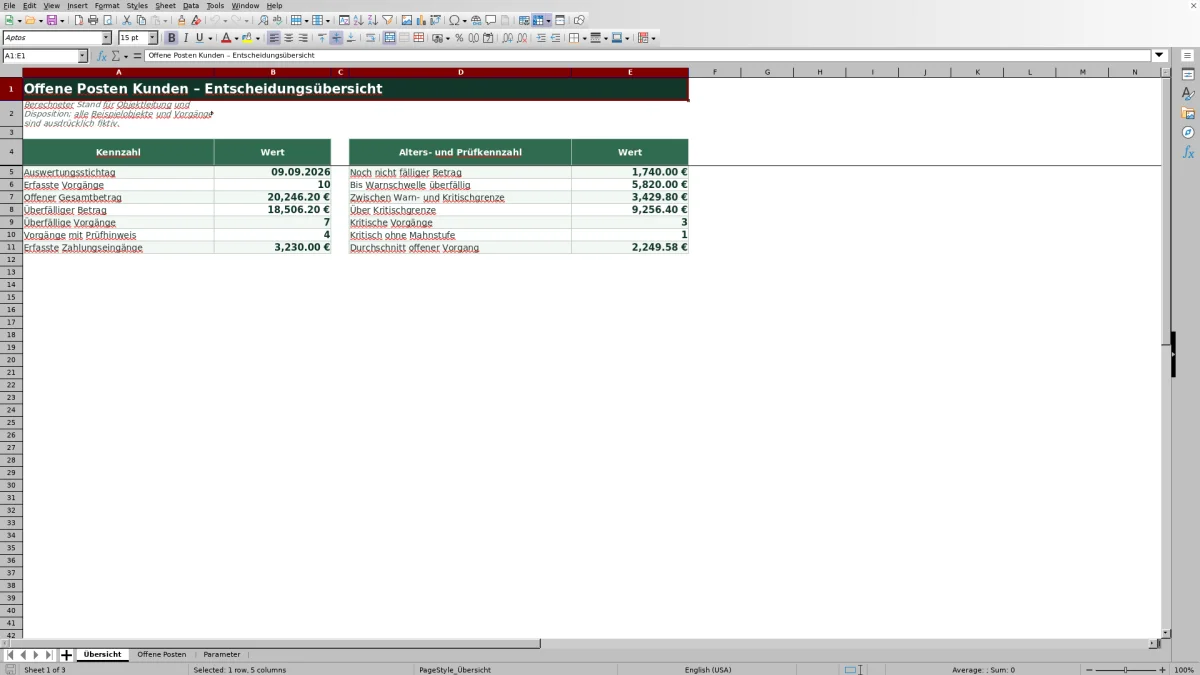
- Die Übersicht bündelt Gesamtbetrag, überfällige Vorgänge und kritische Fälle für die Abstimmung im Betrieb.
Was die Datei enthält
So beginnen Sie
1. Stichtag und Grenzen festlegen
Öffne zuerst das Blatt „Parameter“. Trage bei Auswertungsstichtag den Tag ein, für den der Forderungsbestand ausgewertet werden soll. Prüfe anschließend „Warnschwelle in Tagen“ und „Kritisch ab mehr als Tagen“. Die voreingestellten Werte 15 und 45 steuern Altersklassen, Summen und Prüfhinweise.
2. Eigene Vorgänge erfassen
Ersetze im Blatt „Offene Posten“ die fiktiven Beispiele. Vergib je Forderung eine OP-Kennung und ergänze Kundenobjekt, Rechnungs- und Fälligkeitsdatum, Rechnungsbetrag, Zahlungseingang, Status, Mahnstufe und Zuständigkeit. Die Auswahllisten helfen bei einheitlichen Status- und Mahnstufen.
3. Berechnete Angaben kontrollieren
Die Spalten J bis M enthalten vorbereitete Formeln und sollten nicht mit Eingaben überschrieben werden. Prüfe dort offenen Betrag, Tage überfällig, Altersklasse und Prüfhinweis. Ein Hinweis ist ein Anlass zur Klärung, keine automatisch ausgelöste Maßnahme.
4. Bestand auswerten
Wechsle auf „Übersicht“ und vergleiche den offenen Gesamtbetrag mit den Beträgen in den Altersgruppen. Kehre anschließend zur gefilterten Vorgangsliste zurück, ordne ungeklärte Fälle einer Zuständigkeit zu und aktualisiere Zahlungseingang, Status oder Mahnstufe.
Wofür die Offene-Posten-Arbeitsmappe gedacht ist
Die Datei ist eine Bearbeitungs- und Entscheidungsübersicht für bereits gestellte Rechnungen. Jeder Datensatz steht für eine Forderung gegenüber einem Kundenobjekt. Neben Betrag und Fälligkeit hält die Liste den Bearbeitungsstatus, die Mahnstufe und die interne Zuständigkeit fest.
Sie ist weder ein Rechnungsausgangsbuch noch eine Kundenkontaktverwaltung. Rechnungen werden nicht erstellt, einzelne Zahlungstermine werden nicht protokolliert und es gibt kein eigenes Feld für Ansprechpartner beim Kunden. Das Feld „Zuständigkeit“ bezeichnet die Zuordnung des Vorgangs innerhalb der erfassten Arbeitsorganisation.
Stichtag und Altersgrenzen richtig einordnen
Der Wert „Auswertungsstichtag“ im Blatt „Parameter“ ist die zeitliche Grundlage der gesamten Auswertung. Liegt ein Fälligkeitsdatum nach diesem Tag, lautet die Altersklasse „Nicht fällig“. Bei einer offenen und bereits fälligen Forderung berechnet die Datei die Differenz zwischen Stichtag und Fälligkeitsdatum.
Mit den vorgegebenen Grenzen von 15 und 45 Tagen entstehen die Gruppen bis zur Warnschwelle, zwischen Warn- und Kritischgrenze sowie über der Kritischgrenze. „Kritisch“ bedeutet dabei tatsächlich mehr als 45 Tage. Eine heute fällige Forderung kann bei „Tage überfällig“ den Wert 0 zeigen, aufgrund der Formel aber bereits in der Altersklasse „1–15 Tage“ stehen. Deshalb sollten Fälligkeitsdatum und Tageswert gemeinsam geprüft werden.
Praxisfall: Eine Teilzahlung im Objektgeschäft bewerten
Ein fiktiver Vorgang enthält einen Rechnungsbetrag von 1.749,80 €, einen Zahlungseingang von 500,00 € und das Fälligkeitsdatum 20.08.2026. Der Auswertungsstichtag ist der 09.09.2026; als Warnschwelle gelten 15 Tage und als Kritischgrenze mehr als 45 Tage.
Eingabe → Ergebnis → Bedeutung → Entscheidung: Aus 1.749,80 € minus 500,00 € entstehen 1.249,80 € offener Betrag. Zwischen dem 20.08.2026 und dem 09.09.2026 liegen 20 Tage. Der Vorgang fällt daher in „16–45 Tage“: Er liegt über der Warnschwelle, aber noch nicht über der Kritischgrenze. Die eingetragene Zuständigkeit „Disposition Mitte“ kann nun prüfen, ob der Status „In Prüfung“ und „Stufe 1“ noch dem aktuellen Bearbeitungsstand entsprechen.
Zahlungseingänge und Bearbeitungsstand aktualisieren
Das Feld „Zahlungseingang“ enthält je Vorgang einen Betrag, den die Formel vom Rechnungsbetrag abzieht. Gibt es mehrere Teilzahlungen, muss dort der insgesamt berücksichtigte Zahlungseingang stehen. Eine Aufteilung nach Zahlungsdatum oder Einzelbuchung ist nicht vorgesehen.
Der offene Betrag wird nie negativ: Die Berechnung verwendet höchstens die Differenz bis 0,00 €. Die Eingabeprüfung lässt außerdem keinen Zahlungseingang über dem Rechnungsbetrag zu. Status und Mahnstufe ändern sich durch eine Zahlung nicht selbstständig. Nach einer vollständigen Zahlung ist deshalb zusätzlich zu prüfen, ob der Status auf „Erledigt“ gesetzt werden muss.
Typische Fehler und konkrete Lösungen
- Status und Betrag widersprechen sich: Steht der offene Betrag bei 0,00 €, der Status aber nicht auf „Erledigt“, erscheint „Status prüfen“. Status nach Abgleich des Zahlungseingangs korrigieren.
- Ein Vorgang ist als „Erledigt“ markiert, obwohl noch ein positiver Restbetrag besteht. In diesem Fall Rechnungsbetrag, Zahlungseingang und Status gemeinsam prüfen; die Datei meldet „Betrag/Status prüfen“.
- Bei einer offenen Forderung fehlt die Zuständigkeit. Den verantwortlichen Bereich im Feld „Zuständigkeit“ ergänzen, damit der Vorgang intern zugeordnet werden kann.
- Eine Forderung ist länger als die Kritischgrenze überfällig, während „Mahnstufe“ noch auf „Keine“ steht. Die Datei fordert zur Prüfung der Mahnstufe auf, versendet aber selbst keine Mahnung.
- Eine OP-Kennung wird doppelt vergeben. Dafür existiert keine Eindeutigkeitsprüfung; beide Zeilen werden als eigene Vorgänge gezählt. Deshalb Kennungen vor der Übernahme oder beim Filtern auf Doppelungen kontrollieren.
Vergleich mit leerer Excel-Liste und Papierliste
| Kriterium | Vorbereitete Arbeitsmappe | Leere Excel-Liste | Papierliste |
|---|---|---|---|
| Einrichtung | Felder, Formeln und Parameter sind vorbereitet. | Spalten, Formeln und Prüfregeln müssen selbst angelegt werden. | Benötigt nur ein festgelegtes handschriftliches Schema. |
| Restbetrag und Alter | Werden aus Eingaben und Stichtag berechnet. | Können mit eigenen Formeln berechnet werden. | Müssen je Vorgang manuell ermittelt werden. |
| Eingabekontrolle | Enthält Auswahllisten sowie Datums- und Betragsgrenzen. | Hängt von den selbst eingerichteten Regeln ab. | Keine technische Begrenzung von Schreibweisen oder Beträgen. |
| Auswertung | Summen, Fallzahlen, Altersgruppen und Prüfhinweise sind vorhanden. | Kann frei an eigene Anforderungen angepasst werden. | Erfordert manuelles Zählen, Sortieren und Addieren. |
| Umfang | Formeln und Übersicht reichen über 100 vorbereitete Vorgangszeilen. | Der Bereich kann von Beginn an passend aufgebaut werden. | Eignet sich eher für wenige, kurzfristig verfolgte Vorgänge. |
Bedingte Einordnung: Wenn Forderungen regelmäßig nach Restbetrag, Alter und Zuständigkeit geprüft werden, bietet die vorbereitete Datei einen festen Ablauf. Eine leere Excel-Liste passt besser, wenn andere Felder, eigene Auswertungslogiken oder dauerhaft mehr als 100 Vorgänge benötigt werden. Eine Papierliste kann ausreichen, wenn nur wenige Fälle kurzfristig notiert werden und keine automatische Alters- oder Summenberechnung erforderlich ist.
Reale Grenzen der Datei
Die Formeln und die Übersicht beziehen sich auf die Zeilen 5 bis 104. Werden darunter weitere Vorgänge eingetragen, fließen sie ohne Anpassung der Bereiche nicht in die vorhandenen Berechnungen ein. Die Datei enthält außerdem keine Diagramme und keine strukturierte Excel-Tabelle.
Ein Prüfhinweis ist keine Mahnung und keine Freigabe für den nächsten Bearbeitungsschritt. Die Arbeitsmappe versendet keine Nachrichten, ruft keine externen Zahlungsdaten ab und dokumentiert keine Kommunikation mit Kunden. Auch Zahlungstage und mehrere Einzelzahlungen werden nicht getrennt gespeichert.
Leere berechnete Felder können entstehen, wenn eine OP-Kennung fehlt, kein Fälligkeitsdatum vorhanden ist oder eine Berechnung wegen ungeeigneter Eingaben kein Ergebnis liefert. Ein leerer Wert sollte daher nicht automatisch als erledigter Vorgang gelesen werden. Maßgeblich sind Rechnungsbetrag, Zahlungseingang, Fälligkeit und Status in derselben Zeile.
Häufige Fragen
Kann die Excel-Datei Teilzahlungen berücksichtigen?
Ja. Der eingetragene Zahlungseingang wird vom Rechnungsbetrag abgezogen. Für mehrere Teilzahlungen muss das Feld den insgesamt berücksichtigten Zahlungsbetrag des Vorgangs enthalten. Einzelne Zahlungstage oder Teilbeträge werden nicht separat gespeichert.
Warum ist der offene Betrag leer oder 0,00 €?
Ohne OP-Kennung bleibt das berechnete Feld leer. Ein Wert von 0,00 € entsteht, wenn der Zahlungseingang den Rechnungsbetrag vollständig abdeckt. Passt der Status dann nicht zu „Erledigt“, erzeugt die Datei einen Prüfhinweis.
Wie werden die Tage überfällig berechnet?
Die Datei vergleicht das Feld „Fällig am“ mit dem Auswertungsstichtag im Blatt „Parameter“. Bei offenen Forderungen ergibt die Differenz die Tage über Fälligkeit. Für zukünftige Fälligkeiten wird der Tageswert nicht negativ; die Altersklasse lautet stattdessen „Nicht fällig“.
Kann nach Zuständigkeit oder Mahnstufe gefiltert werden?
Ja. Im Blatt „Offene Posten“ ist für den Bereich A4:M104 ein Filter eingerichtet. Damit lassen sich beispielsweise alle Vorgänge einer Zuständigkeit, einer Mahnstufe oder einer Altersklasse anzeigen.
Versendet die Arbeitsmappe Erinnerungen oder Mahnungen?
Nein. Prüfhinweise kennzeichnen nur interne Klärungsfälle. Die Datei verschickt keine E-Mails oder Mahnungen, aktualisiert keine externen Systeme und löst keine weiteren Schritte außerhalb der Arbeitsmappe aus.
Redaktionelle Zuordnung

Lea HoffmannKalkulation, Material und Kennzahlen

Jonas WeberEinsatzplanung, Personal und Qualität