
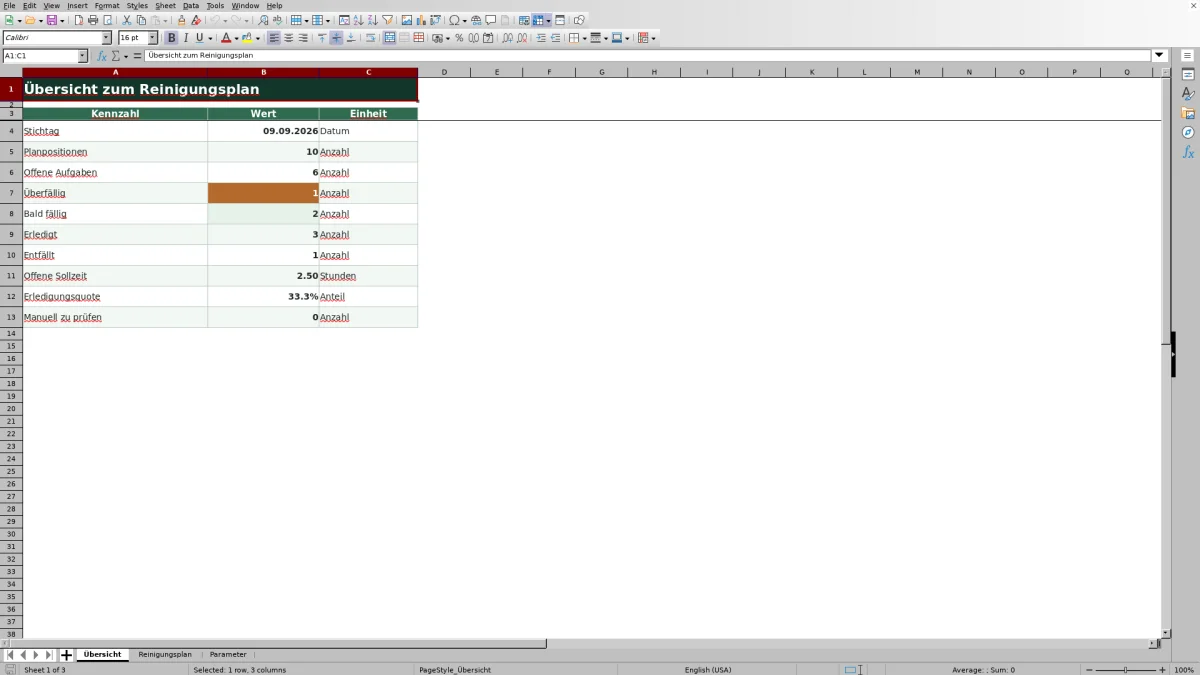
Die Arbeitsmappe plant wiederkehrende Reinigungsaufgaben nach Fälligkeit, Bereich, Intervall und Zuständigkeit. Im Blatt „Reinigungsplan“ werden einzelne Planpositionen erfasst. Berechnete Sollzeiten, Folgetermine und Prüfhinweise ergänzen die Eingaben; das Blatt „Übersicht“ fasst den aktuellen Stand zusammen.
Objektleitung und Disposition können damit offene, bald fällige und überfällige Aufgaben prüfen. Maßgeblich ist der im Blatt „Parameter“ eingetragene Stichtag. Er wird nicht selbstständig auf das heutige Datum gesetzt und muss deshalb vor jeder Auswertung kontrolliert werden.
Wobei diese Vorlage helfen kann
- Fällige und überfällige Aufgaben lassen sich nach Bereich, Zuständigkeit oder Status filtern.
- Die offene Sollzeit unterstützt den Abgleich des geplanten Arbeitsumfangs mit der verfügbaren Einsatzzeit.
- Nach einer Erledigung wird aus Erledigungsdatum und Intervall ein nächster Termin berechnet.
- Unvollständige Status-, Fälligkeits- oder Erledigungsangaben werden für die manuelle Prüfung kenntlich gemacht.
Was die Datei enthält
So beginnen Sie
1. Stichtag und Grenzwerte prüfen
Öffne zuerst das Blatt „Parameter“. Kontrolliere den Stichtag und den Vorlauf für „Bald fällig“. Dort stehen außerdem die zulässigen Grenzen für Datum, Intervall, Menge und Richtwert.
2. Planpositionen eintragen
Erfasse im Blatt „Reinigungsplan“ in den grün markierten Zellen eine eindeutige Plan-ID, Fälligkeit, Reinigungsbereich, Aufgabe und Zuständigkeit. Ergänze Intervall, Menge, Einheit und Richtwert so, dass Menge und Minuten je Einheit zusammenpassen.
3. Ausführung dokumentieren
Wähle im Feld „Status“ zwischen „Geplant“, „In Arbeit“, „Erledigt“ und „Entfällt“. Bei erledigten Aufgaben gehört das tatsächliche Datum in „Erledigt am“. Erst dann kann die Datei den nächsten Termin berechnen.
4. Ergebnis prüfen und disponieren
Kontrolliere zunächst den „Prüfhinweis“ jeder relevanten Zeile. Wechsle danach zur „Übersicht“, vergleiche offene Aufgaben und Sollzeit und entscheide, welche Positionen zuerst eingeplant oder korrigiert werden müssen.
Welche Aufgabe der Reinigungsplan abbildet
Jede Zeile steht für eine konkrete Aufgabe mit eigener Fälligkeit. Dadurch können beispielsweise Bodenreinigung und Sanitärreinigung getrennt geplant werden, auch wenn beide demselben Team zugeordnet sind. Plan-ID, Bereich und Aufgabe sorgen dafür, dass die Position bei einer späteren Statusänderung eindeutig bleibt.
Das Intervall wird in Kalendertagen geführt. Menge und Richtwert bilden dagegen die Zeitplanung ab: Eine Menge in m² benötigt einen dazu passenden Richtwert in Minuten je m². Die Einheit selbst ist nicht durch eine Auswahlliste kontrolliert. Schreibweisen und die fachliche Übereinstimmung müssen daher intern einheitlich gehalten werden.
Fälligkeit und Folgetermin richtig unterscheiden
Für offene Positionen vergleicht die Datei die Fälligkeit mit dem Stichtag. Ein früheres Datum führt zum Hinweis „Überfällig“. Der eingestellte Vorlauf von 5 Tagen dient der Einstufung „Bald fällig“. Fehlende Fälligkeiten werden ausdrücklich als „Fälligkeit fehlt“ ausgewiesen.
Bei einer erledigten Aufgabe addiert die Arbeitsmappe das Intervall zum Datum „Erledigt am“. Das Ergebnis erscheint im Feld „Nächster Termin“. Es ist kein automatisch angelegter Folgeauftrag: Die ursprüngliche Fälligkeit wird nicht verschoben und es entsteht keine neue Planzeile. Der berechnete Termin muss deshalb in die weitere Planung übernommen werden.
Praxisfall: Überfällige Bodenreinigung einordnen
Die vorhandene Position RP-001 wird hier als Beispieldatensatz betrachtet. Eingetragen sind 180 m² für „Boden feucht reinigen“, ein Richtwert von 0,18 Minuten je m², die Fälligkeit 06.09.2026 und der Status „Geplant“. Aus Menge mal Richtwert entstehen 32,40 Minuten Sollzeit.
Beim eingestellten Stichtag 09.09.2026 liegt die Fälligkeit bereits zurück. Der Prüfhinweis lautet daher „Überfällig“. Für die Disposition bedeutet das: Zuerst klären, ob die Aufgabe tatsächlich offen ist. Ist sie offen, kann die Position mit 32,40 Minuten in den nächsten Einsatz von „Team Morgen“ eingeplant werden. Wurde sie bereits ausgeführt, sind Status und Erledigungsdatum nachzutragen.
Kennzahlen für die Einsatzentscheidung lesen
Die „Übersicht“ zählt Planpositionen anhand ausgefüllter Plan-IDs. Als offene Aufgaben gelten die Statuswerte „Geplant“ und „In Arbeit“. Ihre Sollzeiten werden addiert und von Minuten in Stunden umgerechnet. Stehen offene Aufgaben in der Übersicht, aber die offene Sollzeit beträgt 0,00 Stunden, sollten Menge und Richtwert dieser Positionen geprüft werden.
Die Erledigungsquote setzt erledigte Positionen ins Verhältnis zu allen Planpositionen außer „Entfällt“. Gibt es keine Position, die in den Nenner eingeht, bleibt das Ergebnis leer; das ist nicht mit einer Quote von 0,0 % gleichzusetzen. Die Kennzahl „Manuell zu prüfen“ bündelt Hinweise mit „prüfen“ sowie fehlende Fälligkeiten und sollte vor einer Einsatzfreigabe abgearbeitet werden.
Typische Fehler und konkrete Lösungen
Das Feld „Prüfhinweis“ nennt mehrere Datenprobleme direkt. Die Ursache muss in der betreffenden Planzeile behoben werden:
- „Status prüfen“: Im Feld „Status“ einen der vier vorgesehenen Werte auswählen.
- „Fälligkeit fehlt“: Ein zulässiges Datum in „Fälligkeit“ ergänzen.
- „Erledigungsdatum prüfen“: Bei Status „Erledigt“ das tatsächliche Datum in „Erledigt am“ eintragen.
- „Datum prüfen“: Fälligkeit und Erledigungsdatum auf gültige Datumswerte kontrollieren.
- Leere Sollzeit: „Menge“ und „Richtwert (Min./Einheit)“ mit Zahlen befüllen und die gemeinsame Einheit prüfen.
- Leerer nächster Termin: Prüfen, ob Status „Erledigt“, Erledigungsdatum und Intervall vollständig vorliegen.
Aktuell akzeptiert die Datei Datumswerte vom 09.09.2025 bis 08.09.2029. Intervalle dürfen 1 bis 366 Tage, Mengen 0,01 bis 10.000 und Richtwerte 0,01 bis 120 Minuten je Einheit betragen. „Verspätet erledigt“ ist dagegen nicht zwingend ein Eingabefehler: Der Hinweis zeigt an, dass das Erledigungsdatum nach der ursprünglichen Fälligkeit liegt.
Vergleich mit leerer Excel-Datei und Papierliste
Die Arbeitsmappe liegt zwischen einer frei aufgebauten Liste und einem einfachen Abhakzettel. Sie gibt Berechnungen und Kontrollen vor, bleibt aber auf manuelle Eingaben und Aktualisierungen angewiesen.
| Kriterium | Diese Arbeitsmappe | Leere Excel-Datei | Papierliste |
|---|---|---|---|
| Einrichtung | Planzeilen, Formeln und Statusauswahl sind vorbereitet. | Felder, Regeln und Formeln müssen selbst aufgebaut werden. | Für wenige Aufgaben schnell anzulegen. |
| Wiederholung | Berechnet nach Erledigung einen Folgetermin. | Nur mit eigener Formel oder manueller Fortschreibung. | Folgetermine müssen handschriftlich übertragen werden. |
| Datenkontrolle | Prüfhinweise und Eingabegrenzen sind vorhanden. | Hängt von selbst eingerichteten Regeln ab. | Keine formale Eingabekontrolle. |
| Zeitübersicht | Addiert Sollzeiten offener Positionen in Stunden. | Erfordert eine eigene Berechnung. | Nur durch manuelles Zusammenrechnen. |
| Anpassbarkeit | Vorbereitete Struktur mit festem Planbereich. | Felder und Auswertungen sind frei gestaltbar. | Freie Notizen, aber begrenzte Auswertung. |
Wenn wiederkehrende Aufgaben mit Sollzeit und Fälligkeitskontrolle geplant werden, passt die Arbeitsmappe besser als eine reine Abhakliste. Wenn besondere Felder oder eigene Berechnungslogiken benötigt werden, ist eine leere Excel-Datei flexibler. Für einen kurzen, einmaligen Einsatz ohne spätere Auswertung kann eine Papierliste einfacher sein.
Reale Grenzen der Arbeitsmappe
Der vorbereitete Planbereich umfasst 100 vorbereitete Planpositionen von Zeile 4 bis 103. Für diese Zeilen sind Formeln und Kontrollen belegt. Die Datei enthält kein Diagramm und keine als Excel-Tabelle definierte, automatisch wachsende Datenstruktur.
Sie verschickt keine Erinnerungen, synchronisiert keine Termine und aktualisiert den Stichtag nicht selbstständig. Außerdem fehlen Felder für verfügbare Teamstunden, Ist-Zeiten, Kosten, Material oder Mängel. Die offene Sollzeit kann deshalb den geplanten Umfang zeigen, ersetzt aber weder eine vollständige Kapazitätsplanung noch eine Nachkalkulation. Auch berechnete Folgetermine müssen manuell in die nächste Planung überführt werden.
Häufige Fragen
Sind die bereits eingetragenen Bereiche und Aufgaben verbindlich?
Nein. Einträge wie „Eingangszone“, „Sanitärtrakt A“ oder „Büroflur 1. OG“ sollten als Ausgangsdaten geprüft und durch die eigenen Bereiche, Aufgaben, Mengen und Zuständigkeiten ersetzt werden. Berechnete Felder wie Sollzeit und Prüfhinweis sind davon zu unterscheiden.
Warum erscheint trotz Intervall kein nächster Termin?
Der nächste Termin wird nur berechnet, wenn die Plan-ID vorhanden ist, der Status „Erledigt“ lautet und sowohl „Erledigt am“ als auch „Intervall (Tage)“ gültige Werte enthalten. Bei „Geplant“, „In Arbeit“ oder „Entfällt“ bleibt das Feld leer.
Was bewirkt der Status „Entfällt“?
Die Position wird in der Übersicht separat gezählt und nicht in den Nenner der Erledigungsquote aufgenommen. Im Prüfhinweis erscheint „Entfällt“. Ein nächster Termin wird für diese Position nicht berechnet.
Kann die Übersicht nach einem bestimmten Team gefiltert werden?
Die Kennzahlen der Übersicht sind nicht nach Zuständigkeit aufgeteilt. Im Blatt „Reinigungsplan“ kann jedoch der AutoFilter genutzt werden, um Planpositionen nach „Zuständigkeit“, Status, Fälligkeit oder Reinigungsbereich einzugrenzen.
Ändert sich der Stichtag jeden Tag automatisch?
Nein. Der Stichtag ist als fester Wert im Blatt „Parameter“ hinterlegt. Ohne manuelle Aktualisierung beziehen sich die Einstufungen „Überfällig“ und „Bald fällig“ weiterhin auf das dort eingetragene Datum.
Redaktionelle Zuordnung

Lea HoffmannKalkulation, Material und Kennzahlen

Jonas WeberEinsatzplanung, Personal und Qualität