Die Arbeitsmappe leitet aus Bruttolohn, Lohnnebenkosten, bezahlten und produktiven Stunden, Gemeinkosten sowie Zuschlägen einen Netto-Zielsatz je Stunde ab. Bis zu 100 Kalkulationen lassen sich mit einem eingetragenen Vergleichssatz gegenüberstellen und in einer Übersicht zusammenfassen.
Die Datei richtet sich an Inhaber, Objektleitung, Disposition und kaufmännische Organisation. Sie zeigt, ob ein Vergleichssatz den rechnerischen Zielsatz erreicht. Die enthaltenen Beispiele sind fiktiv und die vorbelegten Annahmen müssen vor der betrieblichen Verwendung geprüft oder ersetzt werden; der rechnerische Hinweis ist keine automatische Freigabe.
Wobei diese Vorlage helfen kann
- Kostenbestandteile werden nach einer einheitlichen Logik auf produktive Stunden umgelegt.
- Änderungen bei Ausfallstunden oder Lohnnebenkosten lassen sich für alle erfassten Kalkulationen nachvollziehen.
- Zielsatz und Vergleichssatz werden als Euro-Abweichung und prozentuale Abweichung gegenübergestellt.
- Fehlende Vergleichswerte und rechnerisch zu prüfende Kalkulationen werden in der Übersicht gezählt.
Was die Datei enthält
So beginnen Sie
1. Annahmen festlegen
Prüfe im Blatt „Parameter“ zuerst die zentralen Annahmen: Lohnnebenkosten, bezahlte Stunden, Ausfallstunden, zurechenbare Gemeinkosten, Material und Geräte sowie Risiko- und Gewinnzuschlag. Die Werte gelten je kalkulierter Vollzeitkapazität und wirken bei der Neuberechnung auf alle gefüllten Kalkulationszeilen.
2. Kalkulation erfassen
Lege im Blatt „Kalkulationen“ eine eindeutige Kalkulations-Kennung an und ergänze Stichtag, Reinigungsbereich, Intervall, Zuständigkeit und Status. Ersetze dabei die fiktiven Beispielangaben durch eigene Daten. Trage anschließend den Bruttolohn je bezahlter Stunde ein. Sobald ein vorgesehener oder angebotener Netto-Stundensatz vorliegt, kommt er in das Feld „Vergleichssatz netto je Std.“.
3. Rechenergebnis einordnen
Die Datei berechnet produktive Jahresstunden, jährliche Personalkosten, Selbstkosten und Zuschläge. Maßgeblich für den Preisvergleich ist das Feld „Zielsatz netto je Std.“. Die Abweichung daneben zeigt, um wie viele Euro und Prozent der Vergleichssatz über oder unter diesem Ziel liegt.
4. Entscheidung und Status prüfen
Lies die Spalte „Entscheidung“, bevor der Status auf „Freigegeben“ gesetzt wird. „rechnerisch tragfähig“ bedeutet lediglich, dass der Vergleichssatz mindestens dem Zielsatz entspricht. Prüfe danach, ob die Annahmen zum Einsatz passen, und kontrolliere im Blatt „Übersicht“, ob Vergleichssätze fehlen oder Kalkulationen manuell zu prüfen sind.
Vom bezahlten Lohn zum verrechenbaren Zielsatz
Ein bezahlter Stundenlohn ist noch kein verrechenbarer Stundensatz. Bezahlte Ausfallzeiten und jährlich anfallende Gemeinkosten müssen auf die tatsächlich einsetzbaren Stunden verteilt werden. Die Datei zieht deshalb die „Ausfallstunden je Jahr“ von den „Bezahlten Stunden je Jahr“ ab. Produktive Stunden bilden anschließend die Bezugsgröße für die Kosten je Stunde.
Die jährlichen Personalkosten ergeben sich aus Bruttolohn je bezahlter Stunde × bezahlten Jahresstunden × dem Faktor aus 1 plus Lohnnebenkostensatz. Personalkosten und zurechenbare Gemeinkosten werden durch die produktiven Stunden geteilt. Danach addiert die Datei Material und Geräte, den Risikozuschlag und den Gewinnzuschlag. Das Ergebnis im Feld „Zielsatz netto je Std.“ ist die rechnerische Zielgröße innerhalb dieses Kostenmodells.
Globale Parameter vor jeder Kalkulationsrunde prüfen
Die Werte im Blatt „Parameter“ sind keine objektspezifischen Einzelangaben. Lohnnebenkosten, Jahresstunden, Ausfallstunden, Gemeinkosten, Material und Geräte sowie die Zuschläge gelten für alle Kalkulationszeilen. Werden beispielsweise die Ausfallstunden erhöht, sinken die produktiven Jahresstunden. Dadurch steigen bei ansonsten gleichen Eingaben die auf eine produktive Stunde umgelegten Kosten.
Diese Struktur passt, wenn mehrere Kalkulationen demselben Kostenmodell folgen. Beschäftigtengruppen mit deutlich unterschiedlichen Jahresstunden, Gemeinkosten oder Materialansätzen sollten nicht ungeprüft gemeinsam ausgewertet werden. Dafür sind getrennte Arbeitsmappen oder klar dokumentierte, nacheinander verwendete Parameterstände nachvollziehbarer als ein Mischwert.
Praxisfall: Vergleichssatz für Büroflächen einordnen
Die fiktive Beispielzeile „KAL-2026-001“ verwendet zum Stichtag 07.09.2026 einen Bruttolohn von 14,50 € je bezahlter Stunde. In den Beispieldaten stehen dazu 2.080 bezahlte Stunden, 360 Ausfallstunden, 28,0 % Lohnnebenkosten, 6.200,00 € Gemeinkosten sowie 1,80 € für Material und Geräte je produktiver Stunde.
Eingabe → Ergebnis: Aus 2.080 bezahlten Stunden minus 360 Ausfallstunden entstehen 1.720 produktive Stunden. Die jährlichen Personalkosten betragen 38.604,80 €. Zusammen mit den Gemeinkosten ergeben sich gerundet 26,05 € je produktiver Stunde. Nach Material, 3,0 % Risiko und 8,0 % Gewinn berechnet die Datei einen Netto-Zielsatz von 30,98 € je Stunde.
Bedeutung → Entscheidung: Der eingetragene Vergleichssatz von 32,50 € netto je Stunde liegt um 1,52 € beziehungsweise 4,9 % über dem Zielsatz. Daher erscheint der Hinweis „rechnerisch tragfähig“. Vor dem Setzen des Status „Freigegeben“ ist trotzdem zu prüfen, ob Jahresstunden, Ausfall, Gemeinkosten und Zuschläge zum tatsächlichen Einsatz passen.
Vergleich mit leerer Excel-Datei und manueller Liste
Die Arbeitsmappe ist auf wiederkehrende Stundensatzvergleiche mit einer festen Kostenlogik ausgelegt. Eine leere Excel-Datei oder eine Papierliste kann besser passen, wenn nur ein grober Einzelwert benötigt wird oder das betriebliche Kalkulationsmodell zusätzliche Kostenarten verlangt.
| Entscheidungskriterium | Diese Arbeitsmappe | Leere Excel-Datei | Papier oder manuelle Liste |
|---|---|---|---|
| Einrichtungsaufwand | Formeln und Auswertung sind vorbereitet; Annahmen müssen geprüft werden. | Rechenlogik, Formate und Kontrollen müssen selbst aufgebaut werden. | Für wenige Notizen gering, für vollständige Kalkulationen höher. |
| Einheitliche Berechnung | Alle Zeilen verwenden dieselben zentralen Parameter und Formeln. | Die Einheitlichkeit hängt vom selbst erstellten Aufbau ab. | Rechenschritte müssen bei jedem Vorgang erneut ausgeführt werden. |
| Eingabekontrollen | Für zentrale Zahlenfelder, Datum und Status vorhanden. | Nur vorhanden, wenn sie selbst eingerichtet werden. | Keine technische Begrenzung fehlerhafter Eingaben. |
| Passender Einsatz | Mehrere vergleichbare Netto-Stundensatzkalkulationen. | Abweichende oder umfangreichere eigene Kostenmodelle. | Einzelne überschlägige Vorüberlegungen ohne laufende Auswertung. |
Wenn regelmäßig mehrere Reinigungseinsätze nach denselben Annahmen kalkuliert werden, bietet die vorbereitete Datei eine passende Struktur. Für einen einmaligen Überschlag ist eine manuelle Liste einfacher. Bei zusätzlichen Kostenarten oder einer objektspezifischen Leistungsrechnung lässt sich eine selbst aufgebaute Excel-Datei genauer an das eigene Modell anpassen.
Typische Fehler und konkrete Lösungen
- Fehler: Die Kalkulations-Kennung fehlt. Dadurch bleiben die berechneten Felder der Zeile leer. Lösung: Zuerst eine eindeutige Kennung vergeben und danach Bruttolohn sowie weitere Eingaben kontrollieren.
- Fehler: Der Vergleichssatz wurde nicht eingetragen. Sofern der Status nicht „Nicht verwenden“ lautet, erscheint in „Entscheidung“ der Hinweis „Vergleich fehlt“; Euro- und Prozentabweichung bleiben leer. Lösung: Den vorgesehenen Netto-Stundensatz im Feld „Vergleichssatz netto je Std.“ ergänzen.
- Fehler: Die Ausfallstunden sind mindestens so hoch wie die bezahlten Stunden. Diese Eingabe wird im Blatt „Parameter“ nicht akzeptiert. Lösung: Einen Wert ab 0 eintragen, der unter den bezahlten Jahresstunden liegt.
- Fehler: „Freigegeben“ wird mit einem positiven Rechenergebnis verwechselt. Der Status wird manuell gewählt und nicht aus dem Preisvergleich abgeleitet. Lösung: Erst Annahmen und Ergebnis prüfen, danach den betrieblich passenden Status setzen.
- Fehler: Reinigungsbereich, Intervall oder Zuständigkeit werden unterschiedlich geschrieben. Für diese Textfelder gibt es keine Auswahllisten. Lösung: Einheitliche Bezeichnungen festlegen, damit der Filter zusammengehörige Einträge nicht trennt.
Übersicht für die laufende Prüfung nutzen
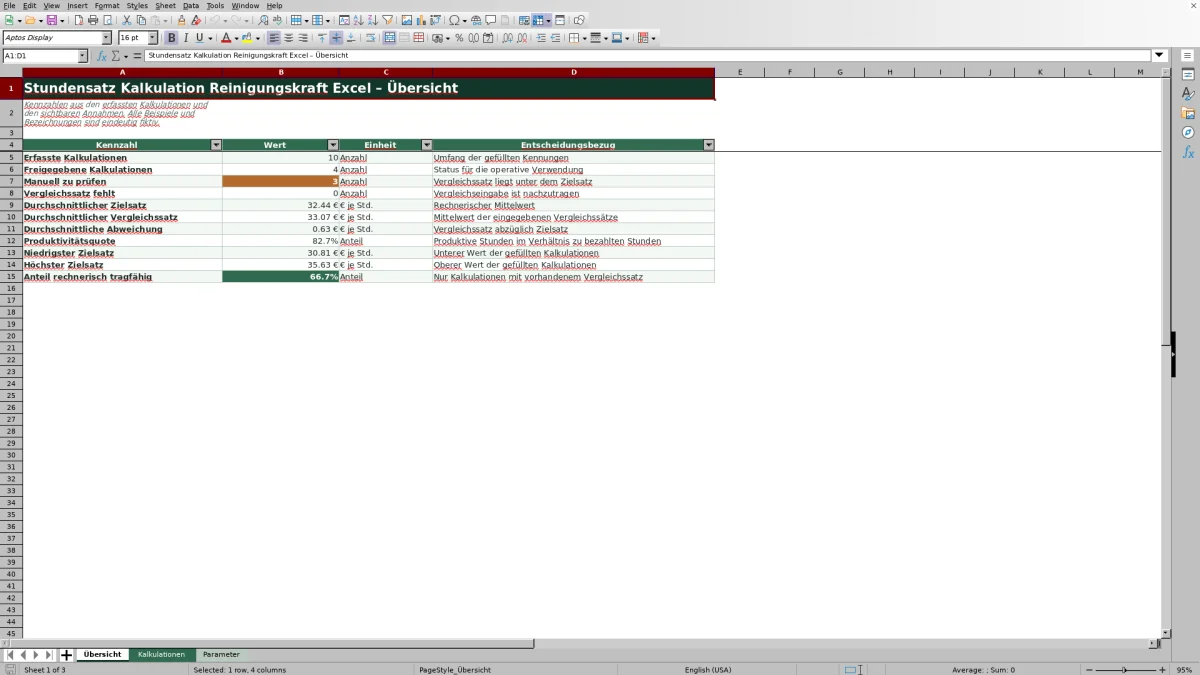
Das Blatt „Übersicht“ verdichtet die erfassten Kalkulationen zu Anzahlen, Mittelwerten und Bandbreiten. Dabei sind Status und Entscheidung getrennt zu lesen: „Freigegebene Kalkulationen“ zählt den manuell gesetzten Status, während „Manuell zu prüfen“ die Zeilen mit einem Vergleichssatz unterhalb des Zielsatzes zählt.
Der „Anteil rechnerisch tragfähig“ berücksichtigt nur Kalkulationen mit vorhandenem Vergleichssatz, deren Entscheidung entweder „rechnerisch tragfähig“ oder „manuell prüfen“ lautet. Zeilen mit „Vergleich fehlt“ fließen nicht ein. Sind keine entsprechenden Vergleichswerte vorhanden, bleibt die Kennzahl leer. Liegen Vergleichswerte vor und erreicht keiner den Zielsatz, kann dagegen 0,0 % ein korrektes Ergebnis sein.
Niedrigster, höchster und durchschnittlicher Zielsatz helfen, auffällige Kalkulationen zu finden. Große Abstände sind ein Anlass, Bruttolohn, Stichtag und Parameter zu kontrollieren. Die Kennzahlen erklären die Ursache der Abweichung jedoch nicht automatisch.
Grenzen der Stundensatz-Kalkulation
Die Spalte „Entscheidung“ liefert nur einen rechnerischen Hinweis. Die Datei beurteilt weder Leistungsumfang und Reinigungsqualität noch Vertragsbedingungen oder die Durchsetzbarkeit eines Preises. Flächen, Leistungsvorgaben, Fahrtzeiten, Objektstunden und Umsatzsteuer werden nicht kalkuliert.
Die Annahmen gelten arbeitsmappenweit und bilden Ausfallstunden nur als Jahressumme ab. Externe Datenaktualisierungen, Erinnerungen und Benachrichtigungen sind nicht enthalten. Ebenso gibt es keine Diagramme und keine als formale Excel-Tabellen angelegten Bereiche.
Vorbereitet sind die Zeilen 5 bis 104. Zusätzliche Zeilen außerhalb dieses Bereichs gehören nicht automatisch zu den vorhandenen Formeln, Filtern und Übersichtskennzahlen. Bei mehr als 100 Kalkulationen müssen die Bereiche fachgerecht erweitert oder die Datensätze auf getrennte Dateien verteilt werden.
Häufige Fragen
Warum bleiben berechnete Felder in einer Zeile leer?
Die Formeln liefern erst Ergebnisse, wenn eine „Kalkulations-Kennung“ vorhanden ist. Fehlende zentrale Parameter können ebenfalls dazu führen, dass abhängige Felder leer bleiben. Fehlt nur der Vergleichssatz, kann der Zielsatz trotzdem berechnet werden; Euro- und Prozentabweichung bleiben dann leer.
Was ist der Unterschied zwischen Status und Entscheidung?
Der „Status“ wird manuell aus „Entwurf“, „In Prüfung“, „Freigegeben“ oder „Nicht verwenden“ ausgewählt. Die „Entscheidung“ entsteht aus dem Verhältnis von Zielsatz und Vergleichssatz. Der Status „Nicht verwenden“ führt unabhängig vom Preisvergleich zur Entscheidung „nicht verwenden“.
Kann jede Kalkulation eigene Gemeinkosten und Zuschläge erhalten?
Nein. Gemeinkosten, Material und Geräte sowie Risiko- und Gewinnzuschlag stehen zentral im Blatt „Parameter“ und wirken auf alle Kalkulationszeilen. Bruttolohn und Vergleichssatz werden dagegen je Kalkulation eingetragen.
Enthält der berechnete Zielsatz Umsatzsteuer?
Nein. Die Arbeitsmappe bezeichnet Ziel- und Vergleichssatz ausdrücklich als Nettowerte je Stunde. Eine Berechnung der Umsatzsteuer oder eines Brutto-Angebotspreises ist nicht enthalten.
Wie sind die vorhandenen Beispieldaten zu behandeln?
Objektbezeichnungen, Teams und Kalkulationszeilen sind als fiktive Beispiele gekennzeichnet. Sie sollten durch eigene Angaben ersetzt oder entfernt werden. Auch die vorbelegten Parameter sind Annahmen und dürfen nicht ungeprüft als betriebliche Kostenwerte übernommen werden.
Redaktionelle Zuordnung

Lea HoffmannKalkulation, Material und Kennzahlen

Jonas WeberEinsatzplanung, Personal und Qualität