Vor der monatlichen Disposition müssen Einsatzstunden, Lohnansätze und Zuschläge zu einem nachvollziehbaren monatlichen Personalaufwand zusammengeführt werden. Diese Arbeitsmappe richtet sich an Objektleitung, Disposition und kaufmännische Organisation. Als prüfbares Ergebnis zeigt sie Gesamtkosten, Kosten je Einsatzstunde sowie Abweichungen von Budget und Kapazität.
Im Blatt „Lohnplanung“ werden Einsatz- und Kostenzeilen nach Abrechnungsmonat, Objekt, Reinigungsbereich und Zuständigkeit erfasst. „Parameter“ enthält den Auswertungsmonat und zentrale Planungsannahmen. „Übersicht“ fasst den gewählten Monat zusammen. Die vorhandenen FIKTIV-Einträge sind Beispieldaten und müssen vor einer eigenen Planung ersetzt oder geprüft werden. Die Datei ist keine Lohnabrechnung.
Wobei diese Vorlage helfen kann
- Geplante Einsatzstunden und Personalkosten eines Abrechnungsmonats lassen sich gemeinsam beurteilen.
- Budgetrest und verbleibende Monatskapazität zeigen, ob die Einsatzplanung angepasst werden muss.
- Plan-ID, Objektkennung, Reinigungsbereich und Zuständigkeit machen einzelne Kostenansätze nachvollziehbar.
- Prüfhinweise lenken die Kontrolle auf unvollständige Eingaben und auffällige Stunden- oder Lohnwerte.
Was die Datei enthält
So beginnen Sie
1. Planungsrahmen festlegen
Im Blatt „Parameter“ zuerst „Auswertungsmonat“, „AG-Kostensatz (Annahme)“, „Monatsbudget“ und „Monatskapazität“ prüfen. Der Auswertungsmonat wird als erster Kalendertag eingetragen, zum Beispiel 01.09.2026. Auch Warnschwelle, Prüfschwellwert und Höchstwerte müssen zum eigenen Planungsfall passen. Planungsannahmen zuerst prüfen.
2. Einsatzzeilen erfassen
Im Blatt „Lohnplanung“ für jeden Ansatz eine Plan-ID vergeben und Abrechnungsmonat, Objektkennung, Reinigungsbereich, Intervall, Zuständigkeit, Einsatzstunden, Stundenlohn und Zuschlagssatz eintragen. Die Spalten für Zuschläge, Bruttolohn, Arbeitgeberkosten, Gesamtkosten und Kosten je Stunde werden berechnet und sollten nicht überschrieben werden.
3. Status bewusst zuordnen
Im Feld „Status“ stehen „Entwurf“, „Geprüft“, „Freigegeben“ und „Zurückgestellt“ zur Auswahl. Der Status dokumentiert den Bearbeitungsstand, führt aber selbst keine fachliche Prüfung aus. Für die Monatsübersicht gilt: „Zurückgestellt“ wird ausgeschlossen. Entwürfe bleiben dagegen in den Summen und werden zusätzlich gezählt.
4. Monatsergebnis prüfen
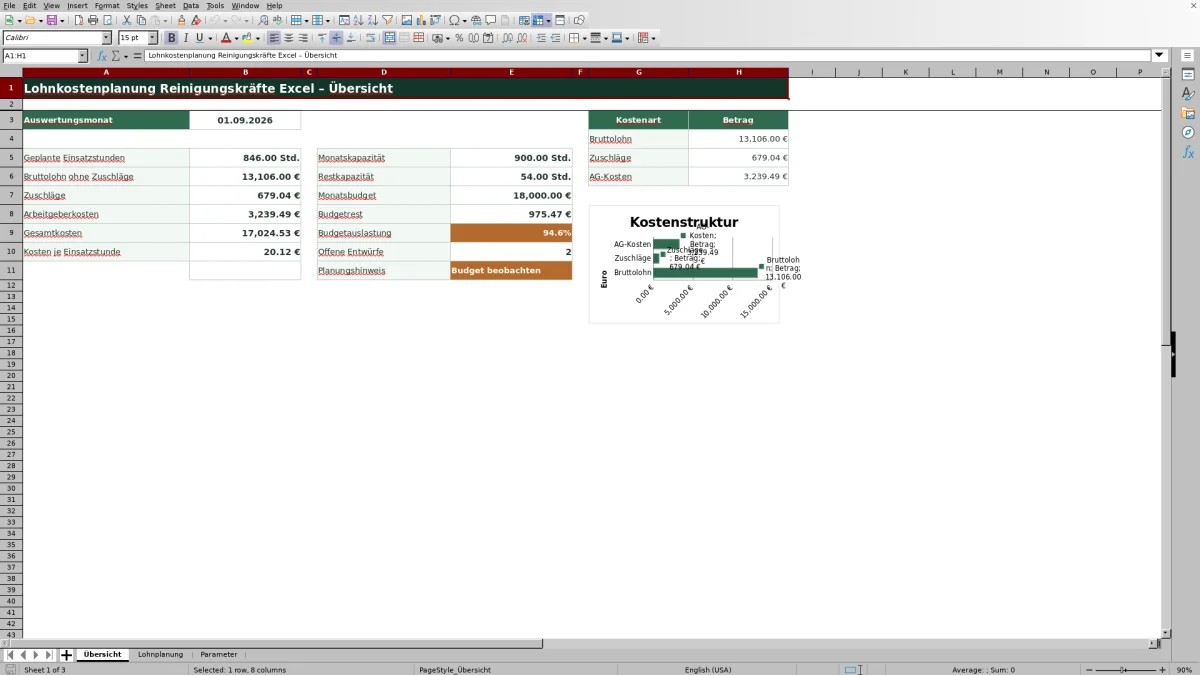
Im Blatt „Übersicht“ die geplanten Einsatzstunden und Gesamtkosten mit Monatskapazität und Monatsbudget vergleichen. Danach „Kosten je Einsatzstunde“, „Offene Entwürfe“ und „Planungshinweis“ kontrollieren. Erst wenn Eingaben, Status und Planungsannahmen zusammenpassen, sollte die Auswertung als Grundlage für die weitere Disposition dienen.
Aufgabe und Abgrenzung der Lohnkostenplanung
Vorkalkulation statt Abrechnung: Die Arbeitsmappe plant monatliche Personalkosten für vorgesehene Reinigungseinsätze. Eine Zeile verbindet Abrechnungsmonat, Objektkennung, Reinigungsbereich und Zuständigkeit mit Einsatzstunden, Stundenlohn und Zuschlagssatz. Dadurch bleibt erkennbar, welcher Ansatz in die Monatssumme eingeht.
„Bruttolohn ohne Zuschläge“ ist hier das berechnete Produkt aus Einsatzstunden und Stundenlohn. Es handelt sich nicht um einen Auszahlungsbetrag oder eine vollständige Entgeltabrechnung. Tatsächliche Arbeitszeiten, Abzüge, Steuermerkmale und Vertragsdaten werden nicht geführt.
So entstehen die geplanten Kosten je Einsatzzeile
Die Berechnung beginnt mit Einsatzstunden und Stundenlohn. Daraus entsteht der Bruttolohn ohne Zuschläge. Der Zuschlag wird separat aus Einsatzstunden × Stundenlohn × Zuschlagssatz berechnet. Dabei gilt: Zuschlag als Dezimalwert. Ein Satz von 10,0 % entspricht der Eingabe 0,10.
- Bruttolohn ohne Zuschläge = Einsatzstunden × Stundenlohn
- Zuschläge = Einsatzstunden × Stundenlohn × Zuschlagssatz
- Arbeitgeberkosten = Summe aus Bruttolohn und Zuschlägen × AG-Kostensatz
- Gesamtkosten = Bruttolohn ohne Zuschläge + Zuschläge + Arbeitgeberkosten
- Kosten je Stunde = Gesamtkosten ÷ Einsatzstunden
Die Geldbeträge werden je Rechenschritt auf zwei Nachkommastellen gerundet. Ein Zuschlagssatz von 0,0 % ergibt 0,00 € Zuschlag und ist nicht mit einer fehlenden Eingabe gleichzusetzen.
Praxisfall: Sanitärbereiche im September
Eine vorhandene, ausdrücklich fiktive Beispielzeile betrifft den Abrechnungsmonat 01.09.2026 und den Reinigungsbereich „Sanitärbereiche“. Eingetragen sind 126,00 Std., ein Stundenlohn von 15,60 € und ein Zuschlagssatz von 10,0 %. Als Arbeitgeberkostensatz ist in den Parametern 23,5 % hinterlegt.
Eingabe → Ergebnis → Bedeutung → Entscheidung: Aus den Eingaben entstehen 1.965,60 € Bruttolohn ohne Zuschläge und 196,56 € Zuschläge. Auf die Summe von 2.162,16 € werden 508,11 € Arbeitgeberkosten berechnet. Das ergibt 2.670,27 € Gesamtkosten beziehungsweise 21,19 € je Einsatzstunde. Damit liegt ein geplanter Kostenansatz für diesen Bereich vor. Vor der Disposition ist zu prüfen, ob Stundenumfang und Zuschlag sachlich passen und wie sich die Zeile zusammen mit den übrigen Einsätzen auf Monatsbudget und Kapazität auswirkt.
Monatssicht für Budget und Kapazität lesen
Die „Übersicht“ summiert die Zeilen, deren Abrechnungsmonat dem „Auswertungsmonat“ in „Parameter“ entspricht. Ausdrücklich ausgeschlossen werden nur Zeilen mit dem Status „Zurückgestellt“. Entwürfe werden mitgerechnet und erscheinen zusätzlich unter „Offene Entwürfe“. Ein hoher Entwurfsbestand kann deshalb auf eine noch nicht abschließend bearbeitete Monatssicht hinweisen.
Die Restkapazität ergibt sich aus Monatskapazität minus geplanten Einsatzstunden. Der Budgetrest ist Monatsbudget minus Gesamtkosten. Die Budgetauslastung setzt Gesamtkosten und Budget ins Verhältnis. Der Planungshinweis meldet zuerst ein überschrittenes Budget, danach eine überschrittene Kapazität und anschließend das Erreichen der eingestellten Warnschwelle. Andernfalls erscheint „Plan im Rahmen“.
Ein leeres Ergebnis bedeutet nicht automatisch 0,00 €. Fehlt ein notwendiger Parameter oder können die Kosten je Stunde wegen fehlender Einsatzstunden nicht gebildet werden, bleibt die betreffende Kennzahl leer. Das Diagramm stellt Bruttolohn, Zuschläge und Arbeitgeberkosten gegenüber; eine Kostenart mit einem Nullwert kann dort leer erscheinen.
Typische Fehler und konkrete Lösungen
- Fehler: Der Abrechnungsmonat wird nicht angenommen. Lösung: Den ersten Tag des Monats verwenden und prüfen, ob das Datum zwischen „Frühestes Planungsdatum“ und „Spätestes Planungsdatum“ liegt.
- Fehler: Einsatzstunden, Stundenlohn oder Zuschlagssatz werden abgelehnt. Lösung: Die Eingabe mit den Parametern vergleichen. Aktuell sind höchstens 250,00 Std. je Zeile, 60,00 € Stundenlohn und 100,0 % Zuschlag vorgesehen. Einen falschen Wert korrigieren; eine Grenze nur nach bewusster betrieblicher Prüfung ändern.
- Fehler: „Eingaben ergänzen“ erscheint. Lösung: In der betroffenen Zeile die Felder von „Abrechnungsmonat“ bis „Zuschlagssatz“ sowie „Status“ auf Lücken prüfen. Bleibt eine angelegte Zeile ohne Hinweis, kann die Plan-ID fehlen.
- Fehler: „Parameter prüfen“ erscheint. Lösung: Im Blatt „Parameter“ kontrollieren, ob „AG-Kostensatz (Annahme)“ befüllt ist.
- Fehler: „Stundenlohn manuell prüfen“ oder „Stunden manuell prüfen“ erscheint. Lösung: Den Stundenlohn mit dem internen Prüfschwellwert beziehungsweise die Einsatzstunden mit dem Höchstwert je Zeile vergleichen. Der Lohnhinweis ist keine gesetzliche oder tarifliche Bewertung.
- Fehler: Eine Zeile fehlt in der Übersicht. Lösung: Abrechnungsmonat und Auswertungsmonat abgleichen und prüfen, ob der Status versehentlich auf „Zurückgestellt“ steht.
Vergleich mit leerer Excel-Datei und Papierliste
| Kriterium | Diese Arbeitsmappe | Leere Excel-Datei | Papierliste |
|---|---|---|---|
| Vorbereitung | Parameter und Beispieldaten müssen geprüft werden; Rechenfelder sind vorbereitet. | Spalten, Formeln und Prüfregeln müssen selbst aufgebaut werden. | Benötigt nur eine passende handschriftliche Struktur. |
| Berechnung | Berechnet Lohnbestandteile, Arbeitgeberkosten und Monatssummen. | Berechnet nur, was zuvor individuell eingerichtet wurde. | Erfordert manuelles Rechnen und Übertragen. |
| Eingabekontrolle | Prüft definierte Wertebereiche und erzeugt zeilenbezogene Hinweise. | Kontrollen sind frei gestaltbar, aber nicht automatisch vorhanden. | Keine technische Werteprüfung. |
| Flexibilität | Auf 100 vorbereitete Zeilen und eine feste Berechnungslogik begrenzt. | Für stark abweichende Abläufe frei strukturierbar. | Für wenige, einmalige Notizen schnell anpassbar. |
Bedingte Einordnung: Wenn monatlich mehrere Einsatzzeilen nach einer einheitlichen Kostenlogik geplant werden, passt die Arbeitsmappe. Für wenige einmalige Notizen kann eine Papierliste einfacher sein. Bei stark abweichenden Kostenmodellen ist eine selbst aufgebaute Excel-Datei flexibler.
Reale Grenzen der Arbeitsmappe
Die Datei verwendet interne Planungsannahmen. Sie prüft weder Tarifvorgaben noch Arbeitsrecht, Steuern oder Vertragsbedingungen. Auch Statuswerte wie „Geprüft“ und „Freigegeben“ lösen keine Freigabe außerhalb der Datei aus. Es gibt keine Synchronisierung, Benachrichtigung oder automatische Übernahme tatsächlicher Arbeitszeiten.
- Der Arbeitgeberkostensatz gilt zentral für alle befüllten Planungszeilen. Wird er geändert, werden auch ältere Zeilen mit dem neuen Satz neu berechnet.
- Monatsbudget und Monatskapazität sind zentrale Werte und werden nicht getrennt je Objekt oder Abrechnungsmonat gespeichert.
- Die Übersicht stellt Planwerte dar. Eigene Felder für Ist-Stunden, Ist-Kosten oder Plan-Ist-Abweichungen sind nicht vorhanden.
- Der vorbereitete Bereich endet nach 100 Planungszeilen. Zusätzliche Zeilen erhalten nicht automatisch die vorhandenen Formeln und Eingabeprüfungen.
Sollen frühere Monatsstände mit ihren damaligen Annahmen erhalten bleiben, ist vor einer Parameteränderung eine getrennte und eindeutig datierte Dateiversion erforderlich.
Häufige Fragen
Welche Statuswerte verändern die Monatssumme?
Nur „Zurückgestellt“ schließt eine Zeile ausdrücklich aus der Übersicht aus. „Entwurf“, „Geprüft“ und „Freigegeben“ werden berücksichtigt. Die Statuswerte verändern weder den Stundenlohn noch die Berechnungsformeln. „Offene Entwürfe“ zählt lediglich die Entwurfszeilen des ausgewählten Monats.
Kann die Datei mehrere Abrechnungsmonate enthalten?
Ja. Jede Zeile besitzt ein eigenes Feld „Abrechnungsmonat“. Im Blatt „Parameter“ bestimmt der „Auswertungsmonat“, welcher Monat in der Übersicht erscheint. Zu beachten ist, dass Arbeitgeberkostensatz, Budget und Kapazität zentrale aktuelle Parameter sind und nicht getrennt je Monat hinterlegt werden.
Warum bleiben berechnete Felder manchmal leer?
Für eine Berechnung müssen die jeweils erforderlichen Eingaben vorhanden sein. Ohne Einsatzstunden, Stundenlohn, Zuschlagssatz oder Arbeitgeberkostensatz bleiben davon abhängige Ergebnisse leer. Auch bei fehlenden oder nullwertigen Einsatzstunden werden keine Kosten je Stunde angezeigt. Zuerst den „Prüfhinweis“ und danach die Eingabefelder der Zeile kontrollieren.
Sind die vorhandenen Objekt- und Teamangaben echte Betriebsdaten?
Nein. Kennungen wie „FIKTIV-ALP-01“ und Bezeichnungen wie „Fiktivteam Eiche“ kennzeichnen Beispieldaten. Sie zeigen Aufbau und Berechnung und sollten vor einer eigenen Planung ersetzt oder geprüft werden.
Bestätigt der Prüfhinweis einen zulässigen Stundenlohn?
Nein. Der Hinweis vergleicht den Stundenlohn nur mit dem intern eingestellten Prüfschwellwert. Er bestätigt keine tarifliche, gesetzliche oder vertragliche Zulässigkeit. Diese Prüfung muss außerhalb der Arbeitsmappe anhand der für den Betrieb und den Einsatz geltenden Vorgaben erfolgen.
Redaktionelle Zuordnung

Lea HoffmannKalkulation, Material und Kennzahlen

Jonas WeberEinsatzplanung, Personal und Qualität