Die Arbeitsmappe bildet Abschläge und Schlusszahlungen eines umfangreichen Reinigungsvertrags als einzelne Zahlungspositionen ab. Für jede Stufe werden Leistungszeitraum, Fälligkeit, Planbetrag, Zahlungseingang, Status und Zuständigkeit erfasst. Damit können Objektleitung, Disposition und kaufmännische Organisation den Stand zu einem festgelegten Datum nachvollziehen.
Die Datei enthält fiktive Beispieldaten, die vor der betrieblichen Nutzung zu ersetzen sind. Berechnete offene Beträge, Fristen und Prüfhinweise liefern eine kontrollierbare Arbeitsgrundlage. Sie bestätigen jedoch weder Rechnungen noch tatsächliche Kontobewegungen oder vertragliche Ansprüche.
Wobei diese Vorlage helfen kann
- Offene Restbeträge je Zahlungsstufe erkennen und einer Zuständigkeit zuordnen.
- Überfällige und in Kürze fällige Positionen zu einem einheitlichen Stichtag prüfen.
- Planvolumen, erfasste Zahlungseingänge und Eingangsquote zusammengefasst vergleichen.
- Unvollständige oder widersprüchliche Angaben vor der weiteren Bearbeitung auffinden.
Was die Datei enthält
So beginnen Sie
1. Auswertung festlegen
Öffne das Blatt „Parameter“ und setze Stichtag zuerst. Passe anschließend „Vorschauzeitraum (Tage)“, „Prüfschwelle Einzelbetrag“ und „Kundenobjekt“ an. Diese Werte steuern die Terminbetrachtung und einzelne Prüfhinweise.
2. Zahlungsstufen erfassen
Ersetze im Blatt „Zahlungsplan“ die Beispiele durch die vereinbarten Positionen. Vergib eine eindeutige „Zahlungs-ID“ und trage Reinigungsbereich, Zahlungsstufe, Leistungsbeginn, Leistungsende, Fälligkeit, Planbetrag, Status und Zuständigkeit ein. Abschläge und Schlusszahlungen lassen sich im Feld „Zahlungsstufe“ entsprechend bezeichnen.
3. Eingänge nachführen
Trage im Feld „Eingangsbetrag (€)“ den erfassten Zahlungseingang und unter „Zahlung am“ das zugehörige Datum ein. Wähle danach den passenden Status. Zahlungseingänge zeitnah nachtragen, damit Restbetrag und Auswertung nicht auf einem alten Datenstand beruhen.
4. Hinweise prüfen und entscheiden
Kontrolliere „Offener Betrag (€)“, „Tage bis Fälligkeit“ und „Prüfhinweis“, ohne die dort hinterlegten Formeln zu überschreiben. Nutze anschließend das Blatt „Übersicht“, um überfällige Beträge, zeitnah fällige Positionen und Datensätze mit Prüfbedarf zu priorisieren.
Den Großkundenvertrag in Zahlungsstufen gliedern
Bei einem umfangreichen Reinigungsauftrag fallen Zahlungen häufig nicht für den gesamten Vertrag auf einmal an. Im Blatt „Zahlungsplan“ dient deshalb eine Zeile je vereinbarter Zahlungsstufe als Arbeitsgrundlage. Der Reinigungsbereich stellt den Bezug zum Auftrag her, während Leistungszeitraum, Fälligkeit und Planbetrag die kaufmännische Einordnung liefern.
Die Bezeichnung im Feld „Zahlungsstufe“ ist frei einzutragen. Dadurch lassen sich etwa „Abschlag 1“, „Abschlag 2“ und „Schlusszahlung“ unterscheiden. Eine eindeutige „Zahlungs-ID“ hilft, ähnlich bezeichnete Stufen oder Bereiche bei der Abstimmung auseinanderzuhalten. Der eingetragene Leistungszeitraum dokumentiert nur die Zuordnung; er bestätigt keine erbrachte Leistung.
Praxisfall: Teilzahlung eines Abschlags beurteilen
Die fiktiven Beispieldaten enthalten für den „Labortrakt Ost“ einen Planbetrag von 22.000,00 €, einen Eingang von 12.000,00 € und die Fälligkeit 27.05.2026. Beim eingetragenen Auswertungsstichtag 09.09.2026 ergibt sich ein offener Betrag von 10.000,00 €. Die Fristberechnung liefert −105 Tage, weil die Fälligkeit 105 Tage vor dem Stichtag liegt.
Eingabe → Ergebnis → Bedeutung → Entscheidung: Aus Planbetrag und Eingang entsteht der Restbetrag; aus Fälligkeit und Stichtag entsteht die Fristabweichung. Das Minus bezeichnet keine negative Forderung, sondern eine vergangene Fälligkeit. Vor einer Rückfrage ist zu prüfen, ob ein weiterer Eingang noch nicht eingetragen wurde. Danach werden Eingangsbetrag, Zahlungsdatum und Status aktualisiert oder die eingetragene Zuständigkeit übernimmt die Klärung.
Stichtag, Vorschau und Prüfschwelle richtig setzen
Stichtag und Vorschau gemeinsam prüfen: Der „Auswertungsstichtag“ legt fest, auf welchen Tag sich Fristen und Überfälligkeit beziehen. Der „Vorschauzeitraum (Tage)“ bestimmt, welche offenen Positionen als zeitnah fällig betrachtet werden. In der Datei sind zunächst der 09.09.2026 und 30 Tage eingetragen; beide Werte können im Blatt „Parameter“ angepasst werden.
Die „Prüfschwelle Einzelbetrag“ steht zunächst bei 50.000,00 €. Einzelbeträge oberhalb dieser Schwelle können einen manuellen Prüfhinweis erhalten. Die Schwelle verändert weder den Planbetrag noch den offenen Betrag. Für den Vorschauzeitraum sind 1 bis 365 Tage zugelassen, für die Prüfschwelle Werte von 1,00 € bis 10.000.000,00 €.
Summen, Quote und leere Ergebnisse einordnen
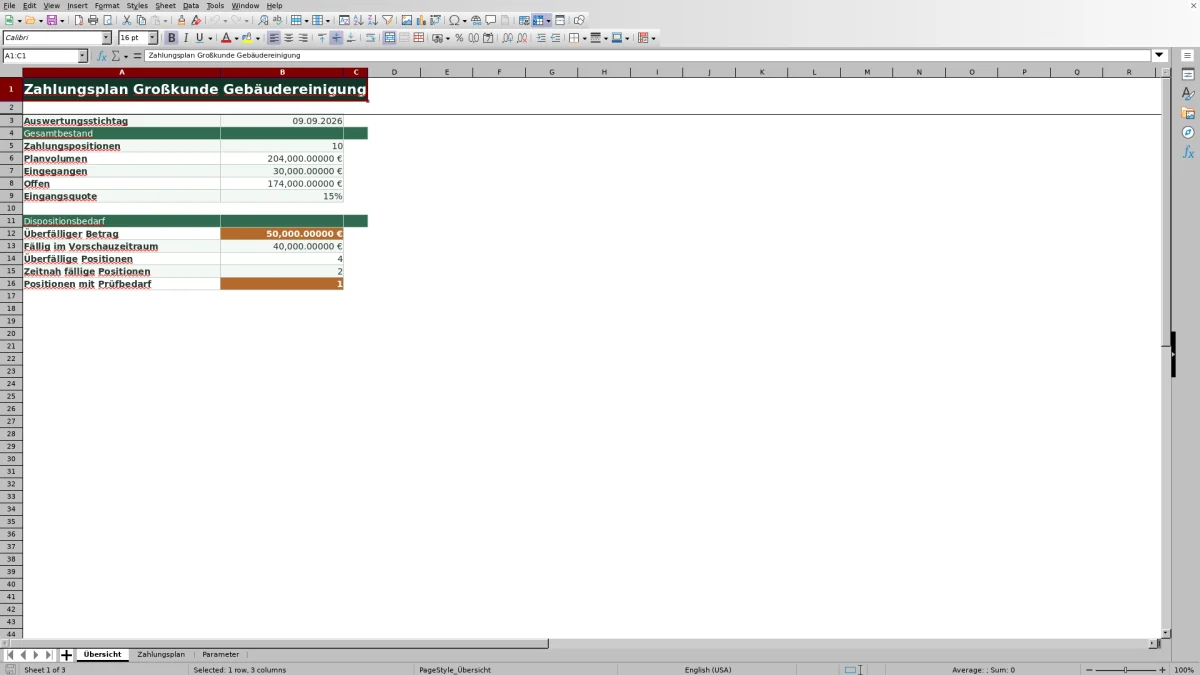
Das Blatt „Übersicht“ fasst die gepflegten Zeilen zusammen. „Planvolumen“ summiert die Planbeträge, „Eingegangen“ die erfassten Eingangsbeträge und „Offen“ die berechneten Restbeträge. Die „Eingangsquote“ setzt den erfassten Eingang ins Verhältnis zum Planvolumen. Zusätzlich werden Beträge und Anzahlen für überfällige, zeitnah fällige und zu prüfende Positionen ausgewiesen.
Leer ist nicht null: Fehlt in einer Position der Planbetrag, bleibt auch der berechnete Restbetrag leer. Ein Restbetrag von 0,00 € bedeutet dagegen, dass der erfasste Eingang den Planbetrag erreicht oder überschreitet. Da die Berechnung keinen negativen offenen Betrag zulässt, wird eine Überzahlung nicht als Guthaben dargestellt. „Tage bis Fälligkeit“ bleibt leer, wenn kein offener Restbetrag besteht oder benötigte Angaben fehlen. Ohne numerische Planbeträge zeigt auch die Übersicht kein Planvolumen und keine Eingangsquote.
Typische Fehler und konkrete Lösungen
Fehler und Lösung direkt zusammenführen, bevor die Übersicht als Entscheidungsgrundlage dient:
- Fehler: Der Prüfhinweis lautet „Kennung ergänzen“. Lösung: Im Feld „Zahlungs-ID“ eine eindeutige Kennung eintragen und prüfen, ob sie bereits in einer anderen Position verwendet wird.
- Fehler: Der Hinweis „Eingaben ergänzen“ erscheint. Lösung: Leistungsbeginn, Leistungsende, Fälligkeit, Planbetrag, Status und Zuständigkeit der betroffenen Zeile auf fehlende Angaben prüfen und vervollständigen.
- Fehler: „Leistungszeitraum prüfen“ wird angezeigt. Lösung: Leistungsbeginn und Leistungsende mit der Vereinbarung abgleichen; der Beginn darf nicht nach dem Ende liegen.
- Fehler: Ein positiver „Eingangsbetrag (€)“ ist eingetragen, aber das Zahlungsdatum fehlt. Lösung: Das tatsächliche Datum unter „Zahlung am“ ergänzen.
- Fehler: „Zahlungsdatum prüfen“ erscheint, weil das eingetragene Datum nach dem Auswertungsstichtag liegt. Lösung: Einen Eingabefehler korrigieren oder den Stichtag bewusst auf den passenden Auswertungsstand setzen.
- Fehler: Ein Datum außerhalb des zugelassenen Bereichs lässt sich nicht regelgerecht erfassen. Lösung: Zunächst prüfen, ob das Datum falsch ist. Für Verträge außerhalb des Zeitraums 01.01.2025 bis 31.12.2029 müssen die Eingaberegeln angepasst werden.
Auch ohne Prüfhinweis bleiben Status und Zahlungseingang manuell abzugleichen. Ein als „Bezahlt“ ausgewählter Status ersetzt weder den Kontobeleg noch die Kontrolle des erfassten Betrags.
Vergleich mit leerer Excel-Datei und Papierliste
Die Arbeitsmappe ist zwischen einer frei aufgebauten Liste und einer einfachen Papieraufzeichnung einzuordnen. Entscheidend ist, wie viele Positionen bearbeitet werden und welche Auswertung benötigt wird.
| Kriterium | Vorbereiteter Zahlungsplan | Leere Excel-Datei | Papierliste |
|---|---|---|---|
| Startaufwand | Felder, Formeln und Prüfregeln sind vorbereitet. | Struktur, Berechnungen und Regeln müssen selbst aufgebaut werden. | Für wenige Einträge schnell angelegt. |
| Termin- und Betragsauswertung | Restbeträge, Fristtage und Übersichtskennzahlen sind hinterlegt. | Nur mit selbst erstellten Formeln verfügbar. | Summen und Fristen müssen manuell ermittelt werden. |
| Eingabekontrollen | Regeln für Kennungen, Status, Datumswerte und Beträge sind vorhanden. | Kontrollen hängen vom eigenen Aufbau ab. | Keine technische Eingabeprüfung. |
| Anpassbarkeit | Auf den vorbereiteten Zahlungsplan und seine festgelegten Bereiche ausgerichtet. | Felder und Logik lassen sich vollständig frei gestalten. | Einfach änderbar, aber ohne zusammenhängende Berechnung. |
Wenn bis zu 100 Zahlungspositionen mit einheitlichen Fristen, Beträgen und Zuständigkeiten geführt werden sollen, passt die vorbereitete Arbeitsmappe. Eine leere Excel-Datei ist besser, wenn wesentlich andere Felder, zusätzliche Zahlungsvorgänge oder eigene Auswertungslogiken benötigt werden. Eine Papierliste kann für einen einmaligen Vorgang mit sehr wenigen Positionen genügen, sofern keine laufende Summen- und Terminbetrachtung erforderlich ist.
Grenzen der Arbeitsmappe im laufenden Betrieb
Die Datei ist eine manuelle Steuerungs- und Prüfhilfe. Sie ruft keine Kontobewegungen ab, gleicht keine Rechnungen ab und prüft keine Vertragsgrundlage. Es gibt keine Benachrichtigungen, keine externe Synchronisierung und kein Diagramm. Die berechneten Hinweise fordern zur Kontrolle auf, lösen aber selbst keinen kaufmännischen Vorgang aus.
Je Position stehen nur ein Feld für „Zahlung am“ und ein Feld für „Eingangsbetrag (€)“ bereit. Mehrere einzelne Zahlungsvorgänge werden deshalb nicht als Transaktionsverlauf dokumentiert. Außerdem umfasst der vorbereitete und von den Summen ausgewertete Bereich 100 Positionen von Zeile 5 bis 104. Zusätzliche Zeilen außerhalb dieses Bereichs fließen ohne Anpassung der Formeln und Bereiche nicht in die Übersicht ein.
Häufige Fragen
Welche Zellen sollen manuell gepflegt werden?
Die Datei kennzeichnet editierbare Eingaben grün. Im Blatt „Zahlungsplan“ werden insbesondere die Vertrags-, Termin-, Betrags-, Status- und Zuständigkeitsangaben gepflegt. Die berechneten Spalten „Offener Betrag (€)“, „Tage bis Fälligkeit“ und „Prüfhinweis“ sollten nicht mit manuellen Notizen überschrieben werden.
Kann eine Schlusszahlung gesondert gekennzeichnet werden?
Ja. Im Feld „Zahlungsstufe“ kann beispielsweise „Schlusszahlung“ eingetragen werden. Für dieses Feld besteht keine feste Auswahlliste. Die Berechnungen behandeln die Position jedoch anhand ihrer Daten und Beträge; eine eigene Rechenlogik nur für Schlusszahlungen ist nicht hinterlegt.
Wie lassen sich mehrere Teilzahlungen zu einer Position erfassen?
Eine Zeile enthält nur einen Eingangsbetrag und ein Zahlungsdatum. Für den aktuellen Restbetrag kann der insgesamt erfasste Eingang als zusammengefasster Wert gepflegt werden. Die Datei bewahrt dabei keine Historie der einzelnen Teilzahlungen. Wird ein solcher Nachweis benötigt, ist eine ergänzende Aufzeichnung erforderlich.
Warum zeigt der offene Betrag bei einer Überzahlung 0,00 €?
Der offene Betrag wird aus Planbetrag minus Eingangsbetrag berechnet, kann aber nicht unter 0,00 € fallen. Ein höherer Eingang erscheint deshalb nicht als negativer Restbetrag oder Guthaben. Die Abweichung muss anhand von Plan- und Eingangsbetrag separat geprüft werden.
Was bedeutet ein negativer Wert bei „Tage bis Fälligkeit“?
Ein negativer Wert zeigt, wie viele Tage die Fälligkeit vor dem gewählten Auswertungsstichtag liegt. Ein Wert von −10 bedeutet somit, dass der Termin zehn Tage zurückliegt. Ein positiver Wert bezeichnet die noch verbleibenden Tage bis zur Fälligkeit.
Redaktionelle Zuordnung

Lea HoffmannKalkulation, Material und Kennzahlen

Jonas WeberEinsatzplanung, Personal und Qualität