Diese Excel-Arbeitsmappe dokumentiert betriebliche Bareinnahmen und Barausgaben einer Reinigungsfirma. Sie ordnet jeden Vorgang einem Datum, Beleg, Reinigungsobjekt, Zweck, Status und einer Zuständigkeit zu. Aus dem Anfangsbestand und den erfassten Beträgen entsteht ein prüfbarer laufender Bestand.
Die Datei umfasst die Blätter „Übersicht“, „Kassenbuch“ und „Parameter“. Enthalten sind fiktive Beispieldaten, die vor dem betrieblichen Einsatz zu ersetzen sind. Die Arbeitsmappe unterstützt eine interne Prüfung, bestätigt aber weder den tatsächlichen Kassenbestand noch rechtliche oder steuerliche Anforderungen.
Wobei diese Vorlage helfen kann
- Bareinnahmen und Barausgaben lassen sich mit Beleg, Objekt und betrieblichem Anlass nachvollziehbar zuordnen.
- Der berechnete Bestand kann nach jedem Eintrag mit dem tatsächlich vorhandenen Bargeld verglichen werden.
- Status, Zuständigkeit und Prüfhinweise bündeln Vorgänge, die intern noch geklärt werden müssen.
- Kennzahlen für einen festgelegten Berichtszeitraum erleichtern die Vorbereitung eines internen Kassenabschlusses.
Was die Datei enthält
So beginnen Sie
1. Parameter für den Zeitraum festlegen
Parameter zuerst prüfen: Im Blatt „Parameter“ den Anfangsbestand, Beginn und Ende des Berichtszeitraums sowie die interne Prüfgrenze eintragen. Der Beginn darf nicht nach dem Ende liegen. Der Anfangsbestand sollte dem gezählten Barbestand zu Beginn des gewählten Zeitraums entsprechen.
2. Beispieldaten durch eigene Vorgänge ersetzen
Im Blatt „Kassenbuch“ ab Zeile 4 Datum, Belegnummer, Reinigungsbereich oder Objekt, Vorgang, Kategorie und Zuständigkeit eintragen. Pro Zeile gehört ein positiver Betrag entweder in „Einnahme“ oder in „Ausgabe“, nicht in beide Felder. Die Vorgänge sollten in zeitlicher Reihenfolge stehen.
3. Status setzen und Prüfhinweise klären
Im Feld „Status“ zwischen „Erfasst“, „Zu prüfen“ und „Geprüft“ wählen. Anschließend das Feld „Prüfhinweis“ kontrollieren. Meldungen zu fehlenden oder unpassenden Eingaben müssen manuell geklärt werden; der Status ändert sich nicht selbstständig.
4. Bestand und Übersicht kontrollieren
Bestand abgleichen: Den „Laufenden Bestand“ mit dem gezählten Bargeld vergleichen. Danach im Blatt „Übersicht“ Einnahmen, Ausgaben, Rechnerbestand, offene Statusprüfungen und Hinweise prüfen. Erst nach der Klärung von Abweichungen sollte ein Vorgang als „Geprüft“ gekennzeichnet werden.
Barbewegungen im Reinigungsbetrieb zeitnah zuordnen
Ein Barerlös aus einer Sonderreinigung und der Barkauf von Reinigungsmitteln verändern dieselbe Kasse, betreffen aber unterschiedliche betriebliche Vorgänge. Im Blatt „Kassenbuch“ wird deshalb jede Bewegung einzeln eingetragen. „Reinigungsbereich / Objekt“ stellt den Bezug zum Einsatz her, während „Vorgang“ und „Kategorie“ den Anlass beschreiben.
Die Datei ist damit mehr als eine reine Betragsliste, aber keine vollständige Finanzbuchhaltung oder Objektkalkulation. Sie verwaltet weder Bankbewegungen noch offene Rechnungen. Ihr enger Zweck ist, den rechnerischen Bargeldbestand aus einem festgelegten Anfangsbestand und den eingetragenen Barbewegungen fortzuschreiben.
Praxisfall: Barerlös und Materialkauf richtig einordnen
Die enthaltenen Beispieldaten zeigen einen Anfangsbestand von 500,00 €. Am 13.08.2026 folgt eine Bareinnahme von 300,00 €. Danach werden am 16.08.2026 Ausgaben von 42,80 € und am 19.08.2026 weitere 75,00 € erfasst. Eine Bareinnahme von 180,00 € am 22.08.2026 erhöht den Bestand erneut. Alle genannten Objekte und Vorgänge sind ausdrücklich fiktiv.
Eingabe → Ergebnis → Bedeutung → Entscheidung: 500,00 € + 300,00 € − 42,80 € − 75,00 € + 180,00 € ergeben nach diesen vier Vorgängen 862,20 €. Dieser Wert bezeichnet den rechnerisch erwarteten Bestand nach der Reihenfolge der Einträge. Weicht das zu diesem Zeitpunkt gezählte Bargeld davon ab, sind Beträge, Belege und Buchungsreihenfolge zu prüfen, bevor die betreffenden Vorgänge als „Geprüft“ gelten.
Eingabekontrollen als interne Prüfroutine nutzen
Für „Datum“ akzeptiert die Datei Werte innerhalb des in „Parameter“ festgelegten Berichtszeitraums. In „Einnahme“ und „Ausgabe“ sind positive Zahlen vorgesehen; die jeweils andere Betragsseite muss leer bleiben. Dadurch wird verhindert, dass dieselbe Zeile gleichzeitig als Zu- und Abgang behandelt wird.
Das Feld „Prüfhinweis“ kontrolliert unter anderem fehlende oder außerhalb des Zeitraums liegende Daten, fehlende Beträge sowie gleichzeitig ausgefüllte Einnahmen und Ausgaben. Eine Meldung ist ein Arbeitsauftrag zur Klärung, keine automatische Korrektur. Auch ein ausgewählter Status bestätigt nicht, dass Beleg und Bargeld tatsächlich geprüft wurden.
Die Übersicht für den Berichtszeitraum lesen
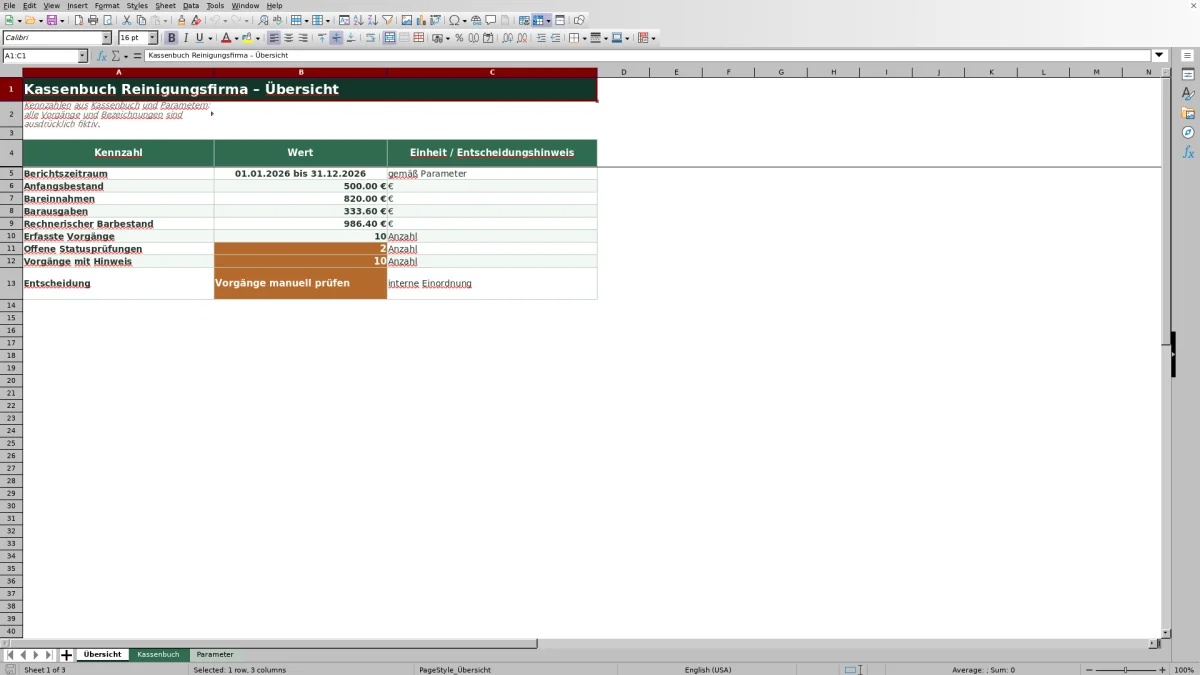
Das Blatt „Übersicht“ übernimmt den Zeitraum und den Anfangsbestand aus „Parameter“. Es summiert gültig zugeordnete Bareinnahmen und Barausgaben innerhalb dieses Zeitraums. Der „Rechnerische Barbestand“ entsteht aus Anfangsbestand plus Einnahmen minus Ausgaben. Zusätzlich werden erfasste Vorgänge, offene Statusprüfungen und Vorgänge mit Prüfhinweis gezählt.
Ein leeres Ergebnis bei den Einnahmen oder Ausgaben kann bedeuten, dass im Zeitraum keine datierten Vorgänge vorhanden sind oder notwendige Parameter fehlen. Ein Wert von 0,00 € bedeutet dagegen, dass Vorgänge vorliegen, aber keine Beträge dieser Bewegungsart summiert wurden.
Das Feld „Entscheidung“ reagiert auf fehlende Parameter, fehlende Vorgänge, vorhandene Prüfhinweise und einen Bestand unter der internen Prüfgrenze. Der Text „Keine markierten Auffälligkeiten“ ist keine Freigabe. Die separat ausgewiesenen offenen Statusprüfungen gehen nicht in diese Entscheidungsformel ein und müssen zusätzlich kontrolliert werden.
Typische Fehler erkennen und konkret beheben
- Leerer laufender Bestand: Prüfen, ob ein Datum vorhanden ist und genau eines der beiden Betragsfelder ausgefüllt wurde. Bei gleichzeitig eingetragener Einnahme und Ausgabe einen Betrag entfernen und den Vorgang bei Bedarf auf zwei Zeilen aufteilen.
- „Parameter prüfen“: Im Blatt „Parameter“ kontrollieren, ob Anfangsbestand, Beginn und Ende gesetzt sind und der Beginn nicht nach dem Ende liegt.
- „Datum außerhalb Zeitraum“: Entweder das Buchungsdatum berichtigen oder den Berichtszeitraum bewusst anpassen. Eine Anpassung verändert zugleich Kennzahlen und Prüfhinweise.
- Betrag wird nicht akzeptiert: Eine positive Zahl verwenden und die tatsächliche Geldrichtung über „Einnahme“ oder „Ausgabe“ festlegen. Negative Beträge sind für diese Eingabefelder nicht vorgesehen.
- Bestand stimmt trotz korrekter Beträge nicht: Reihenfolge der Zeilen prüfen. Der laufende Bestand folgt der Eingabereihenfolge; nachträglich eingefügte, ältere Daten können deshalb einen zeitlich missverständlichen Verlauf erzeugen.
Vergleich mit leerer Excel-Datei und Papierliste
Die passende Vorgehensweise hängt davon ab, ob eine vorbereitete Berechnung oder größtmögliche Gestaltungsfreiheit wichtiger ist.
| Entscheidungskriterium | Kassenbuch-Arbeitsmappe | Leere Excel-Datei | Papierliste |
|---|---|---|---|
| Vorbereitung | Felder, Formeln und Parameter sind vorbereitet. | Aufbau und Berechnungen müssen selbst erstellt werden. | Spalten und Prüfschritte werden handschriftlich festgelegt. |
| Eingabekontrolle | Datum, Betragsseite und Status werden kontrolliert. | Nur vorhanden, wenn eigene Regeln eingerichtet werden. | Prüfung erfolgt vollständig manuell. |
| Bestandsberechnung | Laufender Bestand und Zeitraumssummen werden berechnet. | Berechnung hängt von den selbst erstellten Formeln ab. | Bestände und Summen müssen von Hand berechnet werden. |
| Anpassbarkeit | Auf die vorhandenen drei Blätter und 100 Buchungszeilen ausgerichtet. | Felder und Logik können frei aufgebaut werden. | Einfach erweiterbar, aber ohne automatische Auswertung. |
Wenn die vorhandenen Felder und Prüfschritte zur eigenen Bargeldorganisation passen, reduziert die Arbeitsmappe den Einrichtungsaufwand. Eine leere Excel-Datei passt besser, wenn abweichende Felder oder eine eigene Berechnungslogik benötigt werden. Eine Papierliste kann bei sehr wenigen Vorgängen genügen, wenn bewusst auf automatische Summen und Prüfhinweise verzichtet wird.
Grenzen der Arbeitsmappe realistisch berücksichtigen
Die vorbereiteten Formeln, Prüfungen und Eingabebereiche reichen von Zeile 4 bis Zeile 103 und damit für 100 Vorgänge. Zusätzliche Zeilen werden nicht automatisch mit derselben Logik ausgestattet. Formeln in „Lfd. Nr.“, „Laufender Bestand“ und „Prüfhinweis“ sollten nicht durch manuelle Eingaben ersetzt werden.
Die Datei zählt und berechnet nur die eingetragenen Werte. Sie gleicht kein Bargeld, keine Belege und keine externen Systeme ab, versendet keine Erinnerungen und besitzt keine grafische Auswertung. Änderungen an Zeitraum, Anfangsbestand oder Prüfgrenze wirken unmittelbar auf Kennzahlen und Hinweise.
Die Arbeitsmappe trifft keine Aussage zur rechtlichen oder steuerlichen Konformität. Interne Statusangaben und Formeln ersetzen weder die Prüfung des tatsächlichen Kassenbestands noch die Klärung der für den Betrieb geltenden Aufzeichnungs- und Aufbewahrungsanforderungen.
Häufige Fragen
Welche Angaben müssen vor dem ersten eigenen Eintrag geändert werden?
Im Blatt „Parameter“ sind Anfangsbestand, Beginn und Ende des Berichtszeitraums sowie die interne Prüfgrenze zu kontrollieren. Danach sollten die ausdrücklich fiktiven Buchungen im Blatt „Kassenbuch“ entfernt oder durch eigene Vorgänge ersetzt werden.
Warum bleibt der laufende Bestand in einer Zeile leer?
Der Wert wird nur berechnet, wenn ein Datum vorhanden ist und genau eines der Felder „Einnahme“ oder „Ausgabe“ einen Betrag enthält. Fehlt der Betrag, sind beide Betragsfelder ausgefüllt oder fehlt das Datum, bleibt das Ergebnis leer und der Prüfhinweis sollte kontrolliert werden.
Was bedeutet „Keine markierten Auffälligkeiten“ in der Übersicht?
Die vorhandene Entscheidungslogik hat für den Zeitraum keinen Prüfhinweis gefunden und der berechnete Bestand liegt nicht unter der internen Prüfgrenze. Das ist keine Bestätigung der sachlichen Richtigkeit. Offene Statusprüfungen werden separat gezählt und müssen zusätzlich bearbeitet werden.
Kann der Berichtszeitraum nachträglich geändert werden?
Ja. Änderungen an „Beginn Berichtszeitraum“ und „Ende Berichtszeitraum“ aktualisieren die Kennzahlen der Übersicht. Bereits eingetragene Daten können danach außerhalb des neuen Zeitraums liegen und entsprechende Prüfhinweise auslösen. Deshalb sind Buchungsliste und Bestand nach jeder Änderung erneut zu kontrollieren.
Reicht die Datei als rechtssicheres oder steuerlich geprüftes Kassenbuch aus?
Die Arbeitsmappe enthält ausdrücklich keine Aussage zur rechtlichen oder steuerlichen Konformität. Sie dient der internen Erfassung und rechnerischen Kontrolle. Ob Aufbau, Aufzeichnungen und Aufbewahrung für den konkreten Betrieb ausreichen, muss unabhängig von der Datei geklärt werden.
Redaktionelle Zuordnung

Lea HoffmannKalkulation, Material und Kennzahlen

Jonas WeberEinsatzplanung, Personal und Qualität