Die Arbeitsmappe berechnet den Deckungsbeitrag pro Auftrag aus dem geplanten Umsatz sowie variablen Personal-, Material-, Fahrt- und sonstigen Kosten. Sie richtet sich an Inhaber, Objektleitung, Disposition und kaufmännische Organisation, die einen Reinigungsauftrag vor einer manuellen Freigabe wirtschaftlich einordnen müssen.
Die Datei enthält die Blätter „Aufträge“, „Parameter“ und „Übersicht“. Vorbereitet sind 100 Kalkulationszeilen mit Formeln und Prüfhilfen; die vorhandenen Objektbezeichnungen und Werte sind ausdrücklich fiktive Beispiele. Ergebnisse müssen fachlich geprüft werden, weil die Datei weder Vollkosten noch Vertrags- oder Tarifvorgaben bewertet.
Wobei diese Vorlage helfen kann
- Zeigt je Auftrag, welcher Betrag nach Abzug der erfassten variablen Kosten verbleibt.
- Vergleicht Deckungsbeitrag und DB-Quote mit selbst festgelegten Mindestwerten.
- Fasst Umsatz, variable Kosten, Produktivstunden und Deckungsbeiträge mehrerer Kalkulationen zusammen.
- Trennt den rechnerischen Kalkulationshinweis vom manuell vergebenen Bearbeitungsstatus.
Was die Datei enthält
So beginnen Sie
1. Beispielannahmen ersetzen
Prüfe im Blatt „Parameter“ zuerst „Ziel-DB-Quote“, „Mindest-Deckungsbeitrag je Auftrag“ und die variablen Personalkostensätze. Die vorbelegten 15,0 %, 100,00 € und Teamsätze sind Beispiele, keine tarifliche oder rechtliche Vorgabe. Ordne jeder verwendeten Zuständigkeit einen passenden variablen Stundensatz zu.
2. Auftrag vollständig erfassen
Trage im Blatt „Aufträge“ eine Auftrags-ID, das Kalkulationsdatum und die beschreibenden Auftragsdaten ein. Für die Berechnung werden insbesondere Menge, Preis je Einheit, Anzahl der Einsätze, Stunden je Einsatz sowie Material-, Fahrt- und sonstige variable Kosten benötigt. Wenn eine vorgesehene Kostenart tatsächlich 0,00 € beträgt, trage die Null ein, statt das Feld leer zu lassen.
3. Berechnete Werte prüfen
Vergleiche „Umsatz“, „Variable Kosten“, „Deckungsbeitrag“ und „DB-Quote“ mit dem geplanten Leistungsumfang. Der Wert unter „Kalkulationshinweis“ ordnet das Ergebnis anhand der Parameter ein. Status erst nach Prüfung setzen: Der Eintrag in „Status“ erfolgt manuell und wird nicht aus dem Deckungsbeitrag abgeleitet.
4. Gesamtbild kontrollieren
Wechsle anschließend zu „Übersicht“. Dort werden alle vorbereiteten Auftragszeilen zusammengefasst. Prüfe besonders den Deckungsbeitrag je Stunde, negative Deckungsbeiträge und die Anzahl offener oder zurückgestellter Vorgänge, bevor weitere Aufträge freigegeben werden.
So entsteht der Deckungsbeitrag eines Auftrags
Die Kalkulation folgt dem Grundsatz Umsatz minus variable Kosten. Der Umsatz ergibt sich aus Menge × Preis je Einheit × Einsätze. Dadurch passt die Datei zu Leistungen, bei denen eine Menge, etwa in m², je Einsatz abgerechnet wird.
Die Produktivstunden entstehen aus Einsätzen × Stunden je Einsatz. Diese Stunden werden mit dem variablen Lohnkostensatz der eingetragenen Zuständigkeit multipliziert. Material und Fahrt werden ebenfalls je Einsatz hochgerechnet. „Sonstige var. Kosten“ gehen dagegen einmal als Gesamtbetrag in die Kalkulation ein.
Aus Personalkosten, Materialkosten, Fahrtkosten und sonstigen variablen Kosten bildet die Datei die gesamten variablen Kosten. Der verbleibende Betrag ist der Deckungsbeitrag. Die DB-Quote setzt diesen Betrag ins Verhältnis zum Umsatz. Für die Entscheidung bedeutet das: Nicht nur den Eurobetrag prüfen, sondern auch, welchen Anteil des Umsatzes er ausmacht.
Schwellenwerte und Personalkostensätze richtig festlegen
Im Blatt „Parameter“ steuern zwei Annahmen die automatische Einordnung: Die „Ziel-DB-Quote“ steht beispielhaft auf 15,0 %, der „Mindest-Deckungsbeitrag je Auftrag“ auf 100,00 €. Änderungen wirken auf die Kalkulationshinweise aller Auftragszeilen.
Der Lohnkostensatz wird über die eingetragene „Zuständigkeit“ aus der Parameterliste übernommen. Die vorhandenen Sätze zwischen 25,80 € und 34,50 € je Stunde sind Beispieldaten. Vor einer betrieblichen Kalkulation sind dort die tatsächlich vorgesehenen variablen Sätze einzutragen. Gemeinkosten oder feste Personalkosten ergänzt diese Zuordnung nicht.
Die Parameter für maximal plausible Stunden und Einsätze begrenzen Eingaben. Vorbelegt sind 12 Stunden je Einsatz und 366 Einsätze je Kalkulation. Solche Grenzen dienen der Eingabekontrolle und sollten nur geändert werden, wenn der betrachtete Zeitraum und der Leistungsumfang dies nachvollziehbar erfordern.
Praxisfall: Büroreinigung vor der Freigabe beurteilen
Die erste ausgefüllte Zeile enthält fiktive Beispieldaten: 1.250 m², 0,18 € je Einheit, 20 Einsätze und 4,5 Stunden je Einsatz. Für „Team Nordlicht“ wird ein variabler Lohnkostensatz von 25,80 € je Stunde übernommen. Hinzu kommen 18,00 € Material und 9,00 € Fahrt je Einsatz sowie 40,00 € sonstige variable Kosten.
Eingabe → Ergebnis: Die Datei berechnet 4.500,00 € Umsatz und 90 Produktivstunden. Daraus entstehen 2.322,00 € Personalkosten, 360,00 € Materialkosten und 180,00 € Fahrtkosten. Zusammen mit den sonstigen Kosten ergeben sich 2.902,00 € variable Kosten.
Ergebnis → Bedeutung: Der Deckungsbeitrag beträgt 1.598,00 €, die DB-Quote rund 35,5 %. Bei den vorbelegten Schwellen von 100,00 € und 15,0 % lautet der Kalkulationshinweis „Quote erreicht“. Bedeutung → Entscheidung: Vor einer realen Freigabe wären trotzdem Menge, Einsatzanzahl, Zeitansatz, Stundensatz und Kostenannahmen zu bestätigen. Der im Beispiel bereits gesetzte Status „Freigegeben“ ist nur Teil der fiktiven Musterdaten.
Kalkulationshinweis und Status getrennt behandeln
Hinweis und Status sind nicht dasselbe. „Kalkulationshinweis“ wird berechnet. Möglich sind „Eingaben prüfen“, „Deckungsbeitrag negativ“, „DB unter Mindestwert“, „Quote unter Ziel“ und „Quote erreicht“. Die Prüfung erfolgt in dieser Reihenfolge: Fehlende Werte werden zuerst beanstandet, danach ein negativer Deckungsbeitrag, der Mindestbetrag und schließlich die Zielquote.
„Status“ wird dagegen aus der Liste „Offen“, „Geprüft“, „Freigegeben“ oder „Zurückgestellt“ manuell ausgewählt. Eine gute DB-Quote führt nicht automatisch zu „Freigegeben“. Umgekehrt verhindert die Datei nicht, dass ein Auftrag mit Warnhinweis manuell freigegeben wird.
Für die Bearbeitung empfiehlt sich daher eine feste Reihenfolge: Kalkulationshinweis lesen, zugrunde liegende Eingaben prüfen, Entscheidung außerhalb der Formel treffen und erst danach den Status aktualisieren.
Die Übersicht für mehrere Kalkulationen nutzen
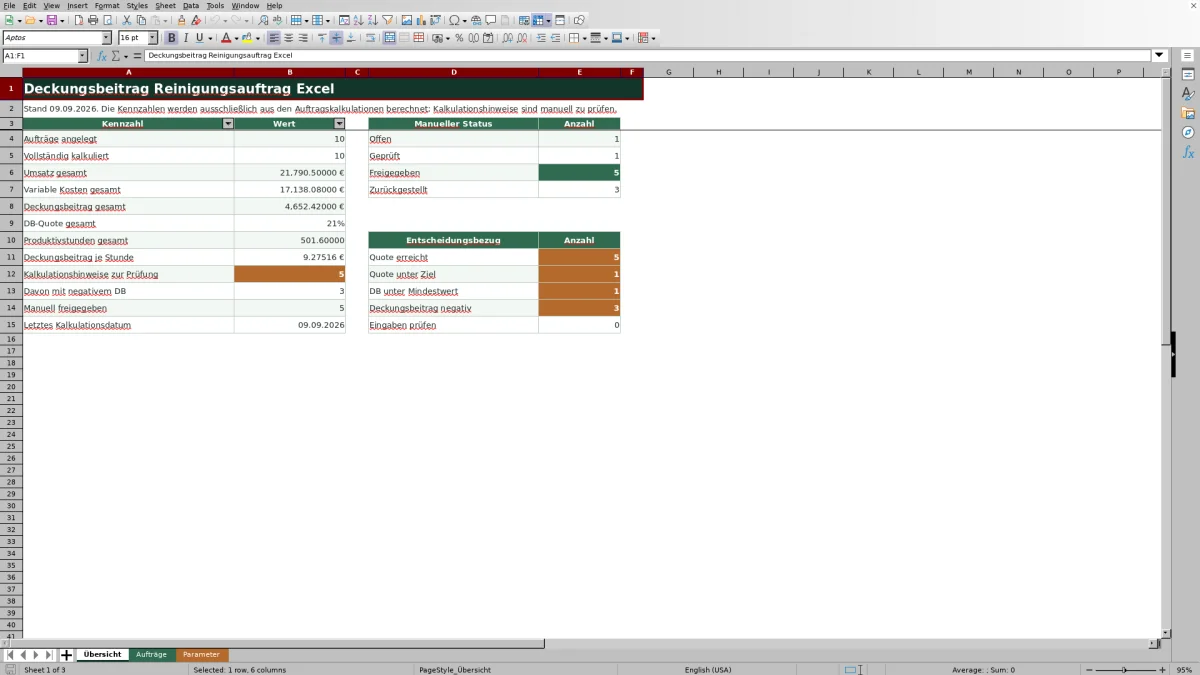
Das Blatt „Übersicht“ zählt angelegte und vollständig kalkulierte Aufträge und summiert Umsatz, variable Kosten, Deckungsbeitrag sowie Produktivstunden. Zusätzlich berechnet es die gesamte DB-Quote und den Deckungsbeitrag je Produktivstunde.
Der Deckungsbeitrag je Stunde ergibt sich aus dem gesamten Deckungsbeitrag geteilt durch alle erfassten Produktivstunden. Ein niedriger Wert kann darauf hinweisen, dass Zeitansätze, Preise oder variable Kostensätze einzelner Aufträge geprüft werden sollten. Welche Zeilen dafür verantwortlich sind, muss anschließend im Blatt „Aufträge“ untersucht werden.
Die Übersicht zeigt außerdem die Anzahl negativer Deckungsbeiträge, auffälliger Kalkulationshinweise und manuell freigegebener Aufträge. Das letzte Kalkulationsdatum ist das höchste eingetragene Datum. Die Kennzahlen beziehen sich immer auf den festen Bereich bis Zeile 104 und nicht auf einen automatisch abgegrenzten Monat.
Typische Fehler und konkrete Lösungen
Leere Ergebnisse sind ein Prüfsignal. Sie entstehen meist, wenn eine für die Berechnung benötigte Eingabe fehlt oder die Zuständigkeit keinem Eintrag im Blatt „Parameter“ entspricht.
- „Eingaben prüfen“ trotz ausgefüllter Beschreibung: Kontrolliere Menge, Preis, Einsätze, Stunden und alle variablen Kostenfelder. Für eine nicht anfallende Kostenart ist 0,00 € einzutragen. Prüfe außerdem die Schreibweise der Zuständigkeit; für dieses Feld ist keine Auswahlliste hinterlegt.
- Datum, Stunden oder Einsätze werden abgelehnt: Das Kalkulationsdatum ist auf 01.01.2025 bis 31.12.2028 begrenzt. Einsätze müssen ganzzahlig zwischen 1 und dem Parameterwert liegen; Stunden je Einsatz zwischen 0,01 und dem festgelegten Höchstwert.
- DB-Quote bleibt leer: Bei 0,00 € Umsatz kann kein sinnvoller Prozentwert gebildet werden. Prüfe Menge, Preis und Einsätze, statt den leeren Wert als 0,0 % zu deuten.
- Berechnete Felder wurden überschrieben: Bearbeite nur die in der Datei als editierbar gekennzeichneten Zellen. Beschädigte Formeln sollten aus einer unberührten Fassung der Arbeitsmappe wiederhergestellt werden.
Vergleich mit leerer Excel-Datei und Papierliste
Die Arbeitsmappe ist für wiederkehrende, gleichartig aufgebaute Auftragskalkulationen vorbereitet. Eine leere Excel-Datei oder eine Papierliste kann trotzdem sinnvoller sein, wenn die Aufgabe deutlich einfacher oder grundlegend anders aufgebaut ist.
| Entscheidungskriterium | Vorbereitete Arbeitsmappe | Leere Excel-Datei | Papierliste |
|---|---|---|---|
| Rechenweg | Feste Logik für Umsatz, variable Kosten, Deckungsbeitrag und Quote | Formeln und Kostenlogik müssen selbst aufgebaut werden | Berechnungen erfolgen manuell |
| Eingabekontrolle | Prüfungen für Datum, Zahlenbereiche, Einsätze, Stunden und Status | Kontrollen müssen selbst eingerichtet werden | Keine technische Eingabekontrolle |
| Mehrere Aufträge | 100 vorbereitete Zeilen mit gemeinsamer Übersicht | Umfang frei wählbar, Auswertung muss eingerichtet werden | Bei vielen Aufträgen schwer zusammenzufassen |
| Anpassbarkeit | Schwellenwerte und Personalkostensätze sind änderbar, die Rechenstruktur bleibt fest | Sehr frei für abweichende Kosten- und Erlösmodelle | Frei beschriftbar, aber ohne automatische Neuberechnung |
Wenn regelmäßig variable Deckungsbeiträge nach derselben Logik geprüft werden, passt die vorbereitete Arbeitsmappe. Für eine einmalige Notiz ohne Auswertungsbedarf ist eine Papierliste einfacher. Bei Pauschalpreisen, mehreren Erlösarten oder einer Vollkostenrechnung ist eine individuell aufgebaute Excel-Datei geeigneter, sofern Formeln und Kontrollen dort bewusst eingerichtet werden.
Grenzen der Arbeitsmappe
Keine Vollkostenrechnung: Die Datei berücksichtigt ausschließlich die eingetragenen variablen Auftragskosten. Fixkosten, Verwaltungsgemeinkosten, Abschreibungen, Steuern, Zuschläge und kalkulatorische Kosten werden nicht verteilt. Ein positiver Deckungsbeitrag belegt daher keinen Gesamtgewinn.
Die Arbeitsmappe enthält keine Soll-Ist-Nachkalkulation, keine automatische Datenübernahme, keine Benachrichtigungen und keine externe Freigabe. Sie dokumentiert beim Status weder prüfende Person noch Prüfzeitpunkt. Diagramme sind ebenfalls nicht enthalten.
Formeln, Hinweise und Übersichtsbereiche enden bei Zeile 104. Zusätzliche Aufträge außerhalb dieses Bereichs werden nicht automatisch in die Kennzahlen aufgenommen. Außerdem bleiben gefilterte Zeilen Bestandteil der Summen, weil die Übersicht feste Zellbereiche auswertet.
Die hinterlegten Annahmen und Beispieldaten stellen keine tarifliche, steuerliche, vertragliche, arbeitsschutzrechtliche oder sonstige rechtliche Bewertung dar. Vor einer Entscheidung sind die betrieblichen Grundlagen separat zu prüfen.
Häufige Fragen
Welche Kosten werden im Deckungsbeitrag berücksichtigt?
Berücksichtigt werden variable Personalkosten, Materialkosten je Einsatz, Fahrtkosten je Einsatz und ein Gesamtbetrag für sonstige variable Kosten. Fixkosten und Gemeinkosten sind nicht Bestandteil der Berechnung.
Warum bleibt ein berechnetes Feld leer?
Meist fehlt eine notwendige Eingabe. Beim Lohnkostensatz kann auch eine Zuständigkeit die Ursache sein, die nicht exakt in der Liste des Blatts „Parameter“ vorkommt. Eine DB-Quote bleibt außerdem leer, wenn der berechnete Umsatz 0,00 € beträgt.
Kann die Ziel-DB-Quote geändert werden?
Ja. Der Wert steht im Blatt „Parameter“ unter „Ziel-DB-Quote“ und ist als Beispiel mit 15,0 % vorbelegt. Eine Änderung passt die Kalkulationshinweise in allen vorbereiteten Auftragszeilen an, ersetzt aber keine betriebliche Festlegung des Zielwerts.
Ändert sich der Status automatisch bei einer guten DB-Quote?
Nein. Der Status wird manuell aus „Offen“, „Geprüft“, „Freigegeben“ oder „Zurückgestellt“ gewählt. Nur das Feld „Kalkulationshinweis“ reagiert automatisch auf Vollständigkeit, Deckungsbeitrag und DB-Quote.
Können mehr als 100 Aufträge erfasst werden?
Die vorbereiteten Formeln und Eingabekontrollen reichen von Zeile 5 bis Zeile 104, also für 100 Aufträge. Eine Erweiterung ist nicht automatisch vorgesehen; dabei müssten Formeln, Prüfungen und die festen Auswertungsbereiche fachgerecht angepasst werden.
Redaktionelle Zuordnung

Lea HoffmannKalkulation, Material und Kennzahlen

Jonas WeberEinsatzplanung, Personal und Qualität