Die Arbeitsmappe führt Reinigungsverträge, Laufzeitangaben, Zuständigkeiten und interne Prüfvermerke zusammen. Aus den Eingaben berechnet sie Kündigungstermine und Handlungsstatus für bis zu 100 Verträge. Das Blatt „Übersicht“ fasst die offenen Fälle zusammen; im Blatt „Parameter“ werden Auswertungsdatum und Warnschwellen festgelegt. Die enthaltenen Vertragsbeispiele sind fiktiv.
Für Objektleitung, Disposition und kaufmännische Organisation ist die Datei eine interne Arbeitshilfe. Sie zeigt, welcher Vertrag zuerst geprüft werden sollte. Berechnete Termine ersetzen jedoch weder den Originalvertrag noch die Prüfung von Nachträgen, Zugangserfordernissen oder abweichenden Klauseln.
Wobei diese Vorlage helfen kann
- Anstehende Kündigungsentscheidungen lassen sich nach Dringlichkeit statt nur nach Vertragsnummer bearbeiten.
- Ein interner Prüftermin schafft Vorlauf für die Abstimmung zwischen Objektleitung, Disposition und kaufmännischer Organisation.
- Zuständigkeit, letzte Prüfung und Prüfvermerk machen den internen Bearbeitungsstand nachvollziehbar.
- Kennzahlen zeigen, wie viele offene Verträge dringlich sind oder noch keinen eingetragenen Prüftermin haben.
Was die Datei enthält
So beginnen Sie
1. Auswertungsbasis festlegen
Aktualisiere im Blatt „Parameter“ zuerst das Feld „Auswertungsdatum“. Prüfe danach, ob der interne Prüfvorsprung von 45 Tagen und die Warnschwelle von 90 Tagen zur betrieblichen Prüfroutine passen. Änderungen wirken auf alle berechneten Vertragszeilen.
2. Vertragsdaten aus den Unterlagen übertragen
Erfasse im Blatt „Verträge“ eine eindeutige Vertrags-ID, das Objekt oder den Reinigungsbereich und die Zuständigkeit. Übernimm anschließend Vertragsbeginn, Erstlaufzeit, Kündigungsfrist, Verlängerung und Vertragsstatus aus dem Vertrag. Die grünen Zellen sind für Eingaben vorgesehen; weiße und graue Felder enthalten Berechnungen.
3. Termin und Handlungsstatus prüfen
Lies „Nächstes Vertragsende“, „Kündigung spätestens“, „Interne Prüfung bis“ und „Handlungsstatus“ gemeinsam. Erscheint „Angaben prüfen“, fehlen erforderliche Eingaben oder ein Termin konnte nicht bestimmt werden. Korrigiere in diesem Fall die Vertragsdaten, statt den berechneten Status zu überschreiben.
4. Bearbeitung dokumentieren
Trage nach der internen Prüfung das Datum in „Letzte Prüfung“ und das Ergebnis in „Interner Prüfvermerk“ ein. Aktualisiere den Vertragsstatus erst entsprechend dem tatsächlichen Bearbeitungsstand. Kontrolliere anschließend im Blatt „Übersicht“, ob dringliche oder undokumentierte Fälle verbleiben.
Verträge in eine bearbeitbare Prüfliste überführen
Ausgangspunkt sind die jeweiligen Vertragsunterlagen. Für jeden Reinigungsvertrag wird eine eigene Zeile angelegt und einer zuständigen Stelle zugeordnet. Laufzeit, Kündigungsfrist und Verlängerungsperiode werden als ganze Monate eingetragen. Beim Vertragsstatus stehen „Aktiv“, „Prüfung“, „Gekündigt“ und „Beendet“ zur Auswahl.
Vor jeder Prüfrunde ist das „Auswertungsdatum“ im Blatt „Parameter“ zu kontrollieren. Alle verbleibenden Tage und Dringlichkeitsstufen beziehen sich auf diesen Stichtag. Bleibt dort ein alter Stand eingetragen, kann die Berechnung formal stimmen, aber nicht mehr zur aktuellen Arbeitssituation passen.
So wird aus Laufzeitangaben eine Entscheidung
Die Berechnung folgt dem Ablauf Eingabe → Ergebnis → Bedeutung → Entscheidung. Aus Vertragsbeginn und Erstlaufzeit ermittelt die Datei zunächst das erste Vertragsende. Liegt dieses vor dem Auswertungsdatum, bestimmt sie anhand der eingetragenen Verlängerung die nächste Periode, deren Ende am oder nach dem Auswertungsdatum liegt.
Vom nächsten Vertragsende zieht die Datei die Kündigungsfrist in Monaten ab. Das Ergebnis steht in „Kündigung spätestens“. Davon wird zusätzlich der interne Prüfvorsprung abgezogen; voreingestellt sind 45 Tage. „Tage bis Kündigung“ zeigt die Differenz zwischen Kündigungstermin und Auswertungsdatum.
Liegt der Kündigungstermin bereits zurück, lautet der Handlungsstatus „Frist überschritten – prüfen“. Ist der interne Prüftermin überschritten, folgt „Sofort prüfen“. Liegt der Kündigungstermin innerhalb der voreingestellten Warnschwelle von 90 Tagen, erscheint „Kündigung entscheiden“, ansonsten „Beobachten“. Diese Einstufung priorisiert die interne Bearbeitung, trifft aber keine Kündigungsentscheidung.
Praxisfall: Ein überschrittenes Kündigungsfenster
Eine fiktive Beispielzeile enthält den Vertrag „RV-26-001“ für „Fabelhof – Eingangsbereich“. Eingetragen sind der Vertragsbeginn 10.10.2025, eine Erstlaufzeit von 12 Monaten, eine Kündigungsfrist von 3 Monaten, eine Verlängerung um 12 Monate und der Status „Aktiv“. Das Auswertungsdatum ist der 10.09.2026.
Aus diesen Eingaben ergibt sich als nächstes Vertragsende der 10.10.2026. Der berechnete späteste Kündigungstermin ist der 10.07.2026; die interne Prüfung wäre bei 45 Tagen Vorlauf bis zum 26.05.2026 vorgesehen gewesen. Am Auswertungsdatum zeigt „Tage bis Kündigung“ daher −62 Tage und der Handlungsstatus lautet „Frist überschritten – prüfen“.
Das bedeutet: Das rechnerische Kündigungsfenster liegt in der Vergangenheit. Die nächste Handlung besteht nicht darin, ungeprüft eine Kündigung zu versenden. Zuerst sind Originalvertrag, Nachträge und Zugangsvoraussetzungen zu prüfen. Danach wird entschieden, welche vertragliche oder interne Maßnahme noch möglich ist, und das Ergebnis wird im Feld „Interner Prüfvermerk“ dokumentiert.
Die Übersicht für die Arbeitsverteilung nutzen
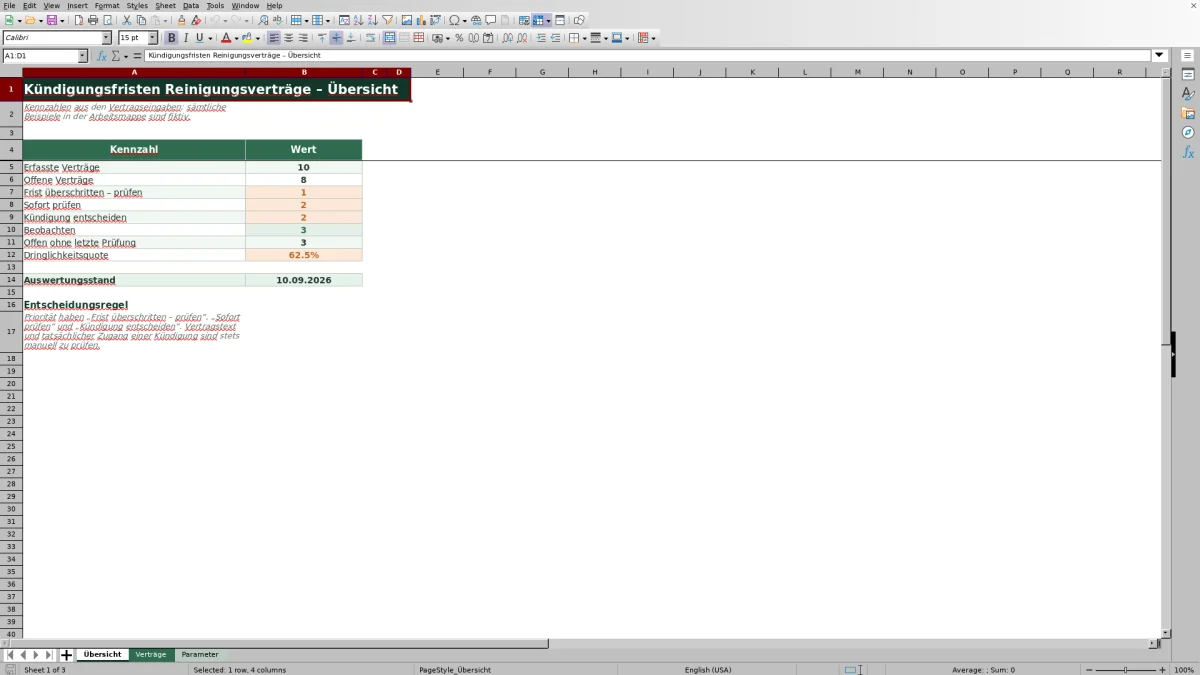
Das Blatt „Übersicht“ zählt erfasste Verträge und fasst die Handlungsstatus zusammen. Als „Offene Verträge“ gelten dort ausschließlich Zeilen mit dem Vertragsstatus „Aktiv“ oder „Prüfung“. So lassen sich dringliche Fälle zuordnen, ohne jede Vertragszeile einzeln durchzusehen.
Die Kennzahl „Offen ohne letzte Prüfung“ zählt offene Verträge, bei denen das Feld „Letzte Prüfung“ leer ist. Das beweist nicht, dass keine Prüfung stattgefunden hat. Es zeigt nur, dass in der Arbeitsmappe kein Datum dokumentiert wurde. Deshalb ist zunächst der tatsächliche Bearbeitungsstand zu klären und anschließend das Feld zu ergänzen.
Die „Dringlichkeitsquote“ setzt die Fälle „Frist überschritten – prüfen“, „Sofort prüfen“ und „Kündigung entscheiden“ ins Verhältnis zu den offenen Verträgen. Ein Wert von 0,0 % kann bedeuten, dass kein offener Vertrag dringlich ist. Sind jedoch gar keine offenen Verträge vorhanden, gibt die Datei ebenfalls 0,0 % aus. Die Quote sollte deshalb immer zusammen mit „Offene Verträge“ gelesen werden.
Typische Fehler und ihre konkreten Lösungen
Ungeeignete Laufzeit- oder Datumswerte
Fehler: Erstlaufzeit, Kündigungsfrist oder Verlängerung werden als Text, Dezimalzahl oder Datum eingetragen. Dadurch kann die Terminberechnung leer bleiben oder „Angaben prüfen“ erscheinen. Lösung: Die Vertragsunterlagen kontrollieren und in diesen Feldern ausschließlich ganze Monatswerte von 1 bis 120 eintragen.
Fehler: Ein Vertragsbeginn oder das Datum der letzten Prüfung liegt außerhalb des zulässigen Bereichs vom 01.01.2006 bis 31.12.2046. Lösung: Jahreszahl und Quelle prüfen und erst danach einen gültigen Datumswert erfassen. Die Eingabegrenzen sind technische Kontrollen und keine Aussage über die rechtliche Gültigkeit eines Vertrags.
Missverständliche Ergebnisse und Statusangaben
Fehler: Ein negativer Wert bei „Tage bis Kündigung“ wird als Rechenfehler behandelt. Lösung: „Kündigung spätestens“, das Auswertungsdatum und den Originalvertrag vergleichen. Ein negativer Wert bedeutet zunächst nur, dass der berechnete Kündigungstermin bereits zurückliegt.
Fehler: „Angaben prüfen“ erscheint trotz vorhandener Vertrags-ID. Lösung: Vertragsbeginn, Erstlaufzeit, Kündigungsfrist, Verlängerung und Vertragsstatus auf Lücken oder unpassende Werte kontrollieren. Fehlende Angaben nicht schätzen, sondern in den Vertragsunterlagen nachsehen.
Fehler: Ein Vertrag wird vorzeitig auf „Beendet“ gesetzt. Dann bleibt das nächste Vertragsende leer und der Handlungsstatus lautet „Abgeschlossen“. Lösung: „Beendet“ nur verwenden, wenn der Vertrag tatsächlich beendet ist. Für einen laufenden Klärungsfall ist je nach Bearbeitungsstand „Aktiv“ oder „Prüfung“ vorgesehen.
Fehler: Nach Beginn einer neuen Prüfrunde bleibt das alte Auswertungsdatum bestehen. Lösung: Zuerst den Stichtag im Blatt „Parameter“ aktualisieren. Erst danach die Liste filtern, Handlungsstatus vergleichen und Prüfergebnisse dokumentieren.
Vergleich mit leerer Excel-Datei und Papierliste
Die Arbeitsmappe ist eine vorbereitete Fristenliste mit festgelegter Monatslogik. Eine leere Excel-Datei oder eine Papierliste bietet mehr Gestaltungsfreiheit, verlangt aber eigene Regeln und zusätzliche manuelle Kontrollen.
| Kriterium | Vorbereitete Arbeitsmappe | Leere Excel-Datei | Papierliste |
|---|---|---|---|
| Vorbereitung | Felder, Formeln und Status sind angelegt. | Struktur und Berechnungen müssen selbst aufgebaut werden. | Spalten und Prüfroutine müssen selbst festgelegt werden. |
| Terminermittlung | Berechnet Monatsfristen und Verlängerungen aus den Eingaben. | Funktioniert nur mit selbst erstellten und gepflegten Formeln. | Termine müssen manuell berechnet und übertragen werden. |
| Eingabekontrolle | Begrenzt Status, Monatswerte und Datumsbereiche. | Kontrollen müssen bei Bedarf selbst eingerichtet werden. | Keine technische Eingabeprüfung. |
| Priorisierung | Ordnet Verträge in Handlungsstatus ein und zählt dringliche Fälle. | Hängt von der selbst aufgebauten Auswertung ab. | Erfolgt durch manuelle Markierung und Durchsicht. |
| Sonderklauseln | Können vermerkt, aber nicht automatisch ausgewertet werden. | Eine eigene Logik kann gezielt angepasst werden. | Freie Notizen sind möglich, aber ohne konsistente Berechnung. |
Wenn nur wenige Verträge ohne wiederkehrende Auswertung betreut werden, kann eine einfache manuelle Liste ausreichen. Müssen besondere Klauseln rechnerisch abgebildet werden, passt eine individuell aufgebaute Excel-Datei besser. Bei regelmäßig zu prüfenden Monatsfristen für bis zu 100 Verträge bietet die vorbereitete Arbeitsmappe eine einheitliche Bearbeitungsgrundlage.
Reale Grenzen der Fristenkontrolle
Die Datei berechnet ausschließlich mit den eingetragenen Daten und Monatswerten. Sie liest keinen Vertragstext und erkennt keine Kündigung zum Monatsende, abweichende Friststaffel, Nachtragsregel oder besondere Formvorgabe. Solche Punkte können im Feld „Interner Prüfvermerk“ festgehalten werden, beeinflussen die Formeln aber nicht.
Auch Zugang, Versandweg und Wirksamkeit einer Kündigung werden nicht festgestellt. Berechnete Termine sind deshalb manuell am Vertrag zu prüfen. Ein überschrittener Termin sagt nur aus, dass die rechnerische Frist vor dem gewählten Auswertungsdatum liegt.
Die Arbeitsmappe versendet keine Erinnerung, synchronisiert keine Daten und aktualisiert den Auswertungsstichtag nicht selbstständig. Sie enthält außerdem keine Diagramme. Für die laufende Kontrolle müssen Verantwortliche die Datei öffnen, das Auswertungsdatum pflegen, die Liste filtern und den Bearbeitungsstand eintragen.
Häufige Fragen
Wie viele Reinigungsverträge sind in der Datei vorgesehen?
Das Blatt „Verträge“ enthält 100 vorbereitete Datenzeilen von Zeile 5 bis 104. Die Formeln, Eingabeprüfungen und Kennzahlen der Übersicht beziehen sich auf diesen Bereich. Zusätzliche Zeilen außerhalb dieses Bereichs werden nicht automatisch in gleicher Weise berücksichtigt.
Warum bleiben berechnete Termine in einer Vertragszeile leer?
Für das nächste Vertragsende werden unter anderem Vertrags-ID, Vertragsbeginn, Erstlaufzeit, Verlängerung und Vertragsstatus benötigt. Für den Kündigungstermin muss zusätzlich die Kündigungsfrist vorhanden sein. Beim Status „Beendet“ bleibt das nächste Vertragsende ebenfalls leer. Zuerst sollten daher die Eingabefelder und der gewählte Status geprüft werden.
Was bedeutet ein negativer Wert bei „Tage bis Kündigung“?
Der berechnete Kündigungstermin liegt dann vor dem eingestellten Auswertungsdatum. Der Wert zeigt die Zahl der seit diesem Termin vergangenen Tage. Ob dennoch eine Kündigung möglich ist oder eine andere Frist gilt, muss anhand der Vertragsunterlagen geklärt werden.
Können weitere Vertragsstatus einfach ergänzt werden?
Die Eingabeprüfung und die Berechnungslogik sind auf „Aktiv“, „Prüfung“, „Gekündigt“ und „Beendet“ ausgerichtet. Ein zusätzlicher Eintrag im Blatt „Parameter“ erweitert diese Logik nicht automatisch. Abweichende Bearbeitungsstände sollten deshalb im Prüfvermerk erläutert werden, solange Formeln und Eingabeprüfung nicht gezielt angepasst wurden.
Berücksichtigt die Datei Kündigungen zum Monatsende oder den tatsächlichen Zugang?
Nein. Die Termine werden aus Vertragsbeginn, Laufzeit, Verlängerung und Kündigungsfrist in Monaten berechnet. Klauseln wie „zum Monatsende“, besondere Zugangsvoraussetzungen, Formvorgaben oder Nachträge werden nicht interpretiert und müssen separat geprüft werden.
Redaktionelle Zuordnung

Lea HoffmannKalkulation, Material und Kennzahlen

Jonas WeberEinsatzplanung, Personal und Qualität