Die Excel-Arbeitsmappe führt je Kontaktzeile ein Reinigungsobjekt, einen Bereich, eine Störungsart und die vorgesehene Eskalationsstufe zusammen. Objektleitung und Disposition können damit Kontaktwege ordnen sowie unvollständige, überfällige oder bald zu prüfende Einträge erkennen.
Die enthaltenen Kontaktdaten sind fiktive und absichtlich nicht erreichbare Platzhalter. Sie müssen vor der betrieblichen Nutzung ersetzt werden. Die Datei unterstützt die Vorbereitung, übernimmt aber keinen Notruf, keine Alarmierung und keine Erreichbarkeitsprüfung.
Wobei diese Vorlage helfen kann
- Kontaktstellen für unterschiedliche Objekte, Reinigungsbereiche und Störungsarten lassen sich getrennt pflegen.
- Eskalationsstufen machen sichtbar, welcher Kontakt zuerst und welcher anschließend vorgesehen ist.
- Fällige Prüfungen werden von noch aktuellen oder nicht aktiven Einträgen unterschieden.
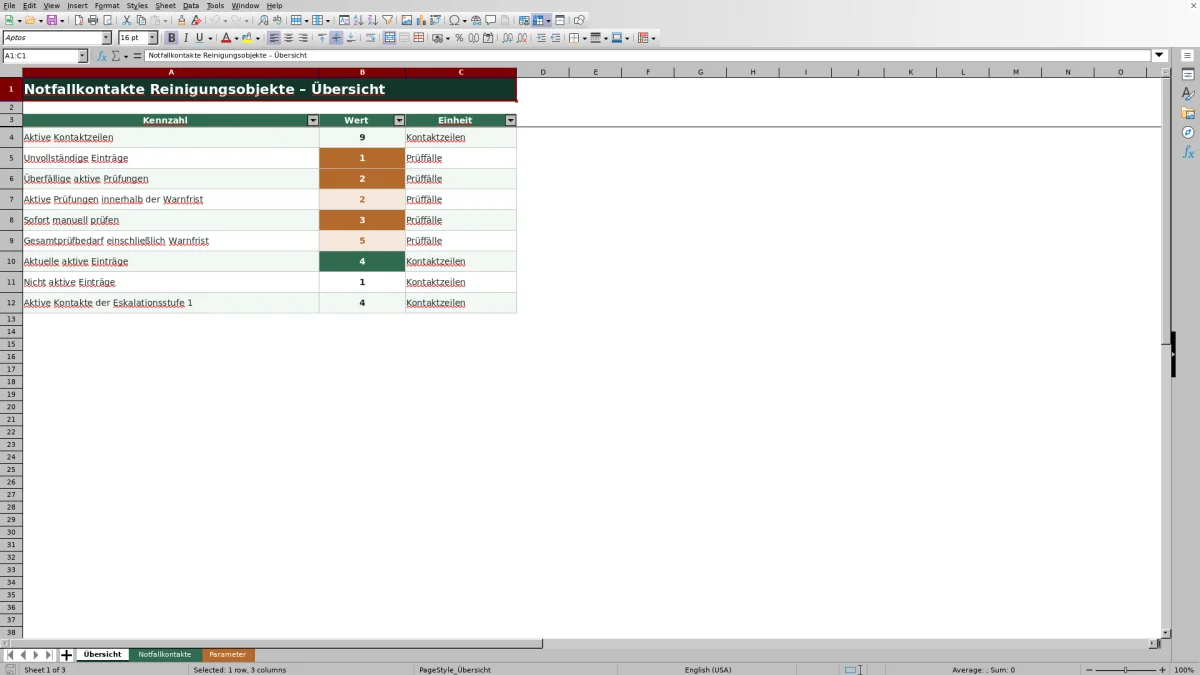
- Die Übersicht bündelt den unmittelbaren und den innerhalb der Warnfrist entstehenden Prüfbedarf.
Was die Datei enthält
So beginnen Sie
1. Prüftermine festlegen
Im Blatt „Parameter“ werden „Stichtag“, „Prüfintervall“ und „Warnfrist“ eingetragen. Die vorbelegten Werte sind 10.09.2026, 90 Kalendertage und 14 Kalendertage. Den Stichtag bewusst aktualisieren, denn die Datei setzt ihn nicht automatisch auf das aktuelle Datum.
2. Platzhalter durch Betriebsdaten ersetzen
Im Blatt „Notfallkontakte“ alle fiktiven Beispieldaten ersetzen. Für jede Kontaktzeile werden unter anderem Objekt, Reinigungsbereich, Störungsart, Kontaktstelle, Kontaktkanal, Erreichbarkeit und das Datum der letzten Prüfung benötigt.
3. Eskalationsfolge zuordnen
Für denselben Störungsfall können mehrere Zeilen angelegt werden. Die „Eskalationsstufe“ wird als ganze Zahl von 1 bis 9 eingetragen. Als „Status“ stehen „Aktiv“, „Pausiert“ und „Außer Betrieb“ zur Auswahl.
4. Ergebnis prüfen
Die Felder „Nächste Prüfung“ und „Prüflage“ werden berechnet. Danach im Blatt „Übersicht“ zuerst „Sofort manuell prüfen“ und anschließend den Prüfbedarf innerhalb der Warnfrist ansehen. Filter helfen, die betroffenen Objekte und Kontaktzeilen einzugrenzen.
Aufgabe der Kontaktliste
Eine Zeile steht nicht nur für ein Objekt. Sie verbindet Objekt und Reinigungsbereich mit einer bestimmten Störungsart, einer Zuständigkeit, einem Kontaktweg und einer Eskalationsstufe. Dadurch können etwa Wasseraustritt, Zutrittsproblem oder eine andere betriebliche Störung jeweils eigene Kontaktfolgen erhalten.
Die Arbeitsmappe ist damit eine manuelle Kontakt- und Prüfliste. Sie dokumentiert, wen die Einsatz- oder Objektleitung nach dem betrieblich festgelegten Ablauf erreichen soll. Ob eine Telefonnummer tatsächlich funktioniert oder eine Kontaktstelle gerade besetzt ist, kann die Datei nicht feststellen.
Eskalationsfolge für einen Störungsfall ordnen
Lege für jeden vorgesehenen Kontakt eine eigene Zeile an. Dem zuerst vorgesehenen Kontakt wird Stufe 1 zuerst zugeordnet; weitere Kontakte erhalten aufsteigende Stufen. Über die Filter im Blatt „Notfallkontakte“ lässt sich anschließend nach Objekt, Reinigungsbereich oder Störungsart eingrenzen.
Der Status trennt verwendete von vorübergehend oder dauerhaft ausgesetzten Kontakten. Nur „Aktiv“ führt zu einer zeitlichen Einstufung als „Aktuell“, „Bald prüfen“ oder „Überfällig“. „Pausiert“ und „Außer Betrieb“ werden als „Nicht aktiv“ ausgewiesen. Das löst jedoch keine automatische Weiterleitung an die nächste Stufe aus.
Praxisfall: überfällige Prüfung erkennen
Die Beispieldaten zeigen für das fiktive Objekt „Nordtor“ einen Kontakt zur Haustechnik bei Wasseraustritt. Die Kontaktangabe ist ausdrücklich kein erreichbarer Betriebsruf.
- Eingabe: „Letzte Prüfung“ ist 02.06.2026, das Prüfintervall beträgt 90 Kalendertage und der Stichtag ist 10.09.2026.
- Ergebnis: „Nächste Prüfung“ wird als 31.08.2026 berechnet. Weil dieses Datum vor dem Stichtag liegt, lautet die Prüflage Überfällig.
- Bedeutung: Die Kontaktzeile muss geprüft werden. Das Ergebnis besagt weder, dass eine Störung eingetreten ist, noch dass der Kontakt nachweislich unerreichbar ist.
- Entscheidung: Im realen Datensatz Kontaktkanal, Kontaktangabe und Erreichbarkeit manuell bestätigen. Wird die Prüfung am 10.09.2026 durchgeführt und dieses Datum eingetragen, verschiebt sich die nächste Prüfung bei unverändertem Intervall auf den 09.12.2026.
Prüftermine und Kennzahlen richtig lesen
Die nächste Prüfung entsteht aus „Letzte Prüfung“ plus „Prüfintervall“. Liegt sie vor dem Stichtag, ist die Zeile überfällig. Ein Termin am Stichtag oder innerhalb der anschließenden Warnfrist wird als „Bald prüfen“ eingestuft. Erst ein späterer Termin gilt als „Aktuell“.
In der „Übersicht“ addiert „Sofort manuell prüfen“ die unvollständigen und überfälligen Einträge. „Gesamtprüfbedarf einschließlich Warnfrist“ nimmt zusätzlich die bald zu prüfenden Zeilen auf. Ein Wert von 0 bedeutet nur, dass unter den aktuellen Eingaben keine Zeile in diese Kategorie fällt. Er bestätigt nicht die tatsächliche Erreichbarkeit der Kontakte.
Bleibt die Objekt-ID leer, erscheint auch keine Prüflage. Fehlt bei einer aktiven Zeile das Datum „Letzte Prüfung“, bleibt „Nächste Prüfung“ leer und die Zeile wird als unvollständig eingeordnet.
Typische Fehler und konkrete Lösungen
- Fehler: Fiktive Musterangaben bleiben stehen. Lösung: Jede Kontaktangabe und jede beschriebene Erreichbarkeit vor dem Einsatz durch bestätigte Betriebsdaten ersetzen.
- Fehler: Der Stichtag wird nicht weitergeführt. Lösung: Vor jeder Auswertung im Blatt „Parameter“ das gewünschte Vergleichsdatum eintragen.
- Fehler: Bei einer aktiven Zeile fehlen Objektbezeichnung, Bereich, Störungsart, Zuständigkeit, Kontaktweg oder letzte Prüfung. Lösung: Die fehlenden Angaben ergänzen und danach die berechnete Prüflage erneut ansehen.
- Fehler: Berechnete Ergebnisse werden als Eingabefelder behandelt. Lösung: Prüflage nicht von Hand überschreiben, sondern die zugrunde liegenden Angaben oder Parameter korrigieren.
- Fehler: Nach dem 10.09.2026 soll ein neues Datum in „Letzte Prüfung“ eingetragen werden. Lösung: Die hinterlegte Datumsvalidierung für K5:K104 anpassen, da ihr vorbereiteter Bereich an diesem Datum endet.
Vergleich mit leerer Excel-Datei und Papierliste
Die passende Form hängt davon ab, wie viele Kontakte gepflegt werden und ob Prüftermine systematisch ausgewertet werden sollen.
| Kriterium | Diese Arbeitsmappe | Leere Excel-Datei | Papierliste |
|---|---|---|---|
| Vorbereitung | Felder, Prüfstatus und Kennzahlen sind vorbereitet. | Struktur und Formeln müssen selbst festgelegt werden. | Überschriften und Ablage werden manuell aufgebaut. |
| Terminprüfung | Nächste Prüfung und Prüflage werden aus den Eingaben berechnet. | Nur nach eigener Einrichtung von Formeln möglich. | Termine müssen einzeln gelesen und verglichen werden. |
| Auswahl im Störungsfall | Filter für Objekt, Bereich, Störungsart und weitere Felder sind vorhanden. | Filter müssen eingerichtet und gepflegt werden. | Die passende Zeile wird durch Sichtprüfung gesucht. |
| Anpassbarkeit | Für die vorhandene Logik geeignet, aber auf 100 vorbereitete Kontaktzeilen begrenzt. | Sehr frei, wenn grundlegend andere Felder oder Berechnungen benötigt werden. | Einfach bei einer sehr kurzen, selten geänderten Liste. |
| Nutzung ohne Gerät | Benötigt Zugriff auf die gespeicherte Arbeitsmappe. | Benötigt ebenfalls Zugriff auf die Datei. | Kann unabhängig von einem Endgerät bereitliegen. |
Wenn mehrere Objekte, Eskalationsstufen und wiederkehrende Prüftermine verwaltet werden, passt die vorbereitete Arbeitsmappe. Falls nur wenige unveränderliche Kontakte benötigt werden und die Liste ohne Gerät verfügbar sein muss, kann Papier geeigneter sein. Eine leere Excel-Datei passt besser, wenn andere Felder oder eine abweichende Prüflogik erforderlich sind.
Grenzen der Arbeitsmappe
Die Prüflage priorisiert ausschließlich die manuelle Kontrolle. Es erfolgt keine externe Benachrichtigung, keine automatische Kontaktaufnahme und keine Prüfung von Telefonnummern, E-Mail-Adressen oder Besetzungszeiten. Auch der Stichtag wird nicht automatisch aus dem aktuellen Datum übernommen.
- Der vorbereitete Datenbereich endet bei Zeile 104 und umfasst 100 Kontaktzeilen.
- Die Kennzahlen der Übersicht beziehen sich fest auf die Zeilen 5 bis 104. Zusätzliche Zeilen werden daher nicht ohne Anpassung mitgezählt.
- Es ist keine automatisch erweiterbare Excel-Tabelle eingerichtet. Beim Ausbau sind Formeln, Filterbereiche und Validierungen gemeinsam zu prüfen.
- Freitextfelder wie „Kontaktangabe“ oder „Erreichbarkeit“ werden nicht auf Schreibweise oder Plausibilität kontrolliert.
- Die Datei enthält Kontakt- und Prüfdaten, aber keinen Maßnahmenplan für den eigentlichen Störungsfall.
Häufige Fragen
Kann ein Reinigungsobjekt mehrere Störungsarten und Kontakte erhalten?
Ja. Für jede Kombination aus Reinigungsbereich, Störungsart, Kontaktstelle und Eskalationsstufe wird eine eigene Zeile verwendet. Dadurch kann dieselbe Objekt-ID mehrfach vorkommen. Der vorbereitete Bereich umfasst insgesamt 100 Kontaktzeilen.
Welche Statuswerte sind vorgesehen?
Zur Auswahl stehen „Aktiv“, „Pausiert“ und „Außer Betrieb“. Nur aktive Kontakte werden nach ihrem Prüftermin als aktuell, bald zu prüfen oder überfällig bewertet. Die beiden anderen Statuswerte führen zur Prüflage „Nicht aktiv“.
Kann ich Telefon, internen Ruf und E-Mail eintragen?
„Kontaktkanal“ und „Kontaktangabe“ sind als Freitextfelder angelegt. Deshalb können unterschiedliche betriebliche Kontaktwege eingetragen werden. Die Datei prüft jedoch weder das Format noch die tatsächliche Erreichbarkeit.
Warum kann ein Kontakt der Eskalationsstufe 1 trotzdem unvollständig sein?
Die Kennzahl „Aktive Kontakte der Eskalationsstufe 1“ zählt Zeilen, bei denen der Status „Aktiv“ und die Eskalationsstufe 1 eingetragen sind. Sie prüft dabei nicht zugleich alle übrigen Angaben. Deshalb sollte zusätzlich die Kennzahl „Unvollständige Einträge“ kontrolliert werden.
Was bedeutet eine leere nächste Prüfung?
Das berechnete Datum benötigt eine Objekt-ID und einen Eintrag bei „Letzte Prüfung“. Fehlt eines davon, bleibt „Nächste Prüfung“ leer. Bei einer angelegten aktiven Kontaktzeile führt ein fehlendes Prüfdato in der Regel zur Prüflage „Unvollständig“.
Redaktionelle Zuordnung

Lea HoffmannKalkulation, Material und Kennzahlen

Jonas WeberEinsatzplanung, Personal und Qualität