Die Arbeitsmappe verfolgt Kundenanfragen vom Eingang bis zur Entscheidung. Inhaber, Objektleitung und Disposition erfassen unter anderem Reinigungsbereich, Fläche, Intervall, Zuständigkeit, Status, nächste Aktion und geschätzten Monatswert. Daraus berechnet die Datei das Alter der Anfrage, einen gewichteten Monatswert und Prüfhinweise für die weitere Bearbeitung.
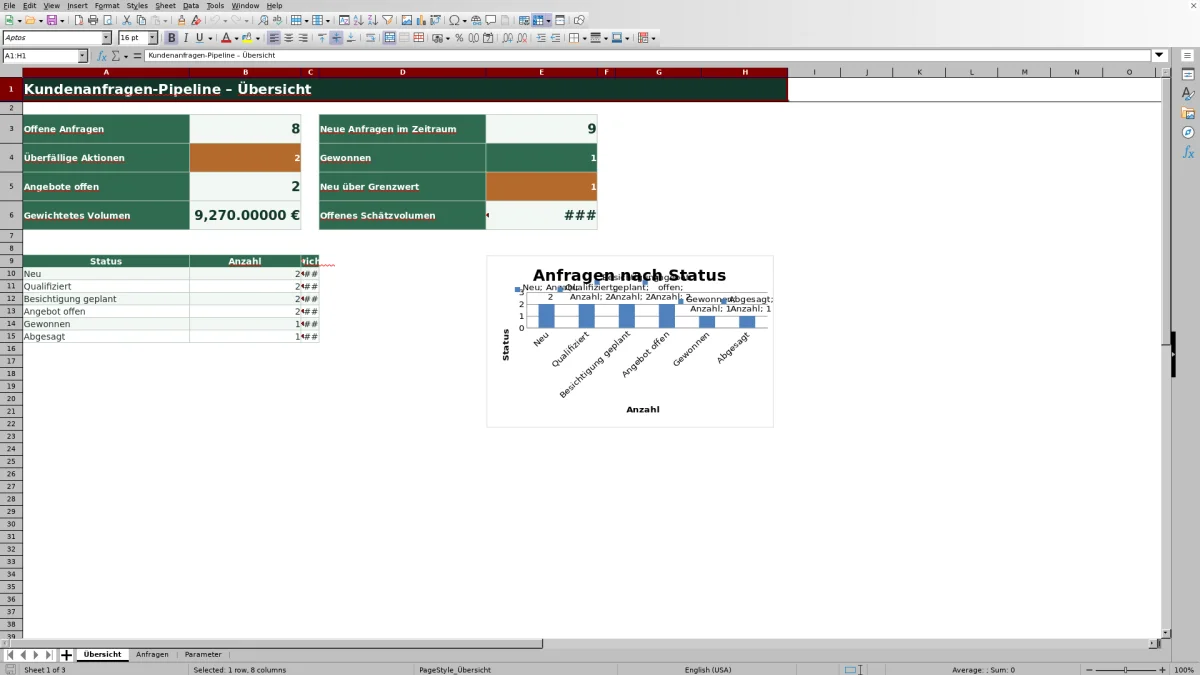
Das Blatt „Übersicht“ fasst offene Anfragen, überfällige Aktionen, offene Angebote sowie geschätzte und gewichtete Monatswerte zusammen. Die vorhandenen Datensätze sind fiktive Beispieldaten und werden mitgerechnet, bis ihre Eingaben vollständig ersetzt oder entfernt sind. Prüfhinweise zeigen Klärungsbedarf, entscheiden aber nicht über Qualifizierung, Angebot oder Abschluss.
Wobei diese Vorlage helfen kann
- Offene Anfragen und überfällige Folgeaktionen lassen sich vor der Tages- oder Wochenplanung erkennen.
- Zuständigkeiten, Objektangaben und Bearbeitungsstand stehen je Anfrage in einer gemeinsamen Zeile.
- Geschätztes und statusgewichtetes Monatsvolumen können für die Priorisierung laufender Vorgänge verglichen werden.
- Gewonnene und abgesagte Vorgänge werden von den offenen Kennzahlen getrennt.
Was die Datei enthält
So beginnen Sie
1. Beispieldaten und Annahmen prüfen
Prüfe zuerst die fiktiven Einträge und die Werte im Blatt „Parameter“. Ersetze die Beispiele vollständig durch betriebliche Anfragen. Für Eingaben sind die hellgrün markierten Eingabezellen vorgesehen; die berechneten Spalten sollten nicht überschrieben werden.
2. Anfrage vollständig anlegen
Trage im Blatt „Anfragen“ eine eindeutige Anfrage-ID, das Eingangsdatum und den aktuellen Status ein. Ergänze Objektkennung, Reinigungsbereich, Fläche, Intervall, Zuständigkeit und „Schätzwert / Monat“, soweit diese Angaben bereits vorliegen.
3. Nächsten Bearbeitungsschritt festhalten
Pflege unter „Nächste Aktion“ den vereinbarten Folgetermin. Nach einer Qualifizierung, Besichtigung, Angebotsabgabe oder Kundenentscheidung werden Status und Termin gemeinsam aktualisiert. So bleibt neben dem Bearbeitungsstand auch die nächste konkrete Aufgabe erkennbar.
4. Hinweise und Übersicht kontrollieren
Prüfe zunächst den „Prüfhinweis“ in der jeweiligen Anfragezeile und danach das Blatt „Übersicht“. Kläre überfällige Aktionen, kontrolliere länger unbearbeitete neue Anfragen und vergleiche offenes Schätzvolumen mit dem gewichteten Volumen, bevor Besichtigungs- oder Angebotsaufgaben verteilt werden.
Anfragen als Arbeitsvorrat steuern
Vom Eingang zur nächsten Aufgabe
Eine neue Anfrage wird mit Eingangsdatum, Objektangaben, Reinigungsbereich und Zuständigkeit angelegt. Der Status zeigt, ob der Bedarf noch einzuordnen ist, eine Besichtigung geplant wurde oder bereits ein Angebot vorliegt. Für die laufende Disposition gilt: Status und Folgetermin gemeinsam aktualisieren. Sonst bleibt zwar der Bearbeitungsstand sichtbar, die nächste konkrete Aufgabe fehlt jedoch.
Abgeschlossene Vorgänge kennzeichnen
Nach der Entscheidung wird der Status auf „Gewonnen“ oder „Abgesagt“ gesetzt. Beide Werte nehmen den Vorgang aus den offenen Kennzahlen. „Gewonnen“ bedeutet lediglich, dass die Zusage intern erfasst wurde. Die Arbeitsmappe erstellt daraus weder einen Reinigungsauftrag noch einen Einsatzplan.
Praxisfall: Eine neue Unterhaltsreinigung einordnen
Ein fiktiver Beispieldatensatz beschreibt eine Unterhaltsreinigung mit 820,00 m², einem Intervall von 5× wöchentlich und einem geschätzten Monatswert von 1.200,00 €. Der Status lautet „Neu“. Für diesen Status ist im Blatt „Parameter“ beispielhaft eine Wahrscheinlichkeit von 10 % hinterlegt.
Eingabe: 1.200,00 € Monatswert und Status „Neu“. Ergebnis: 1.200,00 € × 10 % = 120,00 € im Feld „Gewichtet / Monat“. Bedeutung: Die 120,00 € sind ein statusgewichteter Vergleichswert, kein Angebotspreis und keine Umsatzprognose. Entscheidung: Zuerst Bedarf, Fläche, Intervall und Umsetzbarkeit prüfen; erst danach den Status und damit die Gewichtung anpassen.
Die nächste Aktion ist im Beispiel auf den 12.09.2026 datiert. Liegt dieses Datum beim Öffnen der Datei in der Vergangenheit und ist der Vorgang weder gewonnen noch abgesagt, kann der Prüfhinweis „Aktion überfällig“ erscheinen. Dann ist ein neuer Folgetermin einzutragen oder der Vorgang entsprechend der Kundenentscheidung abzuschließen.
Kennzahlen richtig lesen
Schätzwert und Gewichtung trennen
Das „Offene Schätzvolumen“ summiert die eingetragenen Monatswerte aller Vorgänge, die weder gewonnen noch abgesagt sind. Das „Gewichtete Volumen“ summiert deren statusgewichtete Werte. Eine große Differenz bedeutet daher nicht automatisch einen Verlust. Sie zeigt zunächst, dass sich ein Teil der Anfragen noch in frühen Bearbeitungsständen mit niedrigerer Gewichtung befindet.
„Neue Anfragen im Zeitraum“ berücksichtigt standardmäßig Eingangsdatumswerte vom Tagesdatum minus 30 Tage bis zum Tagesdatum. „Neu über Grenzwert“ zählt neue Vorgänge, deren Eingangsdatum mehr als sieben Tage zurückliegt. Beide Grenzwerte lassen sich im Blatt „Parameter“ ändern.
Ein Ergebnis von 0 ist nicht zwingend ein Fehler. Es kann bedeuten, dass aktuell kein Datensatz die jeweilige Bedingung erfüllt. Leere Ergebnisse in den berechneten Spalten entstehen dagegen unter anderem bei fehlender Anfrage-ID, fehlendem Eingangsdatum, fehlendem Monatswert oder einem Status ohne passende Zuordnung.
Wahrscheinlichkeiten und Grenzwerte anpassen
Das Blatt „Parameter“ enthält beispielhafte Wahrscheinlichkeiten: 10 % für „Neu“, 30 % für „Qualifiziert“, 50 % für „Besichtigung geplant“, 70 % für „Angebot offen“, 100 % für „Gewonnen“ und 0 % für „Abgesagt“. Eine Änderung wirkt auf die gewichteten Monatswerte und damit auf die Auswertung. Sie sollte deshalb eine nachvollziehbare interne Einschätzung abbilden.
Die Annahmen bestimmen außerdem, nach wie vielen Tagen neue Anfragen geprüft werden, welchen Zeitraum die Kennzahl für neue Anfragen betrachtet und welche Datums- und Wertebereiche zulässig sind. Die sechs Statusbezeichnungen sollten unverändert bleiben, weil Auswahlliste, Wahrscheinlichkeitszuordnung und Auswertung genau diese Texte verwenden.
Typische Fehler und konkrete Lösungen
- Das Eingangsdatum wird abgelehnt: Der zulässige Bereich reicht in der vorliegenden Einstellung vom 12.09.2016 bis zum 10.09.2026. Für spätere Anfragen muss im Blatt „Parameter“ zuerst „Spätestes Eingangsdatum“ aktualisiert werden.
- Die nächste Aktion lässt sich nicht eintragen: Ihr Datum darf nicht vor dem Eingangsdatum liegen und ist aktuell höchstens bis zum 09.09.2031 zulässig. Eingangsdatum prüfen oder im Blatt „Parameter“ den Wert für „Spätestes Aktionsdatum“ anpassen.
- Wahrscheinlichkeit und Gewichtung bleiben leer: Prüfe, ob der Status exakt einem der sechs vorgesehenen Werte entspricht. Abweichende oder hineinkopierte Texte können keine Wahrscheinlichkeit zugeordnet bekommen.
- Die Übersicht enthält unerwartete Vorgänge: Die fiktiven Beispieldaten werden mitgerechnet. Alle editierbaren Eingaben der betreffenden Beispielzeile löschen oder den Datensatz vollständig ersetzen. Nur die Anfrage-ID zu entfernen reicht nicht für jede Kennzahl aus.
- Eine erledigte Aktion bleibt überfällig: Nach dem Kontakt den tatsächlichen neuen Folgetermin eintragen oder den Status entsprechend der Kundenentscheidung auf „Gewonnen“ beziehungsweise „Abgesagt“ setzen.
Vergleich mit leerer Excel-Datei und manueller Liste
Die Arbeitsmappe passt zu einem wiederkehrenden Anfrageprozess mit festen Statusstufen. Eine leere Excel-Datei oder eine einfache Papierliste kann sinnvoller sein, wenn der Ablauf deutlich anders aufgebaut ist oder nur sehr wenige Vorgänge anfallen.
| Kriterium | Diese Arbeitsmappe | Leere Excel-Datei | Papier- oder manuelle Liste |
|---|---|---|---|
| Startaufwand | Felder, Statuswerte, Formeln und Auswertung sind vorbereitet. | Struktur und Berechnungen müssen selbst festgelegt werden. | Eine kurze Liste ist sofort angelegt. |
| Eingabekontrollen | Status, Datumsbereiche, Fläche und Monatswert werden geprüft. | Kontrollen bestehen nur, wenn sie selbst eingerichtet werden. | Es gibt keine technische Prüfung der Angaben. |
| Auswertung | Kennzahlen und Statusdiagramm werden aus den erfassten Zeilen berechnet. | Auswertungen lassen sich frei aufbauen, benötigen aber eigene Formeln und Pflege. | Zählen und Vergleichen erfolgen manuell. |
| Flexibilität | Die Struktur ist auf sechs Statuswerte und 100 vorbereitete Anfragezeilen begrenzt. | Felder, Statuslogik und Umfang sind frei gestaltbar. | Für kleine Mengen flexibel, bei vielen Vorgängen schnell unübersichtlich. |
Wenn regelmäßig mehrere Anfragen mit Folgeterminen und Monatswerten bearbeitet werden, bietet die vorbereitete Datei eine passende Grundstruktur. Wenn eigene Statusstufen, mehr als 100 Vorgänge oder wesentlich andere Auswertungen erforderlich sind, passt eine selbst aufgebaute Excel-Datei besser. Für einzelne Anfragen ohne Gewichtung und systematische Terminprüfung kann eine einfache manuelle Liste genügen.
Reale Grenzen der Kundenanfragen-Pipeline
Keine Erinnerung und keine externe Aktualisierung
Die Datei versendet keine Benachrichtigungen und synchronisiert keine Termine. Alter, Zeiträume und überfällige Aktionen beziehen sich auf das Tagesdatum der Tabellenberechnung. Die zuständige Person muss die Arbeitsmappe öffnen, Hinweise prüfen und Änderungen selbst eintragen.
Keine Angebots- oder Einsatzkalkulation
Der „Schätzwert / Monat“ ist eine Benutzereingabe. Fläche und Intervall werden nicht automatisch in Arbeitszeit, Personalbedarf, Kosten oder Angebotspreis umgerechnet. Auch ein gewonnener Vorgang wird nicht an eine Einsatzplanung übergeben. Die Datei endet bei der internen Verfolgung und Bewertung der Anfrage.
Der vorbereitete Bereich umfasst die Zeilen 4 bis 103. Zusätzliche Zeilen außerhalb dieses Bereichs sind nicht automatisch Bestandteil der Formeln, Auswahllisten, Filter und Übersicht. Außerdem bleiben die Wahrscheinlichkeiten Annahmen. Sie ersetzen weder die Prüfung des Reinigungsobjekts noch eine kaufmännische Entscheidung.
Häufige Fragen
Kann ich die Anfragen nach Zuständigkeit oder Status filtern?
Ja. Im Blatt „Anfragen“ ist für den Bereich A3 bis N103 ein Filter eingerichtet. Damit lassen sich beispielsweise nur Vorgänge einer Zuständigkeit, offene Angebote oder neu eingegangene Anfragen anzeigen.
Werden die vorhandenen Beispieldaten in der Übersicht mitgezählt?
Ja. Die Beispiele sind fiktiv, werden von den Formeln aber wie reguläre Einträge behandelt. Vor der betrieblichen Nutzung sollten ihre editierbaren Eingaben vollständig ersetzt oder entfernt werden.
Ist der Schätzwert pro Monat bereits ein berechneter Angebotspreis?
Nein. „Schätzwert / Monat“ ist ein manuell eingetragener Euro-Betrag. Die Datei berechnet daraus lediglich den gewichteten Monatswert anhand des Status. Sie kalkuliert keine Leistungszeiten, Löhne, Materialkosten oder Angebotspreise.
Was passiert bei mehr als 100 Anfragen?
Formeln, Eingabeprüfungen und Auswertungen sind für die 100 Zeilen von 4 bis 103 vorbereitet. Zusätzliche Zeilen werden nicht automatisch vollständig berücksichtigt. In diesem Fall muss der Arbeitsbereich fachgerecht erweitert oder eine andere Struktur gewählt werden.
Erinnert die Excel-Datei automatisch an fällige Rückrufe?
Nein. Vergangene Termine können als „Aktion überfällig“ erscheinen und werden in der Übersicht gezählt. Es gibt jedoch keine Nachricht, E-Mail oder externe Kalendererinnerung. Prüfung und Bearbeitung erfolgen manuell.
Redaktionelle Zuordnung

Lea HoffmannKalkulation, Material und Kennzahlen

Jonas WeberEinsatzplanung, Personal und Qualität