Die Arbeitsmappe ordnet offene Lieferantenrechnungen nach Fälligkeit, offenem Betrag und Handlungsstufe. Sie richtet sich an Inhaber, Objektleitung, Disposition und kaufmännische Organisation, die Rechnungen für Reinigungsmittel, Geräte oder andere betriebliche Leistungen bis zum nächsten Zahlungslauf einplanen.
Offene Beträge, Fristen und Kennzahlen entstehen aus manuell gepflegten Angaben. Die enthaltenen Lieferantennamen und Vorgänge sind fiktive Beispieldaten. Vor einer Zahlung sind Beleg, Freigabe, Bankverbindung und tatsächlicher Zahlungsstand außerhalb der Datei zu prüfen.
Wobei diese Vorlage helfen kann
- Überfällige und kurzfristig fällige Beträge lassen sich zu einem frei gewählten Stichtag getrennt beurteilen.
- Geplante Zahlungen und fehlende Zahlungstermine innerhalb des Planungshorizonts werden gegenübergestellt.
- Teilzahlungen fließen in den verbleibenden offenen Betrag ein, sodass nicht pauschal mit dem ursprünglichen Rechnungswert geplant wird.
- Rechnungen können einem Reinigungsbereich und einer Zuständigkeit zugeordnet werden, bevor Rückfragen oder Freigaben geklärt werden.
Was die Datei enthält
So beginnen Sie
1. Parameter zuerst festlegen
Prüfe im Blatt Parameter zuerst festlegen den „Stichtag“, die „Warnfrist (Tage)“, den Grenzwert „Hoher offener Betrag“ und den „Planungshorizont (Tage)“. Diese Werte bestimmen, welche Vorgänge als überfällig, hoch oder innerhalb des Planungshorizonts erscheinen.
2. Rechnungen vollständig eintragen
Ersetze im Blatt „Verbindlichkeiten“ die fiktiven Beispiele durch eigene Vorgänge. Pflege insbesondere Beleg-ID, Lieferant, Rechnungsdatum, Fälligkeit, Rechnungsbetrag und Status. Reinigungsbereich und Zuständigkeit helfen bei der internen Zuordnung.
3. Zahlungen und Termine aktualisieren
Trage Teilzahlungen unter „Bereits gezahlt“ ein. Sobald ein Zahlungstermin feststeht, ergänze „Geplantes Zahlungsdatum“ und wähle den passenden Status aus der Liste. Ein Status ersetzt nicht die Pflege des tatsächlich gezahlten Betrags.
4. Ergebnisse vor dem Zahlungslauf prüfen
Kontrolliere zuerst den Prüfhinweis je Vorgang und danach die Kennzahlen im Blatt „Übersicht“. Kläre auffällige Datumsangaben, offene Beträge und fehlende Planungstermine, bevor Zahlungen außerhalb der Arbeitsmappe freigegeben oder ausgeführt werden.
Welche Aufgabe die Arbeitsmappe übernimmt
Die Datei dient der internen Zahlungsplanung. Jeder Vorgang verbindet eine Lieferantenrechnung mit Fälligkeit, Reinigungsbereich, Zuständigkeit, Zahlungsstand und geplantem Zahlungstermin. Daraus entsteht eine nach Dringlichkeit geordnete Arbeitsliste.
Sie ist damit enger gefasst als eine Finanzbuchhaltung: Die Arbeitsmappe erfasst keine Buchungssätze, führt keine Überweisung aus und gleicht keine Bankbewegungen ab. Ihr Ergebnis ist eine prüfbare Übersicht darüber, welche offenen Rechnungen zuerst geklärt oder für einen Zahlungslauf vorgesehen werden sollten.
Praxisfall: Materialrechnung für die Sanitärreinigung
Ein fiktiver Beispielvorgang enthält eine Rechnung über 3.475,50 € vom 20.08.2026, fällig am 11.09.2026. Zum Stichtag 09.09.2026 ist noch nichts gezahlt; als Zahlungsdatum ist der 10.09.2026 eingetragen. Die Warnfrist beträgt sieben Tage, der Grenzwert für einen hohen offenen Betrag 2.500,00 €.
Eingabe → 3.475,50 € Rechnungsbetrag und 0,00 € bereits gezahlt. Ergebnis → 3.475,50 € offen, zwei Tage bis zur Fälligkeit und Handlungsstufe „Hoch“. Bedeutung → Der Vorgang liegt innerhalb der Warnfrist und überschreitet zugleich den Betragsgrenzwert. Entscheidung → Beleg und Freigabe kurzfristig prüfen und den geplanten Termin nur beibehalten, wenn die Zahlung tatsächlich vorbereitet werden kann.
Den nächsten Zahlungslauf aus der Übersicht ableiten
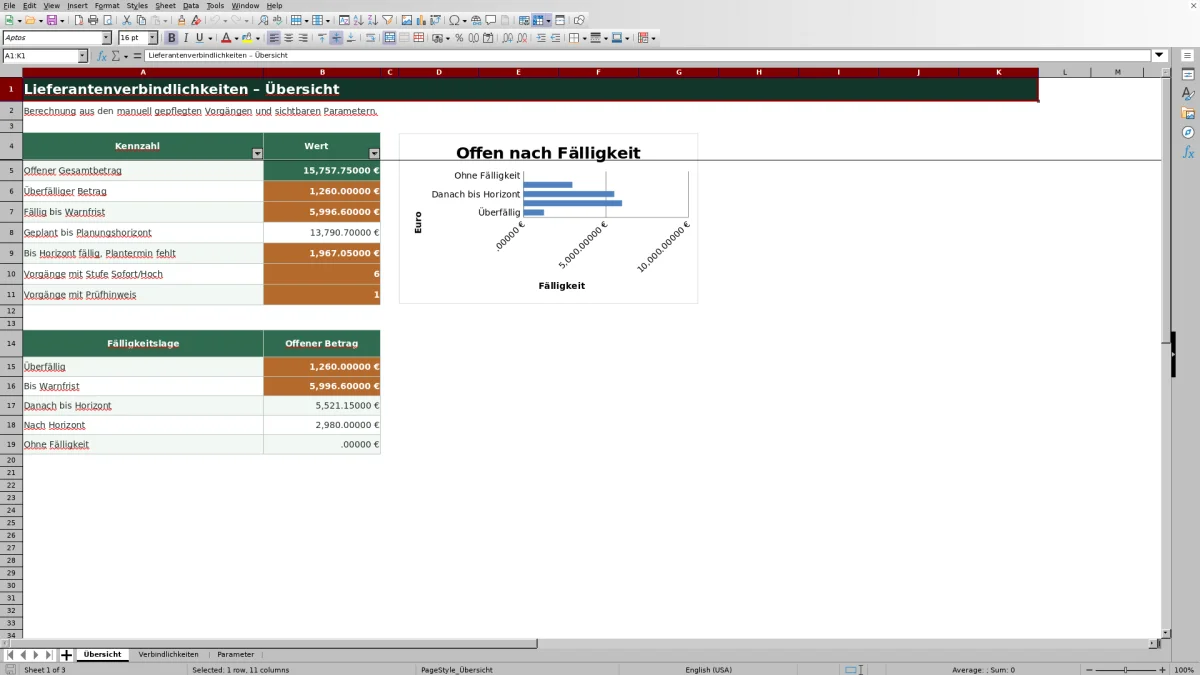
Im Blatt „Übersicht“ trennt die Fälligkeitslage positive offene Beträge in „Überfällig“, „Bis Warnfrist“, „Danach bis Horizont“, „Nach Horizont“ und „Ohne Fälligkeit“. Das Diagramm verwendet dieselben fünf Gruppen. So lässt sich erkennen, ob der nächste Zahlungslauf vor allem Rückstände, kurzfristige Termine oder spätere Verpflichtungen umfasst.
„Geplant bis Planungshorizont“ addiert offene Beträge mit einem Zahlungsdatum zwischen Stichtag und Ende des Planungshorizonts. „Bis Horizont fällig, Plantermin fehlt“ zeigt dagegen offene Rechnungen, deren Fälligkeit bis zu diesem Ende reicht, für die aber kein Zahlungsdatum eingetragen ist. Ein Wert von 0,00 € bedeutet, dass derzeit kein positiver offener Betrag die jeweilige Bedingung erfüllt; er belegt nicht, dass alle Eingaben vollständig sind.
Teilzahlungen und Status konsistent pflegen
Der Offene Betrag ergibt sich aus Rechnungsbetrag minus „Bereits gezahlt“, jedoch nicht unter 0,00 €. Bei einem stornierten Vorgang wird er auf 0,00 € gesetzt. Dadurch kann eine Teilzahlung berücksichtigt werden, ohne den ursprünglichen Rechnungsbetrag zu ändern.
Der Status „Bezahlt“ setzt den offenen Betrag dagegen nicht eigenständig auf null. Bleibt nach Auswahl dieses Status ein Restbetrag bestehen, erscheint ein entsprechender Prüfhinweis. Umgekehrt kann ein nicht bezahlter oder nicht stornierter Vorgang mit 0,00 € offen ebenfalls auf eine unpassende Statusangabe hinweisen. Deshalb Zahlungsbetrag und Status immer gemeinsam aktualisieren.
Typische Fehler und konkrete Lösungen
- Formelspalten nicht überschreiben: Pflege nur die vorgesehenen, grün markierten Eingabezellen. Die Spalten „Offener Betrag“, „Handlungsstufe“, „Tage bis Fälligkeit“ und „Prüfhinweis“ enthalten Berechnungen.
- Fehlende Beleg-ID oder fehlender Rechnungsbetrag: Der offene Betrag kann leer bleiben. Beleg und Betrag ergänzen und das Ergebnis erneut prüfen.
- Fälligkeit vor Rechnungsdatum: Originalrechnung kontrollieren und das falsche Datum berichtigen; die Datei meldet diese Reihenfolge als Prüfhinweis.
- „Bereits gezahlt“ ist höher als der Rechnungsbetrag: Der offene Betrag fällt durch die Berechnung zwar nicht unter 0,00 €, der Zahlungswert muss dennoch anhand des Belegs korrigiert werden.
- Fällige Rechnung ohne Zahlungstermin: Im Vorgang „Geplantes Zahlungsdatum“ ergänzen oder bewusst offenlassen und in der Übersicht als ungeplanten Betrag behandeln.
- Freie Schreibweise beim Status: Statt eigener Begriffe die vorhandene Auswahlliste mit „Offen“, „Zur Prüfung“, „Freigegeben“, „Zahlung geplant“, „Bezahlt“ oder „Storniert“ verwenden.
Vergleich mit leerer Excel-Datei und Papierliste
Die Arbeitsmappe liegt zwischen einer frei aufgebauten Liste und einem vollständigen Buchhaltungsvorgang. Entscheidend ist, wie viele Rechnungen geplant werden und ob Fristen und Teilzahlungen rechnerisch eingeordnet werden sollen.
| Entscheidungskriterium | Diese Arbeitsmappe | Leere Excel-Datei | Papierliste |
|---|---|---|---|
| Startaufwand | Felder, Berechnungen und Parameter sind vorbereitet. | Struktur und Formeln müssen selbst aufgebaut werden. | Für wenige Notizen schnell begonnen. |
| Priorisierung | Handlungsstufen folgen Stichtag, Warnfrist und Betragsgrenze. | Nur vorhanden, wenn eigene Regeln eingerichtet werden. | Muss bei jeder Prüfung manuell erfolgen. |
| Plausibilitätskontrollen | Hinweise prüfen unter anderem fehlende Eingaben, unpassende Datumsfolgen und widersprüchliche Zahlungsstände. | Kontrollen können frei erstellt werden, sind anfangs aber nicht vorhanden. | Keine rechnerische Kontrolle. |
| Anpassbarkeit | Parameter sind änderbar, die Struktur bleibt auf Lieferantenverbindlichkeiten ausgerichtet. | Felder und Abläufe lassen sich vollständig selbst festlegen. | Ergänzungen sind frei, Auswertungen bleiben manuell. |
Wenn regelmäßig mehrere offene Rechnungen mit Teilzahlungen und Fälligkeiten eingeordnet werden sollen, passt die vorbereitete Arbeitsmappe. Wenn vollständig andere Felder oder eigene Berechnungslogiken erforderlich sind, ist eine leere Excel-Datei geeigneter. Für eine einmalige Momentaufnahme mit sehr wenigen Vorgängen kann eine Papierliste ausreichen.
Reale Grenzen der Zahlungsplanung
Die Vorgangstabelle ist für 100 Einträge von Zeile 5 bis 104 vorbereitet. Die Datei importiert keine Rechnungen, gleicht keine Bankkonten ab, versendet keine Erinnerungen und überträgt keine Zahlung an ein Kreditinstitut. Änderungen an Belegen oder Zahlungen müssen manuell nachgetragen werden.
Die berechnete Handlungsstufe ist keine Zahlungsfreigabe. Sie beruht ausschließlich auf den eingetragenen Daten und den sichtbaren Parametern. Die Annahmen begründen keine rechtliche, tarifliche oder vertragliche Aussage. Auch ein leerer Prüfhinweis bestätigt weder die sachliche Richtigkeit einer Rechnung noch die Berechtigung des Zahlungsempfängers.
Häufige Fragen
Kann die Excel-Datei Teilzahlungen abbilden?
Ja. Der Rechnungsbetrag bleibt im Feld „Rechnungsbetrag“ stehen, während geleistete Teilzahlungen unter „Bereits gezahlt“ eingetragen werden. Die Differenz erscheint als offener Betrag, wobei kein negativer Restbetrag ausgegeben wird.
Warum bleibt ein berechnetes Feld leer?
Der offene Betrag bleibt insbesondere leer, wenn Beleg-ID oder Rechnungsbetrag fehlen. „Tage bis Fälligkeit“ bleibt leer, wenn keine Fälligkeit vorliegt oder kein positiver offener Betrag besteht. Fehlende Grundangaben sollten deshalb zuerst im selben Vorgang ergänzt werden.
Welche Statuswerte können ausgewählt werden?
Die Auswahlliste enthält „Offen“, „Zur Prüfung“, „Freigegeben“, „Zahlung geplant“, „Bezahlt“ und „Storniert“. Diese Begriffe werden von den Berechnungen ausgewertet; abweichende freie Bezeichnungen sollten nicht verwendet werden.
Wie viele Lieferantenrechnungen sind vorgesehen?
Im Blatt „Verbindlichkeiten“ sind 100 Vorgangszeilen vorbereitet. Werden weitere Zeilen benötigt, müssten Tabellenbereich, Formeln, Prüfungen und Auswertungen fachgerecht erweitert werden; eine automatische Erweiterung ist nicht belegt.
Wird ein geplantes Zahlungsdatum automatisch ausgeführt?
Nein. Das Feld dient ausschließlich der internen Planung und der Auswertung im gewählten Planungshorizont. Überweisung, Freigabe, Erinnerung und Abgleich mit dem Bankkonto erfolgen nicht durch die Arbeitsmappe.
Redaktionelle Zuordnung

Lea HoffmannKalkulation, Material und Kennzahlen

Jonas WeberEinsatzplanung, Personal und Qualität