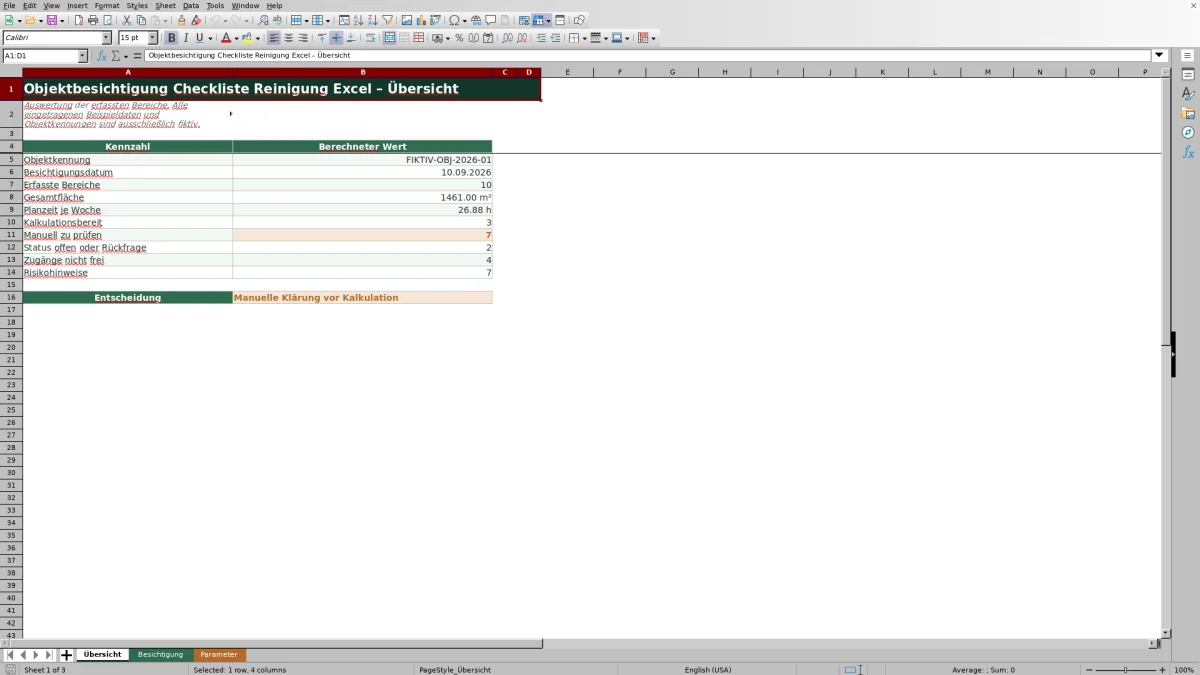
Die Excel-Arbeitsmappe erfasst eine Objektbesichtigung getrennt nach Reinigungsbereichen. Im Blatt „Besichtigung“ werden Fläche, Verschmutzung, Einsätze je Woche, Zugang, Risikohinweis, Zusatzaufwand und Zuständigkeit eingetragen. Daraus entstehen eine Planzeit als Kalkulationshinweis und ein berechneter Prüfstatus. Das Blatt „Übersicht“ fasst Gesamtfläche, Wochenzeit und offene Punkte zusammen.
Die Datei richtet sich an Objektleitung, Disposition und kaufmännische Organisation vor einer Kalkulation. Leistungswerte und Faktoren im Blatt „Parameter“ sind veränderbare Beispielannahmen und müssen auf das besichtigte Objekt abgestimmt werden. Auch die vorhandenen Objektkennungen, Bereiche und Besichtigungsdaten sind fiktive Beispieldaten.
Wobei diese Vorlage helfen kann
- Gesamtfläche und berechnete Planzeit je Woche lassen sich für das erfasste Objekt gemeinsam prüfen.
- Eingeschränkte Zugänge und hinterlegte Risikohinweise werden in der Übersicht getrennt gezählt.
- Offene oder rückfragebedürftige Bereiche bleiben vor der Kalkulation sichtbar.
- Zuständigkeit und Bearbeitungsstatus können je Reinigungsbereich dokumentiert werden.
Was die Datei enthält
So beginnen Sie
1. Annahmen vor der Erfassung prüfen
Öffnen Sie zuerst das Blatt „Parameter“. Prüfen und ändern Sie bei Bedarf die grün markierten Leistungswerte und Faktoren. Diese Beispielannahmen beeinflussen unmittelbar die berechneten Zeiten.
2. Beispieldaten durch Objektangaben ersetzen
Tragen Sie im Blatt „Besichtigung“ jeden Reinigungsbereich in eine eigene Zeile ein. Füllen Sie die Eingabefelder von „Objektkennung“ bis „Status“ aus. Für „Bereichsart“, „Verschmutzung“ und „Zugang“ müssen die Bezeichnungen aus „Parameter“ exakt übernommen werden.
3. Zeit und Prüfhinweis kontrollieren
Prüfen Sie nach der Eingabe die berechneten Felder „Leistung (m²/h)“, „Zeit je Einsatz“, „Zeit je Woche“ und „Prüfhinweis“. Bleibt eine Zeit leer, fehlt meist eine erforderliche Angabe oder eine Bezeichnung stimmt nicht mit dem Parameterblatt überein.
4. Zusammenfassung für die nächste Entscheidung nutzen
Wechseln Sie abschließend zu „Übersicht“. Vergleichen Sie erfasste Bereiche, Gesamtfläche, Wochenzeit und offene Hinweise. Die dortige Entscheidung zeigt, ob Eingaben zu prüfen sind, eine manuelle Klärung nötig ist oder die Kalkulationsgrundlage vollständig erscheint.
Wofür die Checkliste gedacht ist
Die Arbeitsmappe unterstützt die strukturierte Aufnahme eines Reinigungsobjekts. Grundprinzip ist eine Zeile je Reinigungsbereich: Foyer, Bürozone, Sanitärbereich oder Treppenhaus werden getrennt erfasst, damit Flächen, Verschmutzung, Zugänge und Zusatzaufwände nicht vermischt werden.
Das Ergebnis ist eine vorbereitende Datengrundlage für die Kalkulation. Die Datei ist weder ein Leistungsverzeichnis für einzelne Reinigungstätigkeiten noch ein Einsatz- oder Qualitätskontrollbericht. Preise, Materialmengen und Mängelbeseitigungen werden nicht erfasst.
Planzeiten mit eigenen Annahmen vorbereiten
Die Berechnung beginnt mit der Bereichsart. Aus „Parameter“ übernimmt die Datei den zugehörigen Leistungswert in m²/h. Fläche und Leistung ergeben eine Grundzeit. Anschließend werden die Faktoren für Verschmutzung und Zugang berücksichtigt; der eingetragene „Zusatzaufwand (Min.)“ kommt hinzu. Das Ergebnis erscheint als „Zeit je Einsatz“.
Die Eingabe „Einsätze je Woche“ rechnet diese Einsatzzeit anschließend in Stunden pro Woche um. Der Ablauf lautet damit: Fläche und Bedingungen eingeben → Einsatz- und Wochenzeit erhalten → Aufwand einordnen → vor der Kalkulation über Plausibilität und verfügbare Kapazität entscheiden. Die Leistungswerte und Faktoren sind sichtbare Beispielannahmen, keine allgemein gültigen Vorgaben.
Praxisfall: Foyer vom Aufmaß zur Wochenzeit
Eine ausdrücklich fiktive Beispielzeile beschreibt das „Foyer Eingang“ mit 85 m², der Bereichsart „Verkehrsfläche“, mittlerer Verschmutzung, freiem Zugang, fünf Einsätzen pro Woche und 5 Minuten Zusatzaufwand. Für Verkehrsflächen steht im Parameterblatt eine Leistung von 500 m²/h; die Faktoren für „Mittel“ und „Frei“ betragen jeweils 1,00.
Eingabe → Ergebnis: 85 m² geteilt durch 500 m²/h und multipliziert mit 60 ergibt 10,20 Minuten Grundzeit. Nach Addition des Zusatzaufwands entstehen 15,20 Minuten je Einsatz. Bei fünf Einsätzen berechnet die Datei 1,27 Stunden je Woche.
Bedeutung → Entscheidung: Die Wochenzeit ist ein rechnerischer Ansatz für diesen Bereich. Vor der Übernahme ist zu prüfen, ob Leistungswert, Flächenabgrenzung und Zusatzaufwand zum besichtigten Objekt passen. Erst danach sollte der Wert in eine weitergehende Kalkulation einfließen.
Prüfhinweise vor der Kalkulation einordnen
„Status“ und „Prüfhinweis“ erfüllen unterschiedliche Aufgaben. Den Status wählen Sie als „Offen“, „Geprüft“ oder „Rückfrage“. Der Prüfhinweis wird berechnet und kann „Bereit“, „Pflichtangaben prüfen“, „Auswahl prüfen“ oder „Manuell prüfen“ anzeigen. Ein manuell gesetztes „Geprüft“ ersetzt daher nicht die Kontrolle der berechneten Hinweise.
In „Übersicht“ werden Bereiche mit „Bereit“ sowie manuell zu prüfende Einträge gezählt. Zusätzlich ermittelt die Datei Statuswerte „Offen“ und „Rückfrage“, Zugänge außer „Frei“ und Risikohinweise außer „Kein Hinweis“. Sind manuelle Klärungen vorhanden, lautet die zusammenfassende Entscheidung „Manuelle Klärung vor Kalkulation“. Sind alle erfassten Zeilen bereit, erscheint „Kalkulationsgrundlage vollständig“.
Typische Fehler und konkrete Lösungen
- Unbekannte Bezeichnung: Wird beispielsweise „Büroraum“ statt der hinterlegten Bereichsart „Büro“ eingetragen, kann die Datei keinen Leistungswert zuordnen. Lösung: Die Bezeichnung exakt aus „Parameter“ übernehmen.
- Unvollständige Zeile: Fehlt eine Pflichtangabe zwischen „Objektkennung“ und „Status“, erscheint „Pflichtangaben prüfen“ oder die Zeit bleibt leer. Lösung: Auch Felder ohne Besonderheit ausfüllen, etwa mit „Kein Hinweis“ oder 0 Minuten Zusatzaufwand.
- Nullwertiger Parameter: Ein Leistungswert oder Faktor von 0 verhindert eine verwendbare Berechnung. Lösung: Die betroffene Annahme in „Parameter“ prüfen und einen sachlich begründeten Wert größer als null eintragen.
- Zugang vorschnell auf „Frei“ gesetzt: Damit verschwindet der Zugang aus der entsprechenden Kennzahl, obwohl die Einschränkung fortbestehen kann. Lösung: „Zeitfenster“, „Begleitung“ oder „Schlüsselklärung“ beibehalten und organisatorisch klären.
- Fiktive Daten nicht ersetzt: Die vorhandenen Kennungen, Bereiche und das Datum 10.09.2026 gehören zum Beispiel. Lösung: Beispielzeilen löschen oder vollständig durch Angaben des besichtigten Objekts ersetzen.
Vergleich mit leerer Excel-Datei und Papierliste
Die Arbeitsmappe liegt zwischen einer freien Notiz und einer vollständigen Angebotskalkulation. Der Vergleich zeigt, welcher Erfassungsweg zur jeweiligen Besichtigung passt.
| Kriterium | Vorbereitete Arbeitsmappe | Leere Excel-Datei | Papierliste |
|---|---|---|---|
| Erfassungsstruktur | Vorgegebene Felder je Reinigungsbereich | Struktur muss selbst aufgebaut werden | Frei oder mit eigener Druckvorlage |
| Zeitberechnung | Berechnet Einsatz- und Wochenzeit aus hinterlegten Annahmen | Nur mit selbst angelegten Formeln | Manuelle Rechnung oder spätere Übertragung nötig |
| Eingabekontrolle | Statusauswahl, Prüfhinweise und Zusammenfassung | Abhängig vom eigenen Aufbau | Keine rechnerische Kontrolle |
| Flexibilität | Auf vorhandene Felder und 100 Erfassungszeilen begrenzt | Für abweichende Modelle frei gestaltbar | Für kurze Begehungen ohne Endgerät unkompliziert |
Wenn Flächen, Zugangssituationen und Wochenzeiten nach einem einheitlichen Schema vorbereitet werden sollen, passt die Arbeitsmappe. Wenn das Objekt andere Merkmale oder Berechnungslogiken erfordert, ist eine leere Excel-Datei flexibler. Für eine kurze Begehung ohne digitale Erfassung kann eine Papierliste praktischer sein; für Berechnungen müssen die Angaben anschließend übertragen werden.
Grenzen der Arbeitsmappe
Die Datei liefert keine fertige Angebotskalkulation. Sie enthält weder Stundenverrechnungssätze noch Lohn-, Material-, Fahrt-, Verwaltungs- oder Steuerpositionen. Konkrete Reinigungsverfahren und Einzelleistungen werden ebenfalls nicht beschrieben. Die berechnete Wochenzeit darf deshalb nicht mit einem Angebotspreis oder einer vollständigen Personalplanung gleichgesetzt werden.
Die Arbeitsmappe verschickt keine Erinnerungen, synchronisiert keine Daten und aktualisiert keine externen Systeme. Diagramme sind nicht enthalten. Erfassung und Formeln sind für 100 Bereiche vorgesehen; zusätzliche Zeilen unterhalb dieses Bereichs werden nicht automatisch in die vorhandene Auswertung einbezogen.
Leere Ergebnisse bedeuten häufig, dass Eingaben fehlen oder ein Begriff nicht in den Parametern gefunden wurde. Ein Ergebnis von 0,00 h sollte ebenfalls geprüft werden, statt es ungeprüft als tatsächlichen Nullaufwand zu übernehmen. Die abschließende Bewertung der Zugänge, Risiken und Leistungsannahmen bleibt eine betriebliche Entscheidung.
Häufige Fragen
Kann eine Arbeitsmappe mehrere Reinigungsobjekte zusammenfassen?
Unterschiedliche Objektkennungen können eingetragen werden. Die Übersicht summiert jedoch alle belegten Zeilen gemeinsam und zeigt nur die erste passende Objektkennung. Für getrennte Gesamtflächen und Wochenzeiten sollte daher je Objekt eine eigene Arbeitsmappe verwendet werden.
Warum bleibt die Zeit je Einsatz leer?
Die Berechnung benötigt Fläche, Bereichsart, Verschmutzung, Zugang, Zusatzaufwand und einen passenden Leistungswert. Fehlt eine dieser Angaben oder stimmt eine Bezeichnung nicht mit dem Blatt „Parameter“ überein, bleibt das Ergebnis leer. Prüfen Sie zuerst den „Prüfhinweis“ und danach die verwendeten Begriffe und Parameterwerte.
Was zeigt das Besichtigungsdatum in der Übersicht?
Die Übersicht zeigt das späteste Datum aus den erfassten Zeilen. Werden mehrere Besichtigungstage in derselben Datei geführt, entspricht dieser Wert daher nicht dem Datum jeder einzelnen Bereichsaufnahme.
Können weitere Bereichsarten ergänzt werden?
Die vorhandene Berechnung greift auf neun vorgesehene Parameterzeilen für Bereichsarten zu. Bezeichnungen und Leistungswerte innerhalb dieses Bereichs können angepasst werden. Zusätzliche Einträge unterhalb der vorgesehenen Zeilen werden von den bestehenden Suchformeln nicht automatisch berücksichtigt.
Ist der Status „Geprüft“ gleichbedeutend mit kalkulationsbereit?
Nein. „Geprüft“ ist eine manuelle Statusauswahl. Die Kalkulationsbereitschaft hängt zusätzlich von vollständigen Eingaben, gültigen Parameterzuordnungen und dem berechneten Prüfhinweis ab. Für die nächste Bearbeitung sind deshalb Status, Prüfhinweis und die Entscheidung in „Übersicht“ gemeinsam zu betrachten.
Redaktionelle Zuordnung

Lea HoffmannKalkulation, Material und Kennzahlen

Jonas WeberEinsatzplanung, Personal und Qualität