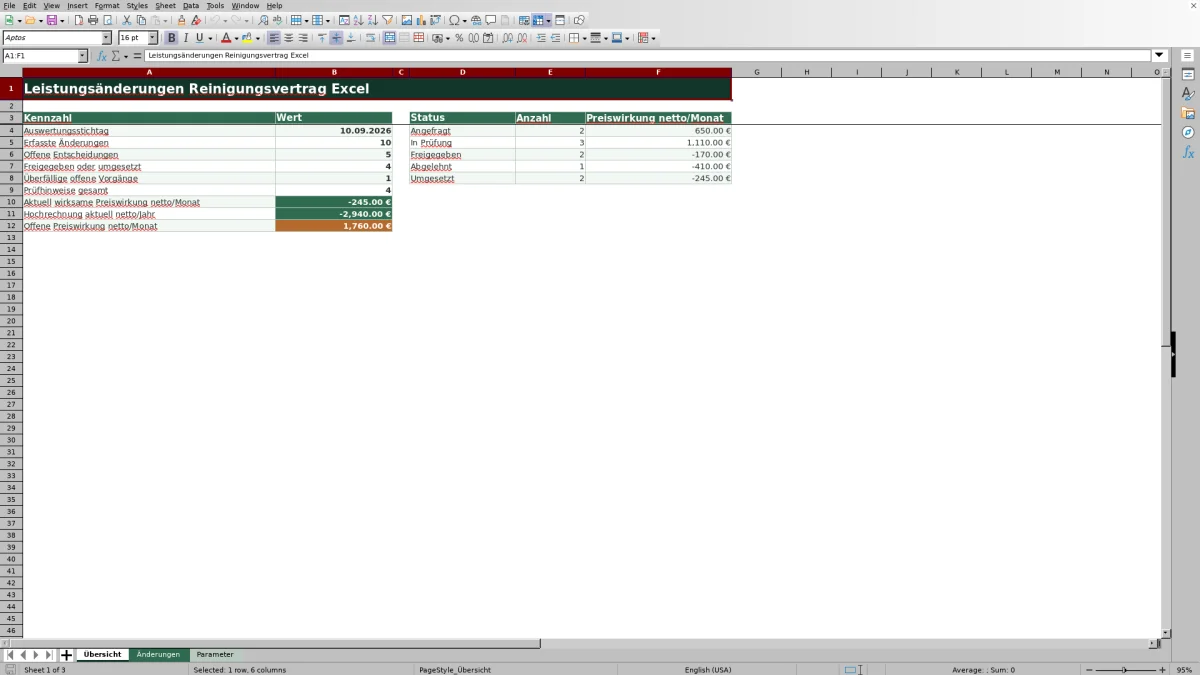
Die Arbeitsmappe erfasst Änderungen an vereinbarten Reinigungsleistungen. Objektleitung, Disposition und kaufmännische Organisation halten je Vorgang unter anderem Reinigungsbereich, bisheriges und neues Intervall, Menge, Gültigkeitsdatum, Zuständigkeit, monatliche Preiswirkung und Status fest.
Das prüfbare Ergebnis ist eine stichtagsbezogene Übersicht über offene Entscheidungen, Freigaben, Fristüberschreitungen und Netto-Preiswirkungen. Die Beträge werden eingegeben, nicht aus Fläche oder Intervall kalkuliert. Deshalb müssen Preisansatz und vertragliche Grundlage außerhalb der Datei fachlich geprüft werden.
Wobei diese Vorlage helfen kann
- Offene Änderungswünsche lassen sich nach Status, Zuständigkeit und offenen Tagen verfolgen.
- Bereits wirksame Preisfolgen werden von noch offenen finanziellen Auswirkungen getrennt.
- Doppelte Kennungen, unvollständige Angaben und fehlende Entscheidungsdaten werden kenntlich gemacht.
- Änderungen bleiben mit Objekt, Reinigungsbereich, Gültigkeitsdatum und Entscheidung verknüpft.
Was die Datei enthält
So beginnen Sie
1. Auswertung einstellen
Prüfen Sie im Blatt „Parameter“ zuerst den „Auswertungsstichtag“, die „Prüffrist offener Vorgänge“ und die „Preisprüfgrenze absolut“. Der Stichtag steuert die offenen Tage und die aktuell wirksame Preiswirkung. Die beiden Grenzwerte erzeugen interne Prüfhinweise, aber keine Freigabe.
2. Änderungsvorgänge erfassen
Überschreiben Sie im Blatt „Änderungen“ die ausdrücklich fiktiven Beispieldaten in den grünen Eingabefeldern. Verwenden Sie pro Vorgang eine eindeutige „Änderungs-ID“ und tragen Sie Eingang, Objekt, Reinigungsbereich, bisheriges und neues Intervall, Menge, Einheit, „Gültig ab“, Zuständigkeit, Preiswirkung und Status ein. Die Formeln in „Prüfhinweis“ und „Tage offen“ bleiben bestehen.
3. Entscheidung nachführen
Setzen Sie den „Status“ passend auf „Angefragt“, „In Prüfung“, „Freigegeben“, „Abgelehnt“ oder „Umgesetzt“. Bei einem abgeschlossenen Entscheidungsstatus gehört das „Entscheidungsdatum“ dazu. Ändert sich der Leistungsbeginn, aktualisieren Sie „Gültig ab“ ebenfalls, damit die Stichtagsauswertung stimmt.
4. Ergebnis vor dem Einsatz prüfen
Kontrollieren Sie zunächst die Hinweise im Blatt „Änderungen“ und danach die Kennzahlen im Blatt „Übersicht“. Bestätigen Sie eine operative oder kaufmännische Änderung erst, wenn Status, Entscheidungsdatum, Gültigkeit und Preiswirkung zusammenpassen.
Wofür die Arbeitsmappe gedacht ist
Die Datei ist ein Änderungsregister für bestehende Reinigungsleistungen. Sie verbindet den betroffenen Reinigungsbereich mit altem und neuem Intervall, Menge, Einheit, gewünschtem Beginn, Zuständigkeit, monatlicher Preiswirkung und Bearbeitungsstand. Damit lässt sich nachvollziehen, welche Änderung noch geprüft wird und welche bereits freigegeben oder umgesetzt ist.
Sie ist weder ein neuer Reinigungsvertrag noch ein Leistungsverzeichnis oder eine Angebotskalkulation. Ausführliche Begründungen, Ansprechpartner des Auftraggebers, Unterschriften und Dokumentanhänge sind nicht vorgesehen. Solche Nachweise müssen getrennt geführt und anhand der „Änderungs-ID“ zugeordnet werden.
Vom Eingang bis zur Umsetzung arbeiten
Vergeben Sie beim Eingang einer Anfrage sofort eine eindeutige Kennung und erfassen Sie das Eingangsdatum. Beschreiben Sie die Änderung nicht nur als „mehr Reinigung“, sondern stellen Sie „Bisheriges Intervall“ und „Neues Intervall“ gegenüber. Ergänzen Sie Menge und Einheit, damit beispielsweise 420 m² von acht Räumen unterscheidbar bleiben.
Ordnen Sie anschließend eine Zuständigkeit zu und setzen Sie den Status zunächst auf „Angefragt“ oder „In Prüfung“. Nach der Entscheidung wird der Status mit dem Entscheidungsdatum fortgeschrieben. „Freigegeben“ kennzeichnet die Entscheidung, während „Umgesetzt“ zusätzlich ausdrückt, dass die Änderung betrieblich vollzogen wurde. Die Datei selbst führt keinen Einsatz aus und informiert keine zuständige Person.
Praxisfall: Freigabe vor dem Leistungsbeginn
Ein fiktiver Beispieldatensatz betrifft acht Sanitärräume. Das Intervall soll von „werktäglich“ auf „2× werktäglich“ steigen. Als Eingabe stehen 450,00 € netto pro Monat, der Status „Freigegeben“, das Entscheidungsdatum 08.09.2026 und „Gültig ab“ 15.09.2026 fest. Der Auswertungsstichtag lautet 10.09.2026.
Eingabe → Ergebnis → Bedeutung → Entscheidung: Der Datensatz fließt mit 450,00 € in die Statussumme „Freigegeben“ ein. In der Kennzahl „Aktuell wirksame Preiswirkung netto/Monat“ ist er am 10.09.2026 noch nicht enthalten, weil der Beginn erst am 15.09.2026 liegt. Die Änderung ist also entschieden, aber zum Stichtag noch nicht wirksam. Der Einsatz kann für den 15.09.2026 vorbereitet werden; erst mit einem entsprechend aktualisierten Stichtag gehört der Betrag zur aktuell wirksamen Monatssumme.
Preiswirkung und Stichtag richtig lesen
Die monatliche Preiswirkung ist eine Benutzereingabe. Die Arbeitsmappe berechnet sie nicht aus „Menge“, „Einheit“ oder den Intervallen. In der Statusübersicht werden die eingegebenen Beträge je Status addiert. Deshalb kann auch unter „Abgelehnt“ eine Preiswirkung erscheinen; sie zeigt dann den Wert abgelehnter Vorgänge und keine wirksame Vertragsänderung.
Die Kennzahl „Aktuell wirksame Preiswirkung netto/Monat“ berücksichtigt nur Vorgänge mit dem Status „Freigegeben“ oder „Umgesetzt“, deren Datum „Gültig ab“ spätestens auf dem Auswertungsstichtag liegt. „Hochrechnung aktuell netto/Jahr“ multipliziert diese Monatssumme mit zwölf. Saisonale Verläufe oder unterjährige Restmonate werden dabei nicht berücksichtigt. Die „Offene Preiswirkung netto/Monat“ summiert dagegen alle Beträge mit „Angefragt“ oder „In Prüfung“, unabhängig vom vorgesehenen Gültigkeitsdatum.
Ein Ergebnis von 0,00 € kann bedeuten, dass keine passenden Vorgänge vorhanden sind, nur Nullbeträge erfasst wurden oder sich positive und negative Werte ausgleichen. Prüfen Sie deshalb immer auch Anzahl und Einzelzeilen.
Typische Fehler erkennen und lösen
Bearbeiten Sie Prüfhinweise von oben nach unten und prüfen Sie die Zeile danach erneut. Die Formel zeigt pro Vorgang einen Hinweis an; nach einer Korrektur kann deshalb ein weiterer Fehler sichtbar werden.
- „Kennung doppelt“: Vergeben Sie für jeden Vorgang eine einmalige „Änderungs-ID“. Ändern Sie nicht nur das Datum, denn die Doppelprüfung bezieht sich auf die Kennung.
- „Angaben ergänzen“: Prüfen Sie die Eingabefelder vom Eingangsdatum bis zum Status. Bei einem noch offenen Vorgang darf das Entscheidungsdatum fehlen, die übrigen Angaben jedoch nicht.
- „Entscheidungsdatum fehlt“: Ergänzen Sie bei „Freigegeben“, „Abgelehnt“ oder „Umgesetzt“ das tatsächliche Entscheidungsdatum. Alternativ korrigieren Sie den Status, falls noch keine Entscheidung getroffen wurde.
- „Prüffrist überschritten“: Vergleichen Sie Eingangsdatum, Stichtag und hinterlegte Prüffrist. Klären Sie den Vorgang oder dokumentieren Sie einen aktuellen Status; der Hinweis versendet keine Erinnerung.
- Abgewiesene Datumseingabe: Die vorgesehenen Datumsfelder akzeptieren Werte vom 01.01.2024 bis 31.12.2031. Für andere Zeiträume müssen die Eingabeprüfungen angepasst werden.
Vergleich mit leerer Excel-Datei und Papierliste
Entscheidend ist der gewünschte Kontrollgrad. Die vorbereitete Arbeitsmappe strukturiert wiederkehrende Änderungen, ist dafür aber weniger frei als eine selbst aufgebaute oder handschriftliche Liste.
| Kriterium | Vorbereitete Arbeitsmappe | Leere Excel-Datei | Papierliste |
|---|---|---|---|
| Einrichtung | Felder, Statuswerte, Formeln und Grenzwerte sind vorbereitet. | Aufbau und Formeln müssen selbst festgelegt werden. | Kann ohne technische Vorbereitung begonnen werden. |
| Kontrollen | Prüft unter anderem Kennungen, Pflichtangaben, Entscheidungsdatum und Fristüberschreitung. | Kontrollen sind nur vorhanden, wenn sie selbst eingerichtet werden. | Prüfung erfolgt vollständig manuell. |
| Preisübersicht | Summiert Beträge nach Status und trennt aktuell wirksame von offenen Preiswirkungen. | Auswertung ist flexibel, muss aber selbst aufgebaut und gepflegt werden. | Beträge müssen von Hand übertragen und addiert werden. |
| Flexibilität | Auf feste Felder, fünf Statuswerte und 100 vorbereitete Zeilen ausgerichtet. | Felder und Umfang lassen sich frei gestalten. | Freie Notizen sind einfach, einheitliche Auswertungen dagegen aufwendig. |
Wenn regelmäßig mehrere Änderungen mit Fristen und Preisfolgen verfolgt werden, passt die vorbereitete Arbeitsmappe. Wenn ein Sonderfall ausführliche Freitexte oder abweichende Prozesse verlangt, ist eine selbst aufgebaute Excel-Datei flexibler. Für einen einzelnen Vorgang ohne spätere Summierung kann eine Papierliste genügen.
Reale Grenzen der Datei
Die Datei ersetzt keine Vertragsprüfung. Sie bewertet weder, ob eine Änderung wirksam vereinbart wurde, noch ob der eingegebene Preis oder das Gültigkeitsdatum sachlich richtig ist. Auch die Prüffrist und die Preisprüfgrenze sind interne Annahmen, keine rechtlichen Vorgaben.
- Formeln und Auswertungsbereiche reichen von Zeile 5 bis Zeile 104 und damit für 100 Vorgänge.
- Es gibt keine Diagramme, Benachrichtigungen, externe Datenübernahme oder Synchronisierung.
- Dokumente, E-Mails, Unterschriften und ausführliche Entscheidungsbegründungen werden nicht gespeichert.
- Die Jahreshochrechnung ist eine einfache Multiplikation der aktuell wirksamen Monatssumme mit zwölf.
- Änderungen außerhalb des geprüften Datumsbereichs oder der vorbereiteten Zeilen erfordern eine manuelle Anpassung von Prüfungen, Formeln und Auswertungsbereichen.
Häufige Fragen
Warum bleibt „Tage offen“ manchmal leer oder zeigt 0?
Bei „Freigegeben“, „Abgelehnt“ und „Umgesetzt“ bleibt das Feld leer, weil der Vorgang nicht mehr als offen gerechnet wird. Auch eine leere Änderungszeile erzeugt keinen Wert. 0 erscheint, wenn das Eingangsdatum am oder nach dem Auswertungsstichtag liegt; negative offene Tage werden nicht ausgegeben.
Wie werden Preisreduzierungen eingetragen?
Das Feld „Preiswirkung netto/Monat“ akzeptiert positive und negative Dezimalwerte. Wenn im Betrieb negative Werte als Reduzierung verwendet werden, zieht die Arbeitsmappe sie in den Summen rechnerisch ab. Legen Sie diese Vorzeichenregel einheitlich fest und prüfen Sie ein Ergebnis von 0,00 € auf mögliche Verrechnungen.
Lassen sich die Statuswerte einfach umbenennen?
Die Eingabeliste ist auf „Angefragt“, „In Prüfung“, „Freigegeben“, „Abgelehnt“ und „Umgesetzt“ begrenzt. Diese Bezeichnungen werden außerdem direkt in den Auswertungsformeln verwendet. Eine Änderung der angezeigten Werte im Blatt „Parameter“ allein passt weder Auswahlliste noch Formeln zuverlässig an.
Berücksichtigt die Übersicht einen gesetzten Filter?
Nein. Der Filter im Blatt „Änderungen“ erleichtert die Sichtung einzelner Zeilen, die Kennzahlen der „Übersicht“ rechnen jedoch über den vollständigen vorbereiteten Bereich. Auch ausgeblendete Datensätze bleiben in Zählungen und Summen enthalten.
Was ist bei mehr als 100 Änderungsvorgängen zu beachten?
Die vorbereiteten Formeln, Prüfungen und Summen beziehen sich auf die Zeilen 5 bis 104. Zusätzliche Zeilen werden nicht automatisch vollständig einbezogen. Vor einer Erweiterung müssen insbesondere die Formeln in „Prüfhinweis“ und „Tage offen“, die Eingabeprüfungen sowie die Bezugsbereiche der Übersicht angepasst werden.
Redaktionelle Zuordnung

Lea HoffmannKalkulation, Material und Kennzahlen

Jonas WeberEinsatzplanung, Personal und Qualität