Die Arbeitsmappe unterstützt Objektleitung und Disposition dabei, Zutrittsberechtigungen vor einem Reinigungseinsatz zu prüfen. Sie ordnet Objekt, Reinigungsbereich, Mitarbeitenden-Kennung, Gültigkeit, Zeitfenster und Zuständigkeit einander zu. Aus den Eingaben berechnet sie den nächsten Prüftermin und einen Handlungsbedarf; die Übersicht zählt die verschiedenen Fälle.
Die Datei dokumentiert organisatorische Angaben, bestätigt aber keinen tatsächlichen Zutritt. In das Feld „Zugangsart ohne Geheimdaten“ gehören nur Bezeichnungen wie Empfangsfreigabe oder personalisierter Ausweis, jedoch keine geheimen Zugangsdaten wie PINs, Schließcodes oder Schlüsselnummern.
Wobei diese Vorlage helfen kann
- Vor der Einsatzbestätigung erkennen, welche Berechtigungen aktuell nutzbar, noch nicht gültig oder ausgeschlossen sind.
- Anstehende Prüfungen und nahende Ablaufdaten getrennt betrachten und rechtzeitig bearbeiten.
- Unvollständige Angaben sowie widersprüchliche Datums- oder Zeitangaben gezielt berichtigen.
- Offene Entscheidungen über die Übersicht bündeln, statt jede Berechtigungszeile einzeln zu durchsuchen.
Was die Datei enthält
So beginnen Sie
1. Fristen festlegen
Prüfe zuerst im Blatt „Parameter“ die betrieblichen Annahmen. Voreingestellt sind eine Warnfrist von 30 Tagen vor Ablauf und ein Prüfintervall von 90 Tagen. Beide Werte können zwischen 1 und 365 Tagen liegen. Änderungen wirken sich auf berechnete Prüftermine und Einstufungen aus.
2. Musterzeilen durch eigene Angaben ersetzen
Die bereits gefüllten Zeilen zeigen das vorgesehene Eingabemuster. Trage im Blatt „Berechtigungen“ anschließend die eigenen Eingaben ein: eindeutige Kennungen, Bereich, Gültigkeitszeitraum, tägliches Zugangsfester, Wochentage, Zugangsart, Zuständigkeit, Status und letzte Prüfung. Für den Status steht eine Auswahlliste mit „Beantragt“, „Freigegeben“, „Gesperrt“ und „Abgelaufen“ bereit.
3. Berechnete Felder prüfen
Die Spalten „Nächste Prüfung“ und „Handlungsbedarf“ enthalten berechnete Ergebnisse. Der nächste Prüftermin ergibt sich aus der letzten Prüfung zuzüglich des eingestellten Prüfintervalls. Der Handlungsbedarf weist unter anderem auf fehlende Angaben, unplausible Daten, offene Freigaben, fällige Prüfungen oder ablaufende Berechtigungen hin.
4. Einsatzentscheidung vorbereiten
Öffne das Blatt „Übersicht“ und prüfe zuerst ausgeschlossene Freigaben, offene Entscheidungen und formale Auffälligkeiten. Nutze danach den Filter im Blatt „Berechtigungen“, um die betroffenen Datensätze zu finden. Bestätige einen Einsatz erst, wenn Mitarbeitenden-Kennung, Objekt, Wochentag, Uhrzeit und interner Status zusammenpassen.
Welche Einsatzfrage die Arbeitsmappe beantwortet
Bei einer Vertretung oder Planänderung reicht die Objektadresse nicht aus. Die Disposition muss prüfen, ob die vorgesehene Mitarbeitenden-Kennung dem richtigen Reinigungsbereich zugeordnet ist und ob Wochentag, Zugangszeit und Gültigkeitszeitraum zum Einsatz passen. Diese Angaben werden im Blatt „Berechtigungen“ je Freigabe zusammengeführt.
Der berechnete Hinweis „Freigabe aktuell“ bedeutet, dass der Datensatz nach den hinterlegten Regeln derzeit einplanbar erscheint. Er bestätigt keinen tatsächlichen Zutritt. Bei „Freigabe entscheiden“, „Gesperrt“, „Abgelaufen“ oder „Noch nicht gültig“ darf die Einsatzplanung die Berechtigung nicht ungeprüft voraussetzen.
Praxisfall: Abendzugang läuft innerhalb der Warnfrist ab
Eingabe → Ergebnis → Bedeutung → Entscheidung: Der Beispieldatensatz BER-2026-002 betrifft den Bürotrakt im 1. Obergeschoss des Objekts OBJ-KIESELHOF-02. Als Zugang sind Montag bis Freitag von 18:00 bis 21:30 Uhr eingetragen. Der Status lautet „Freigegeben“, die Gültigkeit endet am 25.09.2026 und die letzte Prüfung ist auf den 26.08.2026 datiert.
Bei einem Prüfintervall von 90 Tagen berechnet die Datei den 24.11.2026 als nächste Prüfung. Liegt das aktuelle Tagesdatum beispielsweise am 01.09.2026, fällt das Gültigkeitsende zugleich in die eingestellte Warnfrist von 30 Tagen. Der Hinweis „Läuft bald ab“ macht sichtbar, dass Einsätze nach dem 25.09.2026 nicht auf Grundlage dieses Eintrags bestätigt werden sollten. Vorher ist eine Verlängerung oder eine andere Besetzung zu klären.
Kennzahlen der Übersicht richtig einordnen
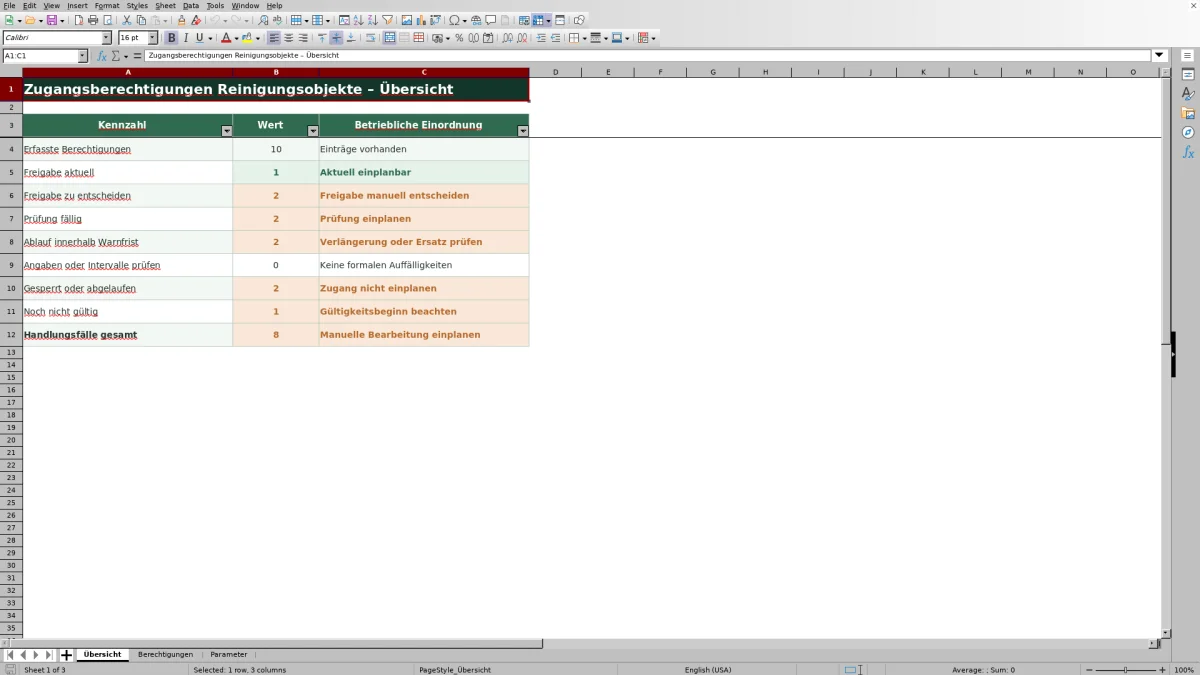
Das Blatt „Übersicht“ zählt die Ergebnisse aus der Spalte „Handlungsbedarf“. So lässt sich erkennen, wie viele Datensätze aktuell einplanbar sind und wie viele eine Entscheidung, Prüfung oder Berichtigung erfordern. Die „Betriebliche Einordnung“ nennt dazu eine nächste Handlung, etwa „Prüfung einplanen“ oder „Zugang nicht einplanen“.
„Handlungsfälle gesamt“ addiert offene Freigabeentscheidungen, fällige Prüfungen, nahende Abläufe, formale Auffälligkeiten sowie gesperrte oder abgelaufene Fälle. „Noch nicht gültig“ wird separat gezählt und ist in dieser Summe nicht enthalten. Ein Wert von 0 bedeutet nur, dass die Formeln aktuell keinen Datensatz mit dem betreffenden Hinweis finden. Er ist kein Nachweis einer externen Freigabe.
Typische Fehler erkennen und konkret beheben
- „Angaben ergänzen“: In einer begonnenen Zeile fehlt mindestens eine Eingabe zwischen „Berechtigungs-ID“ und „Letzte Prüfung“. Fehlende Angaben nachtragen oder einen irrtümlich begonnenen Datensatz vollständig leeren.
- „Datum prüfen“: „Gültig bis“ liegt vor „Gültig von“. Beide Werte anhand der Freigabeunterlagen kontrollieren und im Format TT.MM.JJJJ berichtigen.
- „Zeitfenster prüfen“: „Zugang bis“ ist gleich oder früher als „Zugang von“. Die Uhrzeiten korrigieren. Ein Zeitfenster über Mitternacht kann mit dieser Prüfung nicht als zusammenhängender Zeitraum eingegeben werden.
- „Freigabe entscheiden“: Der Status lautet „Beantragt“. Die zuständige Stelle muss außerhalb der Datei über die Freigabe entscheiden; anschließend ist der Status in der Zeile zu aktualisieren.
- „Gesperrt“ oder „Abgelaufen“: Die betreffende Berechtigung nicht für einen Einsatz einplanen. Erst nach einer extern geklärten Änderung darf der Datensatz mit passendem Status und gültigen Angaben fortgeführt werden.
Die Felder „Wochentage“, „Zugangsart ohne Geheimdaten“ und „Zuständigkeit“ sind nicht durch Auswahllisten vereinheitlicht. Unterschiedliche Schreibweisen verhindern die Eingabe nicht, können aber Filterergebnisse auf mehrere Varianten verteilen. Deshalb sollten intern festgelegte Bezeichnungen konsequent verwendet werden.
Warnfrist und Prüfintervall an den Betrieb anpassen
Im Blatt „Parameter“ bestimmt die Warnfrist, wie früh eine Berechtigung als bald ablaufend eingeordnet wird. Das Prüfintervall legt fest, wie viele Tage zum Datum „Letzte Prüfung“ addiert werden. Aus dem eingetragenen Prüfdatum entsteht so das berechnete Ergebnis „Nächste Prüfung“, das anschließend in den Handlungsbedarf einfließt.
Voreingestellt sind 30 Tage Warnfrist und 90 Tage Prüfintervall. Beide Werte dürfen zwischen 1 und 365 Tagen liegen. Eine längere Warnfrist schafft mehr Vorlauf vor dem Gültigkeitsende; ein kürzeres Prüfintervall setzt den nächsten Prüftermin früher an. Änderungen sollten erst nach einer betrieblichen Festlegung erfolgen. Danach sind Übersicht und betroffene Datensätze erneut zu prüfen.
Vergleich mit leerer Excel-Datei und Papierliste
Die Arbeitsmappe passt zu wiederkehrenden Zugangsprüfungen, wenn dieselben Angaben und Statusstufen verwendet werden. Eine freie Excel-Datei oder eine Papierliste kann bei anderen Abläufen zweckmäßiger sein.
| Kriterium | Vorbereitete Arbeitsmappe | Leere Excel-Datei | Papierliste |
|---|---|---|---|
| Erfassungsstruktur | Vorgegebene Felder für bis zu 100 Berechtigungen | Felder und Umfang frei festlegbar | Frei beschriftbar, Änderungen am Aufbau bleiben manuell |
| Eingabeprüfung | Kontrollen für Status, Datumsfolge und tägliches Zeitfenster | Nur mit selbst eingerichteten Regeln | Vollständig manuell |
| Auswertung | Berechneter Handlungsbedarf und gezählte Fälle | Eigene Formeln oder manuelle Sichtung erforderlich | Manuelles Suchen, Sortieren und Zählen |
| Anpassbarkeit | Fristen anpassbar, Aufbau und Formelbereiche vorgegeben | Für andere Felder und Statusabläufe flexibel | Für wenige kurzfristige Einzelfälle einfach zu führen |
Bei regelmäßig zu prüfenden Berechtigungen mit einheitlicher Struktur bietet die vorbereitete Datei eine feste Arbeitsfolge. Eine leere Excel-Datei passt besser, wenn zusätzliche Felder, andere Statusstufen oder mehr als 100 Datensätze benötigt werden. Für wenige Einzelfälle ohne rechnerische Auswertung kann eine Papierliste ausreichen.
Reale Grenzen bei Zutritt und Datenpflege
Die Arbeitsmappe ist keine Freigabeinstanz. Sie fragt keine Zutrittsanlage ab, versendet keine Erinnerungen und bestätigt nicht, dass ein Ausweis oder eine Empfangsfreigabe tatsächlich funktioniert. Hinweise mit Bezug zum aktuellen Datum hängen von der Neuberechnung der Datei ab.
Formeln, Eingabeprüfungen, Filter und Auswertungsbereiche reichen bis Zeile 104. Zusätzliche Zeilen werden nicht automatisch vollständig berücksichtigt. Außerdem verlangt die Berechnungslogik in einer begonnenen Zeile Angaben in allen Eingabefeldern von A bis M. PINs, Schließcodes, Schlüsselnummern und andere geheime Zugangsdaten gehören nicht in die Datei. Auch Objektkennungen, Mitarbeitenden-Kennungen und Zeitfenster sollten nur für berechtigte Personen zugänglich gespeichert werden.
Häufige Fragen
Bestätigt der Status eine echte Zutrittsberechtigung?
Nein. Der Status ist eine interne Planungsangabe, die zusammen mit Gültigkeit, Zeitfenster und Prüftermin ausgewertet wird. Ob der Zugang tatsächlich freigegeben ist, muss außerhalb der Arbeitsmappe geklärt werden.
Warum bleibt der Handlungsbedarf in einer Zeile leer?
Wenn die Eingabefelder A bis M vollständig leer sind, zeigt die Formel keinen Handlungsbedarf an. Sobald eine Zeile begonnen wurde, aber Angaben fehlen, sollte „Angaben ergänzen“ erscheinen. Bleibt das Ergebnis trotz Eingaben leer, ist eine Neuberechnung der Datei und eine Kontrolle der Formelzelle sinnvoll.
Welche Datumswerte akzeptiert die Datei?
Für Beginn, Ende und letzte Prüfung sind Datumswerte innerhalb eines Bereichs von zehn Jahren vor bis zehn Jahren nach dem aktuellen Jahr vorgesehen. Das Ende der Gültigkeit darf nicht vor dem Beginn liegen. Angezeigt werden die Daten im Format TT.MM.JJJJ.
Kann die Liste nach Objekt oder Zuständigkeit gefiltert werden?
Ja. Im Blatt „Berechtigungen“ ist für den Bereich A4 bis O104 ein Filter eingerichtet. Damit lassen sich beispielsweise eine Objektkennung, eine Mitarbeitenden-Kennung, eine Zuständigkeit oder ein bestimmter Handlungsbedarf auswählen.
Was ist bei mehr als 100 Berechtigungen zu beachten?
Die vorbereiteten Datensätze reichen von Zeile 5 bis Zeile 104. Werden weitere Zeilen benötigt, müssen Formeln, Eingabeprüfungen, Formatierungen, Filterbereich und Zählbereiche fachgerecht erweitert werden. Andernfalls erscheinen zusätzliche Einträge möglicherweise nicht in der Übersicht.
Redaktionelle Zuordnung

Lea HoffmannKalkulation, Material und Kennzahlen

Jonas WeberEinsatzplanung, Personal und Qualität