Die Arbeitsmappe unterstützt Objektleitung, Disposition und kaufmännische Organisation dabei, den Versand von Serviceberichten nach Vorgang, Reinigungsobjekt, Kontaktkennung und Frist zu dokumentieren. Sie zeigt, welche Berichte laut Eintrag versendet, noch offen, freigegeben oder von der Übermittlung ausgenommen sind.
Die Datei erstellt und versendet keine Berichte selbst. Sie wertet ausschließlich die eingetragenen Kennungen, Datumswerte und Statusangaben aus. Die enthaltenen Datensätze sind fiktive Beispiele und müssen durch eigene Angaben ersetzt werden.
Wobei diese Vorlage helfen kann
- Offene, freigegebene und bereits versendete Vorgänge lassen sich getrennt kontrollieren.
- Nahende oder überschrittene Versandfristen werden anhand eines einstellbaren Stichtags sichtbar.
- Widersprüche zwischen Status, Versanddatum und Leistungsdatum fallen durch konkrete Prüfhinweise auf.
- Versandquote und Fristquote geben einen kompakten Überblick über den erfassten Bearbeitungsstand.
Was die Datei enthält
So beginnen Sie
1. Stichtag und Vorlauf festlegen
Aktualisiere im Blatt „Parameter“ den Auswertungsstichtag und bei Bedarf die „Vorlaufwarnung (Tage)“. Diese Werte bestimmen, ob ein noch nicht versendeter Vorgang als fristnah oder überfällig bewertet wird.
2. Beispieldaten ersetzen
Trage im Blatt „Versandliste“ ab Zeile 6 die eigenen Vorgänge in die grün markierten Eingabefelder ein. Beginne mit einer Vorgang-ID und ergänze Objektkennung, Bericht-Nr., Leistungsdatum, Reinigungsbereich, Intervall, Kontaktkennung, Zuständigkeitskennung und Versandfrist. Die berechneten Spalten „Fristabweichung (Tage)“ und „Prüfhinweis“ sollten nicht überschrieben werden.
3. Bearbeitungsstand nachführen
Wähle den passenden Wert im Feld „Status“. Nach einer tatsächlichen Übermittlung sind Status und Versanddatum gemeinsam zu aktualisieren. Für „Nicht versenden“ bleibt das Versanddatum leer.
4. Hinweise und Kennzahlen prüfen
Filtere die Versandliste nach Status oder Prüfhinweis und kläre auffällige Zeilen. Kontrolliere anschließend im Blatt „Übersicht“, wie viele Vorgänge noch nicht versendet, überfällig oder formal unvollständig sind.
Welche Aufgabe die Versandliste übernimmt
Die Datei dient der Versandkontrolle nach erbrachter Reinigungsleistung. Jeder Vorgang verbindet eine Bericht-Nr. mit Objektkennung, Leistungsdatum, Reinigungsbereich, Kontaktkennung, zuständiger Stelle und Versandfrist. Dadurch lässt sich ein Bericht organisatorisch zuordnen, ohne seinen eigentlichen Inhalt in dieser Arbeitsmappe abzulegen.
Die Kontaktkennung ist dabei nur ein Code. Namen, E-Mail-Adressen oder Postanschriften sind nicht vorgesehen. Die Datei ist deshalb weder ein Kundenverzeichnis noch ein Servicebericht und auch kein Nachweis über dessen technischen Zugang beim Empfänger.
Fristen zum richtigen Stichtag beurteilen
Vor der Kontrolle ist der Wert „Auswertungsstichtag“ im Blatt „Parameter“ auf das gewünschte Datum zu setzen. Der vorhandene Beispielwert 10.09.2026 ist eine sichtbare Annahme und kein automatisch fortlaufendes Tagesdatum. Die Vorlaufwarnung von 3 Tagen legt den Zeitraum fest, in dem eine bevorstehende Versandfrist als „Frist naht“ erscheinen kann.
Die Spalte „Fristabweichung (Tage)“ macht den zeitlichen Abstand greifbar. Bei versendeten Berichten wird das Versanddatum mit der Versandfrist verglichen. Bei noch nicht versendeten Vorgängen erfolgt der Vergleich mit dem Auswertungsstichtag. Ein negativer Wert liegt vor der Frist, 0 steht für den Fristtag und ein positiver Wert für eine Überschreitung. Bei „Nicht versenden“ bleibt das Ergebnis leer.
Praxisfall: Einen verspäteten Versand einordnen
Ein fiktiver Beispielvorgang enthält das Leistungsdatum 23.08.2026, die Versandfrist 02.09.2026, das Versanddatum 04.09.2026 und den Status „Versendet“. Aus diesen Eingaben berechnet die Datei eine Fristabweichung von +2 Tagen und ordnet den Vorgang als „Nach Frist versendet“ ein.
Eingabe → Ergebnis → Bedeutung → Entscheidung: Der Bericht wurde laut Eintrag zwei Kalendertage nach der Frist versendet. Er ist deshalb nicht mehr als offen zu behandeln, fließt aber in der Übersicht in „Nach Frist versendet“ ein. Für die Einsatz- oder Objektleitung ist das ein Anlass, die Ursache außerhalb der Liste zu klären; ein Feld für Begründungen enthält die Datei nicht.
Statuswerte einheitlich führen
„Offen“ bedeutet, dass die Versandbearbeitung noch nicht begonnen hat. „Zur Prüfung“ kennzeichnet eine interne manuelle Prüfung. „Freigegeben“ zeigt, dass der Bericht für den Versand bearbeitet werden kann. Erst „Versendet“ gehört mit einem eingetragenen Versanddatum zusammen. „Nicht versenden“ ist für Vorgänge vorgesehen, bei denen keine Übermittlung geplant ist.
Die Auswahlliste verhindert viele abweichende Schreibweisen, ersetzt aber keine klare Bearbeitungsregel. Insbesondere bei „Freigegeben“ erfolgt noch kein Versand durch die Datei. Nach der Übermittlung müssen Datum und Status manuell zusammen aktualisiert werden, damit Fristabweichung und Übersicht schlüssig bleiben.
Kennzahlen in der Übersicht richtig lesen
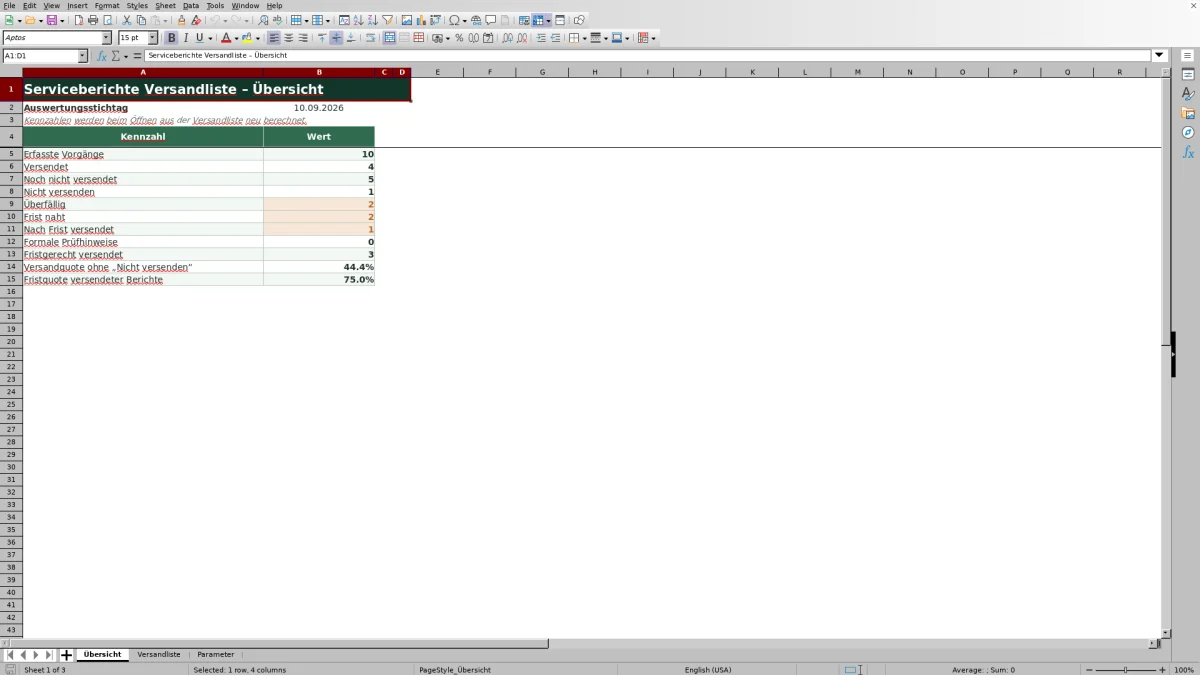
Das Blatt „Übersicht“ zählt erfasste Vorgänge, versendete Berichte, noch nicht versendete Fälle, Ausschlüsse sowie fristbezogene Hinweise. Als „Noch nicht versendet“ gelten die Statuswerte „Offen“, „Zur Prüfung“ und „Freigegeben“. „Nicht versenden“ wird separat ausgewiesen und aus dem Nenner der Versandquote herausgerechnet.
Die Versandquote setzt die versendeten Vorgänge ins Verhältnis zu allen erfassten Vorgängen außer „Nicht versenden“. Die Fristquote vergleicht fristgerecht versendete Berichte mit allen als „Versendet“ markierten Berichten. Fehlt bei einem solchen Status das Versanddatum, zählt der Vorgang zwar als versendet, aber nicht als fristgerecht und erhält zusätzlich einen Prüfhinweis.
Eine Anzahl von 0 bedeutet, dass kein passender Vorgang gefunden wurde. Ein leerer Quotient bedeutet dagegen, dass kein sinnvoller Nenner vorhanden ist, etwa weil noch kein versandpflichtiger Vorgang oder noch kein versendeter Bericht erfasst wurde.
Typische Fehler und konkrete Lösungen
Der berechnete Prüfhinweis weist auf fehlende Angaben und formale Widersprüche hin. Orange markierte Hinweise müssen anhand des tatsächlichen Vorgangs manuell geklärt werden.
- Fehler „Versanddatum fehlt“: Der Status lautet „Versendet“, aber das Versanddatum ist leer. Lösung: Das tatsächliche Versanddatum ergänzen oder den Status korrigieren.
- Fehler „Status/Datum prüfen“: Ein Versanddatum ist vorhanden, obwohl der Status nicht „Versendet“ lautet. Lösung: Den Status nachführen oder ein irrtümlich eingetragenes Datum entfernen.
- Fehler „Fristdatum prüfen“: Die Versandfrist liegt vor dem Leistungsdatum. Lösung: Beide Datumswerte mit dem zugrunde liegenden Bericht abgleichen und den falschen Eintrag berichtigen.
- Fehler „Versanddatum prüfen“: Das Versanddatum liegt vor dem Leistungsdatum. Lösung: Einen Tippfehler oder eine falsche Zuordnung des Berichts korrigieren.
- Hinweis „Angaben prüfen“: Mindestens eine benötigte Angabe von Objektkennung bis Versandfrist oder der Status fehlt. Lösung: Die betroffene Zeile vervollständigen.
- Leere Vorgang-ID: Ohne Eintrag in „Vorgang-ID“ bleiben „Fristabweichung (Tage)“ und „Prüfhinweis“ leer; außerdem wird der Vorgang in der Übersicht nicht gezählt. Lösung: Die Vorgang-ID zuerst vergeben.
- Veralteter Stichtag: Die Fristbewertung bleibt auf dem eingetragenen Datum stehen. Lösung: Vor jeder periodischen Auswertung den „Auswertungsstichtag“ im Blatt „Parameter“ prüfen und bei Bedarf aktualisieren.
Vergleich mit leerer Excel-Datei und Papierliste
Die vorbereitete Arbeitsmappe passt zu einem wiederkehrenden Versandprozess mit festen Statuswerten und Datumsfristen. Eine freie Liste bietet mehr Gestaltungsraum, verlangt aber eigene Regeln und Berechnungen.
| Entscheidungskriterium | Vorbereitete Versandliste | Leere Excel-Datei | Papierliste |
|---|---|---|---|
| Einrichtung | Felder, Statuswerte und Formeln sind vorbereitet. | Aufbau und Logik müssen selbst festgelegt werden. | Für wenige Einträge schnell angelegt. |
| Fristbewertung | Erfolgt anhand von Versandfrist, Stichtag und Vorlauf. | Nur mit selbst angelegten Formeln oder manueller Prüfung. | Vollständig manuell. |
| Eingabekontrolle | Status- und Datumsprüfungen sowie formale Hinweise sind vorhanden. | Kontrollen müssen erst eingerichtet werden. | Keine rechnerische Prüfung. |
| Flexibilität und Umfang | Feste Statuslogik und 100 vorbereitete Vorgangszeilen. | Felder und Umfang sind frei gestaltbar. | Flexibel beschriftbar, aber schwer zusammenzufassen. |
Wenn der eigene Ablauf wesentlich andere Felder, Statuswerte oder mehr als 100 laufende Vorgänge benötigt, passt eine selbst aufgebaute Excel-Liste besser. Für eine kleine, einmalige Erfassung ohne Kennzahlen kann eine Papierliste ausreichen. Bei wiederkehrender Fristkontrolle passt die vorbereitete Arbeitsmappe, sofern ihre feste Struktur den betrieblichen Ablauf abbildet.
Reale Grenzen der Arbeitsmappe
Die Datei führt Einträge und berechnet Hinweise, übernimmt aber nicht die tatsächliche Kommunikation. Es gibt keine externe Übermittlung, Synchronisierung, Erinnerung oder automatische Aktualisierung aus anderen Systemen.
- Der vorbereitete Bereich endet in Zeile 105. Unterhalb davon sind Formeln, Validierungen und Filter nicht als Bestandteil der Vorlage angelegt.
- Die Liste enthält keine Kundennamen, E-Mail-Adressen oder Versandkanäle, sondern nur eine Kontaktkennung.
- Serviceberichte oder Versandbelege werden nicht gespeichert, angehängt oder erzeugt.
- Der Auswertungsstichtag muss manuell aktualisiert werden.
- Doppelte Vorgang-IDs oder Bericht-Nummern werden nicht erkannt und würden als getrennte Einträge gezählt.
- Status und Versanddatum beruhen auf Benutzereingaben. Sie beweisen nicht, dass ein Empfänger den Bericht erhalten oder gelesen hat.
- Die Übersicht enthält Kennzahlen, aber keine Diagramme.
Häufige Fragen
Muss bei „Freigegeben“ bereits ein Versanddatum stehen?
Nein. „Freigegeben“ bedeutet nur, dass der Bericht für den Versand bearbeitet werden kann. Ein Versanddatum bei einem anderen Status als „Versendet“ führt zu „Status/Datum prüfen“. Erst nach der tatsächlichen Übermittlung sollten Versanddatum und Status gemeinsam eingetragen werden.
Warum bleibt die Fristabweichung leer?
Ein leeres Ergebnis kann durch eine fehlende Vorgang-ID, Versandfrist oder Statusangabe entstehen. Bei „Versendet“ wird außerdem ein Versanddatum benötigt. Für „Nicht versenden“ ist bewusst keine Fristabweichung vorgesehen. Bei offenen Vorgängen bleibt das Feld auch leer, wenn kein Auswertungsstichtag gesetzt ist.
Kann die Liste Kundennamen und E-Mail-Adressen verwalten?
Die vorbereitete Struktur enthält nur das Feld „Kontaktkennung“. Eigene Namen, E-Mail-Adressen oder Anschriften sind nicht vorgesehen. Deshalb muss intern eindeutig geregelt sein, welche Kontaktkennung zu welchem Kundenkontakt gehört.
Werden doppelte Vorgang-IDs erkannt?
Nein. Die Übersicht zählt jede nicht leere Vorgang-ID, prüft sie aber nicht auf Eindeutigkeit. Doppelte IDs können Kennzahlen verfälschen und sollten vor der Auswertung über den Filter oder eine separate Kontrolle gesucht werden.
Ist ein Eintrag mit Status „Versendet“ ein Zustellnachweis?
Nein. Der Status und das Versanddatum dokumentieren lediglich die manuelle Erfassung in der Arbeitsmappe. Die Datei prüft weder den Versandkanal noch den technischen Zugang oder das Lesen durch den Empfänger.
Redaktionelle Zuordnung

Lea HoffmannKalkulation, Material und Kennzahlen

Jonas WeberEinsatzplanung, Personal und Qualität