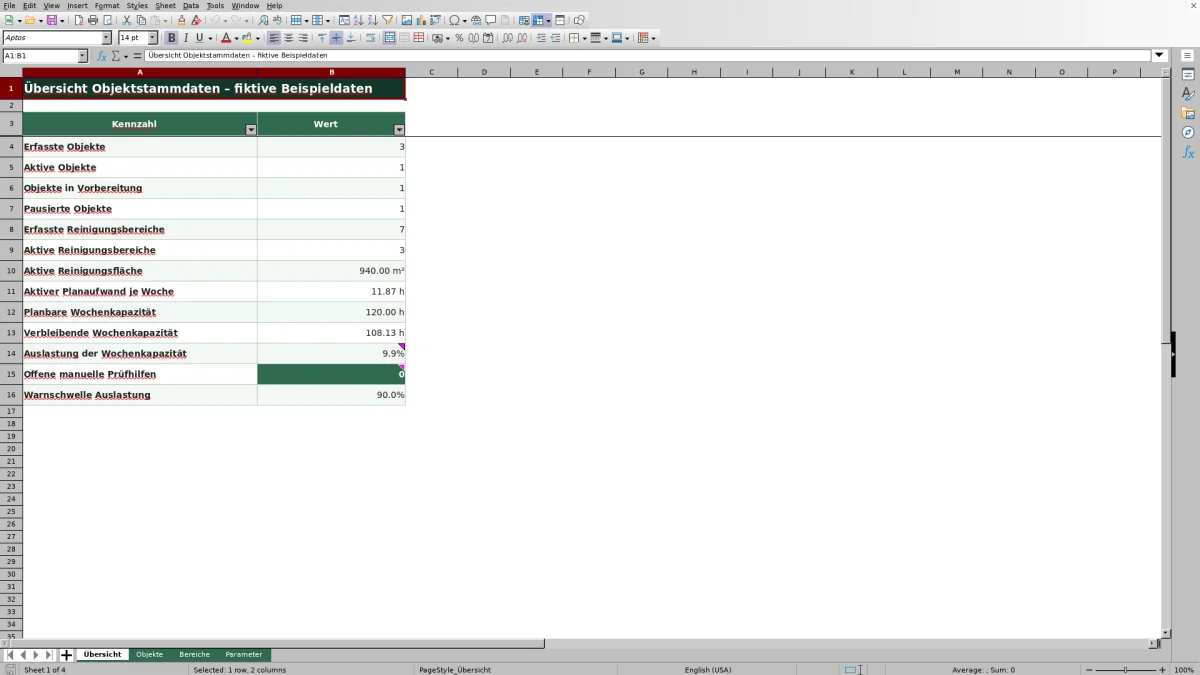
Die Arbeitsmappe bündelt betriebliche Objektstammdaten in vier Blättern. „Objekte“ erfasst unter anderem Einsatzort, Startdatum, Zugangszeit, Zuständigkeit und Status. „Bereiche“ ordnet dem Objekt einzelne Reinigungsbereiche mit Raumart, Fläche, Reinigungen je Woche und Besonderheiten zu. Aus hinterlegten Richtwerten entstehen Planminuten; „Übersicht“ fasst aktive Flächen, Wochenaufwand, Kapazität und offene Prüfhilfen zusammen.
Die Datei richtet sich an Objektleitung, Disposition und kaufmännische Organisation. Sie schafft eine prüfbare Grundlage für die Einsatzvorbereitung, ersetzt aber weder einen Tagesplan noch eine Leistungskontrolle. Alle vorhandenen Bezeichnungen, Orte, Teams und Werte sind fiktive Beispiele und müssen vor der betrieblichen Nutzung geprüft oder ersetzt werden.
Wobei diese Vorlage helfen kann
- Reinigungsbereiche lassen sich über eindeutige Objekt-IDs dem richtigen Reinigungsobjekt zuordnen.
- Fläche, Reinigungshäufigkeit und Raumart ergeben einen nachvollziehbaren Planaufwand je Woche.
- Fehlende Pflichtangaben und unplausible Zugangszeiten werden für die manuelle Klärung sichtbar.
- Aktiver Wochenaufwand kann mit der eingetragenen planbaren Kapazität verglichen werden.
Was die Datei enthält
So beginnen Sie
1. Annahmen im Blatt „Parameter“ prüfen
Kontrolliere zuerst die fiktiven Beispielwerte für Raumarten, Richtwerte, Wochenkapazität, Warnschwelle und zulässige Eingabegrenzen. Ein geänderter Richtwert wirkt sich auf die Planminuten aller Bereiche mit der betreffenden Raumart aus.
2. Reinigungsobjekte erfassen
Ersetze die Beispiele im Blatt „Objekte“. Vergib je Objekt eine eindeutige „Objekt-ID“ und trage Bezeichnung, Einsatzort, Startdatum, Zuständigkeit und Status ein. Bei aktiven Objekten gehören auch „Zugang ab“ und „Zugang bis“ dazu.
3. Bereiche mit dem Objekt verbinden
Trage im Blatt „Bereiche“ je Teilfläche eine „Bereich-ID“ und die passende „Objekt-ID“ ein. Ergänze Reinigungsbereich, Raumart, Fläche, Reinigungen je Woche, Zugangshinweis, Zuständigkeit und Status. Die Raumart muss einer Bezeichnung im Blatt „Parameter“ entsprechen, damit ein Richtwert gefunden wird.
4. Ergebnis und Hinweise prüfen
Kontrolliere zuerst die Spalte „Prüfhilfe“ in „Objekte“ und „Bereiche“. Danach zeigt „Übersicht“, welche aktiven Flächen und Planstunden berücksichtigt werden, wie viel Wochenkapazität verbleibt und ob noch manuelle Prüfpunkte offen sind.
Wofür die Objektstammdaten gedacht sind
Die Datei trennt die Grunddaten eines Reinigungsobjekts von den zugehörigen Teilflächen. Dadurch kann die Objektleitung beispielsweise ein Bürohaus einmal erfassen und anschließend Büroebene, Sanitärbereich und Treppenhaus über dieselbe Objekt-ID zuordnen. Zugangszeiten und allgemeine Objekthinweise stehen beim Objekt; flächenbezogene Besonderheiten werden beim jeweiligen Bereich festgehalten.
Die Arbeitsmappe ist keine vollständige Kundenakte. Es fehlen Felder für Ansprechpartner, Vertragsdaten, Preise oder Rechnungen. Ebenso enthält sie keinen Kalender für einzelne Einsatztage. Ihr Zweck ist die strukturierte Vorbereitung und Pflege von Objekt- und Bereichsdaten samt einfachem Wochenaufwand.
Praxisfall: Planzeit für eine Eingangszone einordnen
Die fiktive Eingangszone „BER-101“ umfasst 180,00 m² und ist mit 5,00 Reinigungen je Woche erfasst. Für die Raumart „Empfang“ liefert das Blatt „Parameter“ den Richtwert 0,16 min/m². Eingabe → Ergebnis → Bedeutung → Entscheidung: 180,00 m² × 5,00 × 0,16 min/m² ergeben 144,00 Planminuten je Woche beziehungsweise 2,40 Stunden. Da der Bereich den Status „Aktiv“ trägt, fließt dieser Wert in die aktiven Summen ein.
Für die Disposition ist das keine gemessene Istzeit, sondern eine Planannahme. Vor der Einsatzfreigabe ist zu prüfen, ob 144 Minuten mit dem Zugangsfenster des Objekts, der vorgesehenen Besetzung und den beschriebenen Glasflächen im Windfang vereinbar sind. Falls nicht, müssen Richtwert, Häufigkeit oder Einsatzorganisation fachlich überprüft werden.
Wochenkapazität richtig lesen
Im Blatt „Übersicht“ werden die Planminuten aller aktiven Bereiche addiert und durch 60 geteilt. Das Ergebnis „Aktiver Planaufwand je Woche“ steht damit in Stunden. Davon zieht die Datei die unter „Parameter“ eingetragene „Planbare Wochenkapazität“ ab. Ein positiver Rest weist rechnerisch auf freie Kapazität hin; ein negativer Wert zeigt, dass der erfasste Planaufwand über der Annahme liegt.
Der Beispielwert für die Kapazität beträgt 120,00 Stunden, die Warnschwelle 90,0 %. Beide Werte sind veränderbare Annahmen. Leere Auslastung bedeutet nicht automatisch freie Kapazität: Ist die Wochenkapazität leer oder null, kann kein sinnvoller Quotient gebildet werden und das Auslastungsfeld bleibt leer. Vor einer Entscheidung sind deshalb Planaufwand, Kapazität und Status der Bereiche gemeinsam zu prüfen.
Wichtig ist außerdem die Filterlogik: Die Flächen- und Zeitkennzahlen berücksichtigen den Status des Bereichs. Der Status des übergeordneten Objekts wird in diesen Summen nicht zusätzlich abgefragt.
Eingabekontrollen und veränderbare Grenzen
Für Objekt- und Bereichsstatus stehen die vier festen Auswahlwerte „Aktiv“, „Vorbereitung“, „Pausiert“ und „Archiviert“ zur Verfügung. Startdaten sind in der Ausgangsdatei auf den Zeitraum 01.01.2021 bis 31.12.2029 begrenzt. Flächen müssen positiv sein und dürfen nach der vorhandenen Annahme höchstens 100.000,00 m² je Bereich betragen. Für „Reinigungen je Woche“ sind Werte von 0,01 bis 14,00 vorgesehen.
Die Prüfhilfen kontrollieren unter anderem fehlende Bezeichnungen, Einsatzorte, Startdaten, Zuständigkeiten, Statusangaben, Zugänge, Flächen und Intervalle. Offene Meldungen beginnen mit „Prüfen:“ und werden in der Übersicht gezählt. Der Datenhinweis bezeichnet orange Hinweise als Fälle für eine manuelle betriebliche Prüfung. Prüfhilfen ersetzen keine betriebliche Prüfung, da sie weder die tatsächlichen Gegebenheiten vor Ort noch die fachliche Eignung eines Richtwerts bewerten.
Häufige Fehler und konkrete Lösungen
- Die Raumart ist anders geschrieben als im Blatt „Parameter“. Dann bleibt „Richtwert min/m²“ leer und es entstehen keine Planminuten. Lösung: die Bezeichnung exakt an die vorhandene Raumart anpassen oder einen der vorgesehenen Parameterplätze fachlich ändern.
- Die „Objekt-ID“ im Blatt „Bereiche“ stimmt nicht mit dem gewünschten Objekt überein. Der Bereich erscheint dann nicht in dessen Flächen- und Zeitsumme. Lösung: IDs ohne zusätzliche Leerzeichen oder abweichende Schreibweise vergleichen.
- „Zugang ab“ liegt zeitlich nach „Zugang bis“ oder ist identisch. Die Prüfhilfe meldet „Prüfen: Zeitfenster“. Lösung: Beginn und Ende korrigieren oder den betrieblichen Sonderfall im Objekthinweis dokumentieren und gesondert klären.
- Status nicht gemeinsam aktualisiert: Wird ein Objekt pausiert, seine Bereiche bleiben aber aktiv, zählen diese Bereiche weiter zur aktiven Fläche und zum Wochenaufwand. Lösung: Objekt- und Bereichsstatus zusammen prüfen.
Die Prüfformeln arbeiten die Pflichtangaben nacheinander ab. Nach der Korrektur eines Hinweises kann deshalb in derselben Zeile ein weiterer Prüfpunkt erscheinen. Die Zeile sollte so lange geprüft werden, bis „OK“ angezeigt wird.
Vergleich mit leerer Excel-Datei und Papierliste
Die Arbeitsmappe passt vor allem dann, wenn mehrere Objekte nach derselben Struktur erfasst und Wochenwerte vergleichbar ausgewertet werden sollen. Eine freie Liste bietet mehr Gestaltungsraum, verlangt aber einen eigenen Aufbau.
| Kriterium | Vorbereitete Arbeitsmappe | Leere Excel-Datei | Papierliste |
|---|---|---|---|
| Datenstruktur | Objekte und Bereiche sind über IDs getrennt und miteinander verbunden. | Spalten, Zuordnungen und Regeln müssen selbst festgelegt werden. | Freie Notizen sind möglich; Verknüpfungen müssen von Hand nachvollzogen werden. |
| Wochenaufwand | Fläche, Häufigkeit und Richtwert ergeben Planminuten und Summen. | Berechnungen sind erst nach dem Einrichten eigener Formeln verfügbar. | Rechnung und Übertrag erfolgen manuell. |
| Eingabekontrolle | Statuslisten, Wertebereiche und Prüfhilfen sind vorbereitet. | Kontrollen müssen bei Bedarf selbst angelegt werden. | Es gibt nur die Sichtprüfung. |
| Flexibilität | Der Aufbau ist auf Objektstammdaten und vorbereitete Zeilen begrenzt. | Ein vollständig abweichendes Datenmodell lässt sich freier gestalten. | Für wenige einmalige Notizen ist kaum Vorbereitung nötig. |
Bedingte Einordnung: Wenn regelmäßig mehrere Objekte mit vergleichbaren Flächen- und Zeitansätzen gepflegt werden, ist die vorbereitete Arbeitsmappe passend. Für eine einmalige Objektbegehung mit wenigen Stichpunkten kann eine Papierliste einfacher sein. Eine leere Excel-Datei passt besser, wenn andere Felder, Berechnungen oder deutlich mehr Datensätze benötigt werden.
Reale Grenzen der Arbeitsmappe
Die Arbeitsmappe bleibt ein Planungswerkzeug. Sie erstellt keinen Tages- oder Schichtplan, dokumentiert keine ausgeführten Leistungen und führt keine Nachkalkulation durch. Zugangshinweise und Besonderheiten sind reine Textangaben. Sie verändern weder Planminuten noch Kapazität. Es gibt keine Diagramme, Benachrichtigungen, externe Synchronisierung oder automatische Übernahme anderer Datenquellen.
In „Objekte“ und „Bereiche“ sind jeweils die Zeilen 3 bis 102 vorbereitet. Da keine strukturierten Excel-Tabellen eingerichtet sind, werden Formeln und Prüfregeln beim Anfügen weiterer Zeilen unterhalb dieses Bereichs nicht verlässlich mitgeführt. Auch die Raumartensuche greift nur auf die vorbereiteten Parameterzeilen C4:D10 zu. Eine Erweiterung erfordert daher eine bewusste Anpassung der Formeln, Prüfbereiche und Filter.
Die hinterlegten Richtwerte und Kapazitäten sind fiktive Annahmen. Fahrzeiten, Rüstzeiten, Personalstärken, Zuschläge und objektspezifische Erschwernisse werden nicht gesondert berechnet. Solche Einflüsse müssen außerhalb der vorhandenen Planformel berücksichtigt werden.
Häufige Fragen
Kann eine eigene Raumart ergänzt werden?
Die Richtwertsuche verwendet ausschließlich den Bereich C4:D10 im Blatt „Parameter“. Innerhalb dieser sieben vorbereiteten Zeilen kann eine Raumart samt Richtwert geändert werden. Ein zusätzlicher Eintrag unterhalb von Zeile 10 wird nicht ohne Anpassung der Suchformeln berücksichtigt.
Warum bleiben Richtwert oder Planminuten leer?
Ein leerer Richtwert entsteht meist, wenn die Raumart fehlt oder nicht exakt mit einer Bezeichnung im Blatt „Parameter“ übereinstimmt. Planminuten bleiben außerdem leer, wenn Fläche, Reinigungen je Woche oder Richtwert fehlen. Zuerst sollte deshalb die Meldung in „Prüfhilfe“ kontrolliert werden.
Wie wirkt sich der Status „Archiviert“ auf die Übersicht aus?
Archivierte Objekte bleiben als erfasste Objekte enthalten, erhalten in der Übersicht aber keine eigene Statuskennzahl. Für aktive Flächen und Planzeiten ist der Status des jeweiligen Bereichs maßgeblich. Ein archiviertes Objekt kann daher weiterhin Aufwand verursachen, wenn zugeordnete Bereiche versehentlich auf „Aktiv“ stehen.
Lässt sich damit ein täglicher Einsatzplan erstellen?
Nein. Die Datei berechnet einen Wochenaufwand, enthält aber keine Wochentage, Schichten, einzelnen Ausführungstermine oder Mitarbeiterstunden je Einsatz. Sie kann als Stammdaten- und Planungsgrundlage dienen; die konkrete Tagesdisposition muss getrennt erfolgen.
Kann das Intervall auf null Reinigungen gesetzt werden?
Die Eingabeprüfung für „Reinigungen je Woche“ beginnt bei 0,01. Soll ein Bereich vorübergehend keinen Aufwand erzeugen, ist der Bereichsstatus auf „Pausiert“ oder gegebenenfalls „Archiviert“ zu setzen. Dabei sollte auch der Status des zugehörigen Objekts geprüft werden.
Redaktionelle Zuordnung

Lea HoffmannKalkulation, Material und Kennzahlen

Jonas WeberEinsatzplanung, Personal und Qualität