Diese Arbeitsmappe erfasst ausgestellte Rechnungen eines Reinigungsunternehmens mit Leistungszeitraum, Objektbezug, Zuständigkeit, Fälligkeit und Zahlungsstatus. Objektleitung und kaufmännische Organisation sehen dadurch, welche Beträge bezahlt, teilweise bezahlt oder noch offen sind.
Die Datei umfasst eine Rechnungsliste, eine verdichtete Auswertung und veränderbare Auswertungsparameter. Restbeträge und Prüfhinweise werden berechnet. Die enthaltenen Vorgänge und Kennungen sind fiktive Beispieldaten und müssen vor einer betrieblichen Auswertung ersetzt oder gelöscht werden.
Wobei diese Vorlage helfen kann
- Offene Rechnungsbeträge werden aus Rechnungsbetrag und erfasstem Zahlungseingang nachvollziehbar abgeleitet.
- Überfällige, bald fällige, später fällige und undatierte offene Posten lassen sich getrennt prüfen.
- Abweichungen zwischen Pflichtangaben, Zahlungsstatus und Beträgen werden als Prüfhinweis sichtbar.
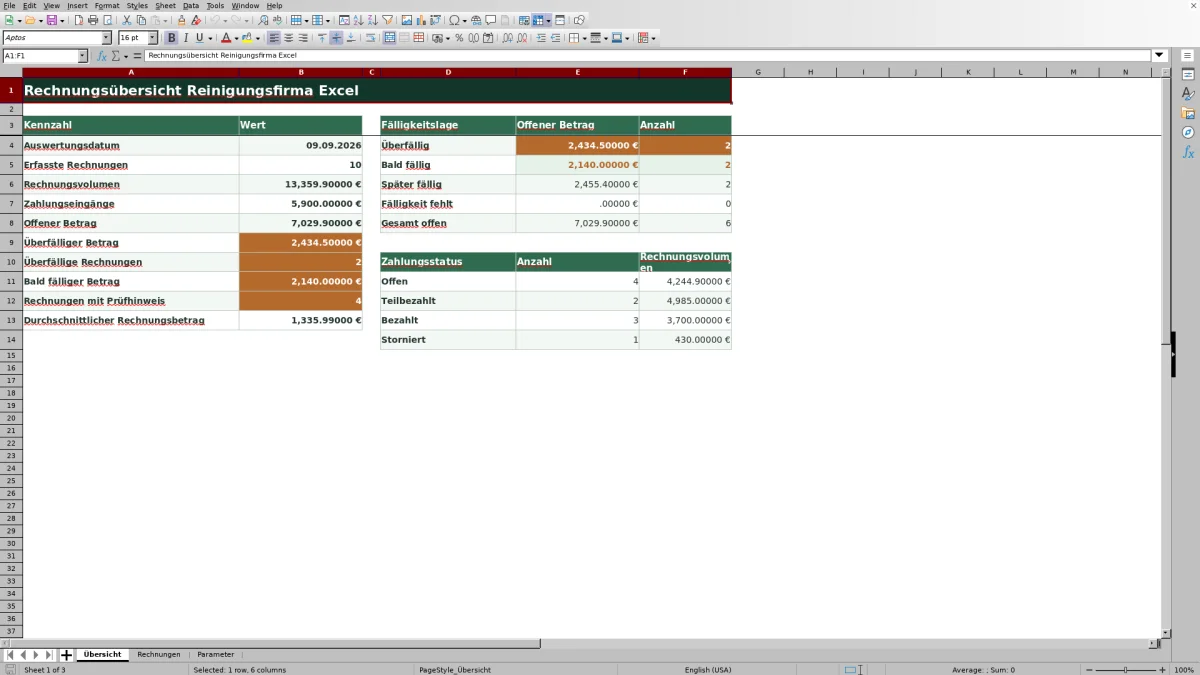
- Rechnungsvolumen, Zahlungseingänge und Statusverteilung stehen für die laufende kaufmännische Kontrolle zusammen.
Was die Datei enthält
So beginnen Sie
1. Auswertungsstichtag festlegen
Im Blatt „Parameter“ das „Auswertungsdatum“ eintragen und die „Vorwarnzeit“ zwischen 0 und 90 Kalendertagen festlegen. Diese beiden Werte bestimmen, wann ein offener Posten als überfällig, bald fällig oder später fällig erscheint.
2. Beispielvorgänge ersetzen
Im Blatt „Rechnungen“ die vorhandenen fiktiven Datensätze löschen oder vollständig überschreiben. Die grün markierten Eingabefelder von links nach rechts ausfüllen: zunächst Rechnungs-ID und Zuordnung, danach Leistungs- und Rechnungsdaten sowie Betrag und Zahlungsstatus.
3. Zahlungseingänge aktualisieren
Den bislang eingegangenen Gesamtbetrag unter „Zahlungseingang (€)“ erfassen, gegebenenfalls das Zahlungsdatum ergänzen und den passenden Status auswählen. Der Restbetrag (€) wird aus Rechnungsbetrag abzüglich Zahlungseingang berechnet. Das Feld Prüfhinweis weist auf fehlende Angaben oder widersprüchliche Kombinationen hin.
4. Ergebnis prüfen und Vorgänge auswählen
Im Blatt „Übersicht“ zuerst überfällige Beträge und Rechnungsanzahl prüfen, danach bald fällige und undatierte Posten. Anschließend in „Rechnungen“ den Filter verwenden, um die betreffenden Vorgänge anhand von Fälligkeit, Zahlungsstatus oder Zuständigkeit einzeln zu kontrollieren.
Welche Aufgabe die Rechnungsübersicht übernimmt
Die Arbeitsmappe ist eine Kontroll- und Auswertungsdatei für bereits ausgestellte Rechnungen. Jeder Vorgang lässt sich einem Reinigungsobjekt, einer Zuständigkeit und einem Reinigungsbereich zuordnen. Leistungsbeginn und Leistungsende halten fest, auf welchen Zeitraum sich die abgerechnete Arbeit bezieht.
Die Datei erstellt keine Rechnungen. Einzelne Leistungspositionen, Steuersätze, Kundenanschriften und ein ausgabefertiges Rechnungsdokument sind nicht vorgesehen. Die Bearbeitung beginnt nach der Rechnungserstellung: Fälligkeit eintragen, Zahlungseingänge nachführen, Restbeträge prüfen und offene Vorgänge für die weitere Bearbeitung auswählen.
Praxisfall: Eine Teilzahlung richtig einordnen
Der fiktive Beispielvorgang „RG-2026-003“ enthält einen Rechnungsbetrag von 1.785,00 €, einen Zahlungseingang von 600,00 € und den Status „Teilbezahlt“. Daraus berechnet die Datei einen Restbetrag von 1.185,00 €.
Eingabe → Ergebnis: 1.785,00 € abzüglich 600,00 € ergeben 1.185,00 € offen. Die Fälligkeit 07.09.2026 liegt vor dem eingestellten Auswertungsdatum 09.09.2026; der offene Betrag wird deshalb als überfällig eingeordnet. Bedeutung → Entscheidung: Der Vorgang ist weder erledigt noch nur künftig fällig. Er sollte anhand von Rechnungs-ID und Objektkennung gezielt geprüft werden.
Fälligkeiten mit einem einheitlichen Stichtag prüfen
Die Fälligkeitslage richtet sich nicht automatisch nach dem Tagesdatum des Computers. Maßgeblich ist das manuell gepflegte Feld „Auswertungsdatum“ im Blatt „Parameter“. Eine Rechnung mit positivem Restbetrag gilt als überfällig, wenn ihre Fälligkeit vor diesem Stichtag liegt und sie nicht den Status „Storniert“ trägt.
Bei einer Vorwarnzeit von 7 Tagen werden Fälligkeiten vom Stichtag bis einschließlich sieben Kalendertage danach als „Bald fällig“ zusammengefasst. Spätere Termine erscheinen getrennt. Fehlt die Fälligkeit, wird der offene Betrag unter „Fälligkeit fehlt“ ausgewiesen. Daher sollte der Stichtag vor jeder Auswertung geprüft und bei Bedarf aktualisiert werden.
Restbetrag, Zahlungsstatus und Prüfhinweis zusammen lesen
Der Restbetrag wird grundsätzlich aus Rechnungsbetrag minus Zahlungseingang ermittelt. Das Ergebnis kann nicht negativ werden: Übersteigt der Zahlungseingang den Rechnungsbetrag, zeigt die Berechnung 0,00 € an. Der Prüfhinweis kann zugleich auf die widersprüchliche Eingabe aufmerksam machen. Beim Status „Storniert“ wird der Restbetrag ebenfalls auf 0,00 € gesetzt.
Ein leerer Restbetrag ist nicht dasselbe wie 0,00 €. Er kann entstehen, wenn insbesondere Rechnungs-ID oder Rechnungsbetrag fehlen oder die Berechnung keine verwertbare Eingabe erhält. Meldungen wie „Pflichtangaben prüfen“ und „Storno mit Zahlung prüfen“ verlangen deshalb eine Kontrolle des betroffenen Vorgangs.
In der Statusauswertung bezeichnet „Rechnungsvolumen“ die Summe der ursprünglichen Rechnungsbeträge eines Status. Dieser Wert darf nicht mit dem noch offenen Restbetrag verwechselt werden.
Häufige Fehler und ihre konkreten Lösungen
- Fehler: Objektkennung, Zuständigkeit, Reinigungsbereich, erforderliche Datumsangaben, Rechnungsbetrag oder Zahlungsstatus fehlen. Lösung: Den Vorgang anhand des Belegs vervollständigen und den Eintrag im Feld „Prüfhinweis“ anschließend erneut kontrollieren.
- Fehler: Die fiktiven Beispielvorgänge bleiben neben den eigenen Rechnungen stehen. Lösung: Sämtliche Beispielzeilen löschen oder vollständig überschreiben, weil ihre Beträge sonst in Kennzahlen und Fälligkeitsgruppen einfließen.
- Fehler: Leistungsende, Rechnungsdatum oder Fälligkeit stehen in einer unplausiblen zeitlichen Reihenfolge. Lösung: Die Daten mit dem Beleg vergleichen und so berichtigen, dass das Leistungsende nicht vor dem Leistungsbeginn, das Rechnungsdatum nicht vor dem Leistungsende und die Fälligkeit nicht vor dem Rechnungsdatum liegt.
- Fehler: Nach einer vollständigen Zahlung wird nur der Status geändert. Lösung: Den gesamten Zahlungseingang und gegebenenfalls das Zahlungsdatum ebenfalls eintragen; anschließend Restbetrag, Status und Prüfhinweis gemeinsam prüfen.
- Fehler: Eine offene Rechnung besitzt keine Fälligkeit und wird deshalb bei „Überfällig“ erwartet. Lösung: Das fehlende Datum ergänzen oder den Vorgang gezielt über die Gruppe „Fälligkeit fehlt“ bearbeiten.
Prüfhinweise nicht übergehen: Sie kennzeichnen mögliche Lücken oder Widersprüche, berichtigen die Eingaben aber nicht selbst.
Vergleich mit leerer Excel-Datei und manueller Liste
Die Arbeitsmappe passt zu einem wiederkehrenden Ablauf aus Rechnungserfassung, Zahlungsnachführung und Fälligkeitskontrolle. Eine leere Excel-Datei oder eine Papierliste bietet mehr Freiheit, verlangt aber eine selbst festgelegte Struktur und eigene Prüfschritte.
| Kriterium | Diese Arbeitsmappe | Leere Excel-Datei | Papier- oder einfache manuelle Liste |
|---|---|---|---|
| Startaufwand | Felder, Formeln und Auswertung sind vorbereitet. | Struktur und Formeln müssen selbst angelegt werden. | Überschriften und Prüfroutine werden frei festgelegt. |
| Restbetrag | Wird in 100 vorbereiteten Rechnungszeilen berechnet. | Wird erst nach Einrichtung einer eigenen Formel berechnet. | Muss bei jeder Änderung erneut manuell berechnet werden. |
| Fälligkeitslage | Offene Beträge werden nach Stichtag und Vorwarnzeit in vier Gruppen eingeordnet. | Kategorien und Stichtagslogik müssen selbst aufgebaut werden. | Termine werden einzeln gelesen und eingeordnet. |
| Eingabekontrolle | Regeln für Daten, Beträge und Status sowie berechnete Prüfhinweise sind vorhanden. | Kontrollen bestehen nur, wenn sie selbst eingerichtet werden. | Eine technische Eingabekontrolle fehlt. |
| Flexibilität | Struktur und Auswertung reichen bis Zeile 103. | Felder und Umfang können frei aufgebaut werden. | Die Beschriftung ist frei, größere Bestände sind jedoch aufwendiger auszuwerten. |
Wenn offene Beträge und Fälligkeiten regelmäßig nach demselben Schema geprüft werden, passt die vorbereitete Arbeitsmappe. Für wenige Vorgänge ohne Summen- und Stichtagsauswertung kann eine Papierliste einfacher sein. Werden zusätzliche Kunden-, Steuer- oder Leistungsfelder benötigt oder reichen 100 Rechnungszeilen nicht aus, ist eine individuell aufgebaute Excel-Datei eher geeignet.
Reale Grenzen der Arbeitsmappe
Die vorbereiteten Formeln, Filter und Auswertungsbereiche enden in Zeile 103 und erfassen damit 100 Rechnungen. Zusätzliche Einträge darunter werden nicht automatisch in sämtliche Summen, Anzahlen und Fälligkeitsgruppen aufgenommen. Doppelte Rechnungs-IDs werden nicht verhindert.
Die Datei versendet keine Mahnungen oder Erinnerungen, ruft keine Bankumsätze ab und gleicht Zahlungen nicht mit externen Systemen ab. Zahlungsbeträge, Zahlungsdaten, Status und Auswertungsdatum müssen manuell aktualisiert werden. Diagramme sind nicht enthalten.
Mehrere Teilzahlungen werden nicht als einzelne Zahlungsvorgänge gespeichert, weil pro Rechnung nur ein Zahlungsbetrag und ein Zahlungsdatum vorgesehen sind. Für einen zutreffenden Restbetrag muss „Zahlungseingang (€)“ daher den bislang insgesamt erhaltenen Betrag enthalten. Die Arbeitsmappe ersetzt weder die Buchhaltung noch eine rechtliche oder steuerliche Prüfung.
Häufige Fragen
Kann ich mehr als 100 Rechnungen erfassen?
Die vorbereiteten Daten-, Formel- und Filterbereiche reichen von Zeile 4 bis Zeile 103. Einträge unterhalb dieses Bereichs werden nicht zuverlässig in der Übersicht berücksichtigt. Für mehr Vorgänge müssten Formeln, Prüfregeln, Formatierungen und Auswertungsbereiche einheitlich erweitert werden.
Warum zeigt der Restbetrag 0,00 € oder gar keinen Wert?
0,00 € erscheint, wenn der erfasste Zahlungseingang den Rechnungsbetrag vollständig abdeckt oder der Status „Storniert“ gewählt wurde. Ein leerer Wert kann entstehen, wenn Rechnungs-ID oder Rechnungsbetrag fehlen. In beiden Fällen sollten Rechnungsbetrag, Zahlungseingang, Zahlungsstatus und Prüfhinweis gemeinsam kontrolliert werden.
Aktualisiert sich das Auswertungsdatum automatisch?
Nein. Das „Auswertungsdatum“ im Blatt „Parameter“ ist eine manuelle Eingabe. Es muss auf den gewünschten Kontrollstichtag gesetzt werden, damit die Gruppen „Überfällig“, „Bald fällig“ und „Später fällig“ zur aktuellen Prüfung passen.
Wird eine vollständig bezahlte Rechnung automatisch auf Bezahlt gesetzt?
Nein. Der Zahlungsstatus wird über die Auswahlliste manuell gewählt. Die Datei kann widersprüchliche Kombinationen über den Prüfhinweis kenntlich machen, ändert den Status aber nicht selbst.
Wie werden mehrere Teilzahlungen eingetragen?
Unter „Zahlungseingang (€)“ sollte der bislang insgesamt eingegangene Betrag stehen, damit der Restbetrag korrekt berechnet wird. Da nur ein Zahlungsdatum vorhanden ist, bildet die Datei keine Liste einzelner Teilzahlungen ab. Eine detaillierte Zahlungshistorie muss außerhalb dieser Struktur geführt werden.
Kann die Arbeitsmappe Rechnungen erstellen oder versenden?
Nein. Sie verwaltet Eckdaten bereits ausgestellter Rechnungen. Rechnungspositionen, Kundenanschriften, Steuerangaben, PDF-Ausgabe und Versandfunktionen sind nicht enthalten.
Redaktionelle Zuordnung

Lea HoffmannKalkulation, Material und Kennzahlen

Jonas WeberEinsatzplanung, Personal und Qualität