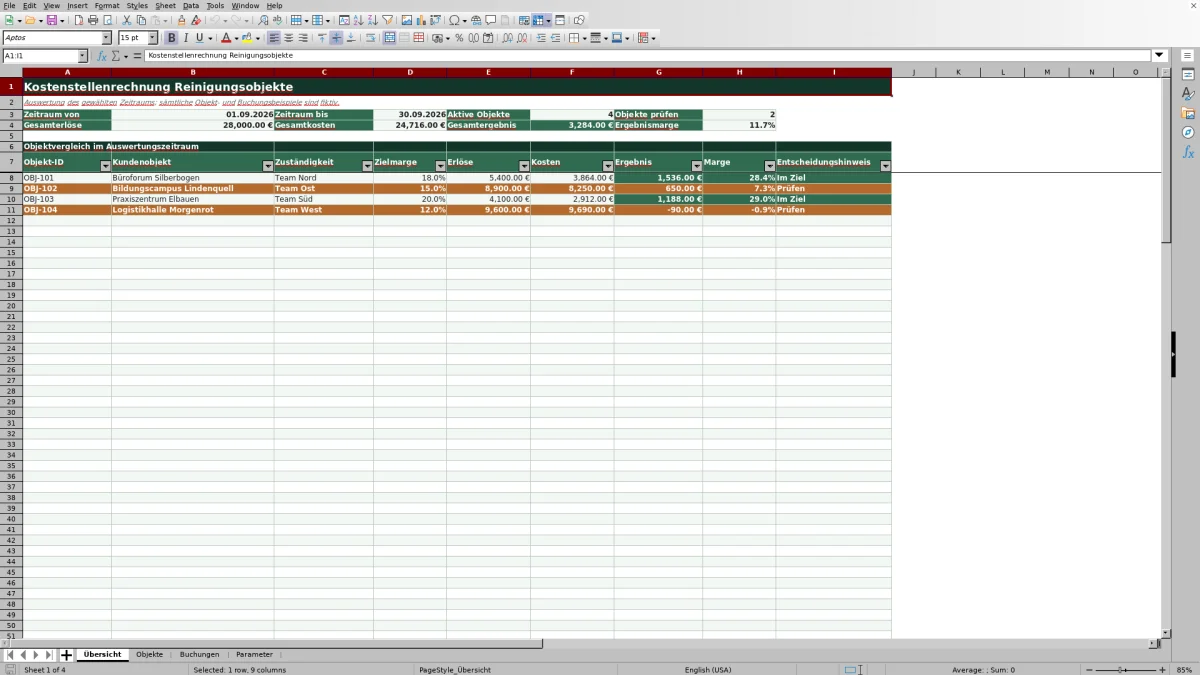
Die Excel-Arbeitsmappe ordnet Erlöse und Kosten über eine Objekt-ID einzelnen Kundenobjekten zu. Aus Menge und Wert je Einheit entstehen Buchungsbeträge; die Übersicht berechnet daraus Erlöse, Kosten, Ergebnis und Marge je aktivem Objekt. Damit unterstützt die Datei eine objektbezogene Ergebnisrechnung, nicht die Einsatz- oder Personalplanung.
Sie richtet sich an Objektleitung, Disposition und kaufmännische Organisation, wenn die Wirtschaftlichkeit mehrerer Reinigungsobjekte für einen festgelegten Zeitraum verglichen werden soll. Die bereits eingetragenen Objekte und Buchungen sind fiktive Beispieldaten. Sie müssen vor einer eigenen Auswertung ersetzt und die Prüfhinweise kontrolliert werden.
Wobei diese Vorlage helfen kann
- Erlöse und Kosten werden für denselben Zeitraum je Kundenobjekt gegenübergestellt.
- Die berechnete Marge lässt sich mit der hinterlegten Zielmarge des Objekts vergleichen.
- Gebuchte, geplante und stornierte Vorgänge können getrennt ausgewertet werden.
- Unvollständige oder widersprüchliche Buchungen werden vor der Übernahme in die Übersicht erkennbar.
Was die Datei enthält
So beginnen Sie
1. Objektstamm ersetzen
Trage im Blatt „Objekte“ die eigenen Kundenobjekte in die grün markierten Eingabefelder ein. Vergib jede Objekt-ID nur einmal und ergänze Zuständigkeit, Fläche, Zielmarge, Reinigungsintervall und Status. Nur Objekte mit dem Status „Aktiv“ erscheinen in der Auswertung.
2. Auswertungszeitraum festlegen
Wähle im Blatt „Parameter“ die Felder „Zeitraum von“, „Zeitraum bis“ und „Ausgewerteter Buchungsstatus“. Die Übersicht berücksichtigt nur Vorgänge, deren Datum innerhalb dieses Zeitraums liegt und deren Status genau der Auswahl entspricht.
3. Erlöse und Kosten erfassen
Ergänze im Blatt „Buchungen“ Vorgangs-ID, Datum, Objekt-ID, Art, Reinigungsbereich, Menge, Einheit, Wert je Einheit und Status. „Betrag“ wird aus Menge und Wert je Einheit berechnet. Die berechneten Spalten sollten nicht mit manuellen Werten überschrieben werden.
4. Hinweise prüfen und Ergebnis beurteilen
Kontrolliere zunächst den Prüfhinweis jeder Buchung. Öffne danach „Übersicht“ und vergleiche Erlöse, Kosten, Ergebnis, Marge und Zielmarge. Der Entscheidungshinweis zeigt „Prüfen“, wenn kein Erlös vorliegt oder die Marge unter dem Zielwert bleibt.
Reinigungsobjekte eindeutig als Kostenstellen führen
Lege jedes Kundenobjekt einmal im Blatt „Objekte“ an. Die Objekt-ID ist die Zuordnungsachse: Jede Erlös- oder Kostenbuchung muss dieselbe ID tragen, damit sie dem richtigen Objekt zugerechnet werden kann. Kundenname und Zuständigkeit werden anschließend in die Übersicht übernommen.
Die Zielmarge steuert den späteren Entscheidungshinweis. Fläche und Reinigungsintervall beschreiben dagegen das Objekt, gehen aber nicht in die Ergebnisformeln ein. Eine größere Fläche erzeugt daher nicht automatisch höhere Kosten; diese müssen als Buchungen erfasst werden.
Praxisfall: Monatsleistung eines Büroobjekts beurteilen
Ein fiktives Beispiel zeigt den Rechenweg. Für OBJ-101 wird am 02.09.2026 ein Erlös mit der Menge 1 und einem Wert von 5.400,00 € erfasst. Am 03.09.2026 folgen Kosten von 138 h zu 28,00 € je Stunde. Sind beide Vorgänge „Gebucht“, fehlerfrei und die einzigen passenden Buchungen im Zeitraum 01.09.2026 bis 30.09.2026, ergibt sich folgende Kette:
Eingabe → Ergebnis → Bedeutung → Entscheidung: 1 × 5.400,00 € ergibt 5.400,00 € Erlös. 138 × 28,00 € ergibt 3.864,00 € Kosten. Das Ergebnis beträgt 1.536,00 €, die Marge rund 28,4 %. Gegenüber der hinterlegten Zielmarge von 18,0 % lautet der rechnerische Hinweis „Im Ziel“.
Das bedeutet nur, dass die erfassten Werte die Zielmarge erreichen. Vor einer kaufmännischen Entscheidung ist zu prüfen, ob tatsächlich alle zugehörigen Kosten und Erlöse gebucht wurden.
Zeitraum und Buchungsstatus bewusst auswählen
Im Blatt „Parameter“ steuern Anfangsdatum, Enddatum und Buchungsstatus die gesamte Übersicht. Nur passende Buchungen werden berücksichtigt: Das Datum muss innerhalb des Zeitraums liegen, der Status muss der Auswahl entsprechen und der Prüfhinweis der Buchung muss leer sein.
Mit „Gebucht“ entsteht eine Auswertung abgeschlossener Buchungseinträge. Mit „Geplant“ lässt sich derselbe Zeitraum auf Planwerte begrenzen. Beide Status werden nicht gleichzeitig addiert. „Storniert“ ist ebenfalls separat auswählbar; die hinterlegten Beträge werden dabei nicht automatisch als negative Gegenbuchung behandelt.
Buchungen vor der Auswertung kontrollieren
Das Blatt „Buchungen“ berechnet den Betrag aus „Menge“ mal „Wert je Einheit“. Fehlt einer der Werte oder ist er nicht numerisch, bleibt der Betrag leer. Reguläre Eingaben werden unter anderem auf nicht negative Mengen und Werte, zulässige Buchungsarten, Einheiten und Statusangaben begrenzt.
Der „Prüfhinweis“ meldet unter anderem eine fehlende oder doppelte Vorgangs-ID, ein zu prüfendes Datum sowie eine fehlende oder unbekannte Objekt-ID. Nur Zeilen ohne solchen Hinweis fließen in die Übersicht ein. Ein leerer Prüfhinweis bestätigt jedoch nicht, dass alle betrieblich erforderlichen Kosten vollständig erfasst wurden.
Typische Fehler und konkrete Lösungen
- Zuerst den Prüfhinweis beheben: Bei „Vorgangs-ID doppelt“ erhält die Zeile eine neue eindeutige ID. Bei „Objekt-ID prüfen“ wird die ID mit dem Blatt „Objekte“ abgeglichen.
- Bleibt der Betrag leer, sind „Menge“ und „Wert je Einheit“ auf fehlende oder als Text gespeicherte Werte zu prüfen. Beide Eingaben müssen numerisch sein.
- Erscheint ein erwartetes Objekt nicht in der Übersicht, ist sein Status zu kontrollieren. Inaktive Objekte werden nicht angezeigt. Außerdem müssen Zeitraum und ausgewerteter Buchungsstatus zur Buchung passen.
- Zeigt die Übersicht „Prüfen“, obwohl das Ergebnis positiv ist, kann die Marge trotzdem unter der Zielmarge liegen. Zielwert und erfasste Kosten sind dann gemeinsam zu kontrollieren.
- Bei Erlösen von 0,00 € bleibt die Marge leer und der Entscheidungshinweis lautet „Prüfen“. Fehlende Erlöse sollten nur ergänzt werden, wenn dafür ein tatsächlicher Buchungsgrund vorliegt.
Vergleich mit leerer Excel-Datei und Papierliste
Die Arbeitsmappe eignet sich vor allem, wenn Objektstamm, Buchungen und Ergebnisvergleich nach einem einheitlichen Schema geführt werden sollen. Entscheidend ist die vorbereitete Rechenlogik, nicht allein das Dateiformat.
| Entscheidungskriterium | Diese Arbeitsmappe | Leere Excel-Datei | Papierliste |
|---|---|---|---|
| Einrichtung | Felder, Formeln und Auswertung sind vorbereitet. | Struktur und Formeln müssen selbst erstellt werden. | Kann für wenige Einträge sofort begonnen werden. |
| Objektzuordnung | Erfolgt über eindeutige Objekt-IDs. | Ist frei gestaltbar, aber nicht vorgegeben. | Muss handschriftlich konsistent geführt werden. |
| Berechnung und Prüfung | Beträge, Ergebnisse, Margen und Hinweise werden berechnet. | Hängt von den selbst angelegten Formeln ab. | Erfordert manuelles Rechnen und Kontrollieren. |
| Umfang und Anpassung | Auf jeweils 100 Objekt- und Buchungszeilen vorbereitet. | Für eigene Felder und größere Modelle frei erweiterbar. | Bei wenigen Vorgängen übersichtlich, bei vielen Einträgen aufwendig. |
Wenn regelmäßig mehrere Reinigungsobjekte nach demselben Verfahren verglichen werden, passt die vorbereitete Arbeitsmappe. Werden individuelle Umlageschlüssel, deutlich mehr Buchungszeilen oder eine grundlegend andere Struktur benötigt, ist eine selbst aufgebaute Excel-Datei besser geeignet. Für eine kurzfristige Erfassung weniger Werte ohne Margenrechnung kann eine Papierliste ausreichen.
Reale Grenzen der Arbeitsmappe
Die Datei ist keine vollständige Finanzbuchhaltung. Sie verarbeitet direkt eingetragene Erlös- und Kostenbuchungen, verteilt aber keine Gemeinkosten und übernimmt keine Daten aus Rechnungen, Zeiterfassung oder anderen Systemen. Es gibt keine Synchronisierung, Benachrichtigungen, externe Datenaktualisierung oder Diagramme.
- Der Objektstamm, der Buchungsbereich und der Objektvergleich sind jeweils auf 100 Datenzeilen vorbereitet.
- Negative Mengen und negative Werte je Einheit sind durch die Eingabekontrollen nicht vorgesehen. Stornierungen werden über den Status getrennt, nicht als automatisch umgekehrter Betrag.
- Für Buchungsdaten ist der zulässige Eingabezeitraum auf 01.01.2024 bis 31.12.2028 begrenzt. Die Parameter erlauben dagegen Zeiträume von 01.01.2021 bis 31.12.2031. Ein auswählbarer Auswertungszeitraum ist daher nicht in jedem Fall auch für neue Buchungen nutzbar.
- Die Entscheidungshinweise beruhen ausschließlich auf erfassten Beträgen und Zielmargen. Sie ersetzen keine Prüfung von Vertragsumfang, Leistungsänderungen oder fehlenden Kostenpositionen.
Häufige Fragen
Welche Buchungen fließen in die Übersicht ein?
Berücksichtigt werden Buchungen für aktive Objekte, deren Datum zwischen „Zeitraum von“ und „Zeitraum bis“ liegt. Zusätzlich muss ihr Status dem Feld „Ausgewerteter Buchungsstatus“ entsprechen und der berechnete „Prüfhinweis“ muss leer sein.
Warum sind Ergebnis oder Marge leer?
Ohne vollständig eingetragenen Auswertungszeitraum bleiben zentrale Ergebnisse leer. Fehlen Menge oder Wert je Einheit, wird auch der Buchungsbetrag nicht berechnet. Liegt für ein Objekt kein Erlös vor, ist eine Margenberechnung nicht möglich; der Entscheidungshinweis zeigt dann „Prüfen“.
Beeinflussen Fläche und Reinigungsintervall das Ergebnis?
Nein. Beide Angaben dienen der Beschreibung des Kundenobjekts. Erlöse, Kosten und Marge entstehen ausschließlich aus den passenden Buchungen. Ein Kostenansatz pro m² oder je Reinigungsintervall wird nicht automatisch abgeleitet.
Können geplante und gebuchte Werte gemeinsam ausgewertet werden?
Nein. Im Feld „Ausgewerteter Buchungsstatus“ wird jeweils genau ein Status gewählt: „Gebucht“, „Geplant“ oder „Storniert“. Für einen Plan-Ist-Vergleich müssen die Status nacheinander ausgewertet und die Ergebnisse getrennt festgehalten werden.
Verteilt die Datei Gemeinkosten automatisch auf die Objekte?
Nein. Kosten werden dem Objekt zugeordnet, dessen Objekt-ID in der jeweiligen Buchung steht. Umlageschlüssel nach Fläche, Erlös, Stunden oder anderen Größen sind nicht enthalten und müssten außerhalb der vorhandenen Rechenlogik vorbereitet werden.
Redaktionelle Zuordnung

Lea HoffmannKalkulation, Material und Kennzahlen

Jonas WeberEinsatzplanung, Personal und Qualität