Diese Arbeitsmappe stellt Soll- und Ist-Beträge eines Planjahres gegenüber. Sie berechnet Abweichungen je Budgetposition, fasst die Werte nach Monaten und für das Gesamtjahr zusammen und kennzeichnet Fälle, die anhand einer einstellbaren Schwelle geprüft werden sollen.
Für Objektleitung, Einsatzplanung und kaufmännische Organisation verbindet die Datei Budgetbeträge mit Reinigungsbereich, Intervall, Zuständigkeit, Menge und Einheit. Die enthaltenen Werte sind fiktive Beispieldaten und müssen vor einer betrieblichen Auswertung durch eigene Angaben ersetzt werden.
Wobei diese Vorlage helfen kann
- Jahresbudget und tatsächlich erfasste Beträge lassen sich für dasselbe Planjahr direkt gegenüberstellen.
- Die Monatsauswertung zeigt, in welchem Zeitraum eine Abweichung entstanden ist.
- Prüfhinweise lenken die Aufmerksamkeit auf Positionen, die die festgelegte Abweichungsschwelle erreichen oder überschreiten.
- Fehlende Soll- oder Ist-Beträge werden in der Übersicht sichtbar, bevor eine Gesamtabweichung verwendet wird.
Was die Datei enthält
So beginnen Sie
1. Planungsrahmen festlegen
Prüfe im Blatt „Parameter“ zuerst das Planjahr und die „Prüfschwelle Abweichung“. Das Jahr steuert sowohl die Auswertung als auch die zulässigen Monatsangaben.
2. Eigene Budgetpositionen eintragen
Ersetze im Blatt „Budgetdaten“ die fiktiven Angaben. Trage pro Position mindestens „Budgetkennung“, „Monat“, „Soll-Betrag“ und „Ist-Betrag“ ein. Objektkennung, Reinigungsbereich, Intervall, Zuständigkeit, Menge und Einheit helfen bei der betrieblichen Zuordnung.
3. Ergebnisse je Position prüfen
Die berechneten Spalten „Abweichung“, „Abweichung %“ und „Prüfhinweis“ dürfen nicht mit Eingaben überschrieben werden. Wähle den Bearbeitungsstand im Feld „Status“ aus der vorgegebenen Liste.
4. Jahres- und Monatsbild auswerten
Wechsle zu „Übersicht“. Prüfe zuerst „Fehlende Betragswerte“ und „Manuelle Prüffälle“. Nutze die Gesamt- und Monatsabweichungen erst danach für die Entscheidung, welche Budgetpositionen näher untersucht werden sollen.
Welche betriebliche Aufgabe die Arbeitsmappe abdeckt
Die Datei unterstützt eine periodische Budgetkontrolle: Geplante Beträge werden den tatsächlich eingetragenen Beträgen gegenübergestellt. Dafür stehen 100 vorbereitete Positionen im Bereich von Zeile 4 bis 103 zur Verfügung. Jede Position kann einem Monat, einer Objektkennung und einem Reinigungsbereich zugeordnet werden.
Die Arbeitsmappe ist keine Angebotskalkulation, Finanzbuchhaltung oder Einsatzzeiterfassung. Sie berechnet keine Preise aus Fläche, Intervall oder Personalaufwand. Menge, Einheit, Reinigungsbereich und Zuständigkeit beschreiben den betrieblichen Zusammenhang; die rechnerische Soll-Ist-Auswertung basiert auf „Soll-Betrag“ und „Ist-Betrag“.
Eine belastbare Datenbasis je Budgetposition anlegen
Verwende je Vorgang eine nachvollziehbare „Budgetkennung“ und trage unter „Monat“ ein Datum innerhalb des gewählten Planjahres ein, beispielsweise 01.02.2026. Die Jahres- und Monatsauswertung berücksichtigt nur Positionen, deren Datum in das Planjahr fällt. Eine leere Monatsangabe bleibt daher außerhalb dieser Auswertung.
„Objektkennung“, „Reinigungsbereich“, „Intervall“ und „Zuständigkeit“ erleichtern die spätere Suche über den vorhandenen Filter. „Menge“ und „Einheit“ können etwa 1.500,00 m² dokumentieren, werden aber nicht zur Berechnung des Budgets verwendet. Der „Status“ wird manuell ausgewählt und ist vom automatisch berechneten „Prüfhinweis“ getrennt.
Praxisfall: Eine Überschreitung richtig einordnen
Eine fiktive Beispielposition für Büroflächen enthält als Eingabe ein Soll von 7.800,00 € und ein Ist von 8.050,00 €. Daraus entstehen als Ergebnis 250,00 € Abweichung und rund 3,2 %. Die positive Abweichung bedeutet, dass der Ist-Betrag über dem Soll liegt.
Bei der eingestellten Prüfschwelle von 10,0 % lautet der automatische Prüfhinweis trotzdem „Im Rahmen“, weil 3,2 % die Schwelle nicht erreichen. Eine mögliche Entscheidung ist, die 250,00 € fachlich einzuordnen, aber zunächst Positionen mit „Manuell prüfen“ zu priorisieren. Der separat geführte Status „Offen“ ändert sich dabei nicht automatisch.
Jahreskennzahlen und Monatsvergleich lesen
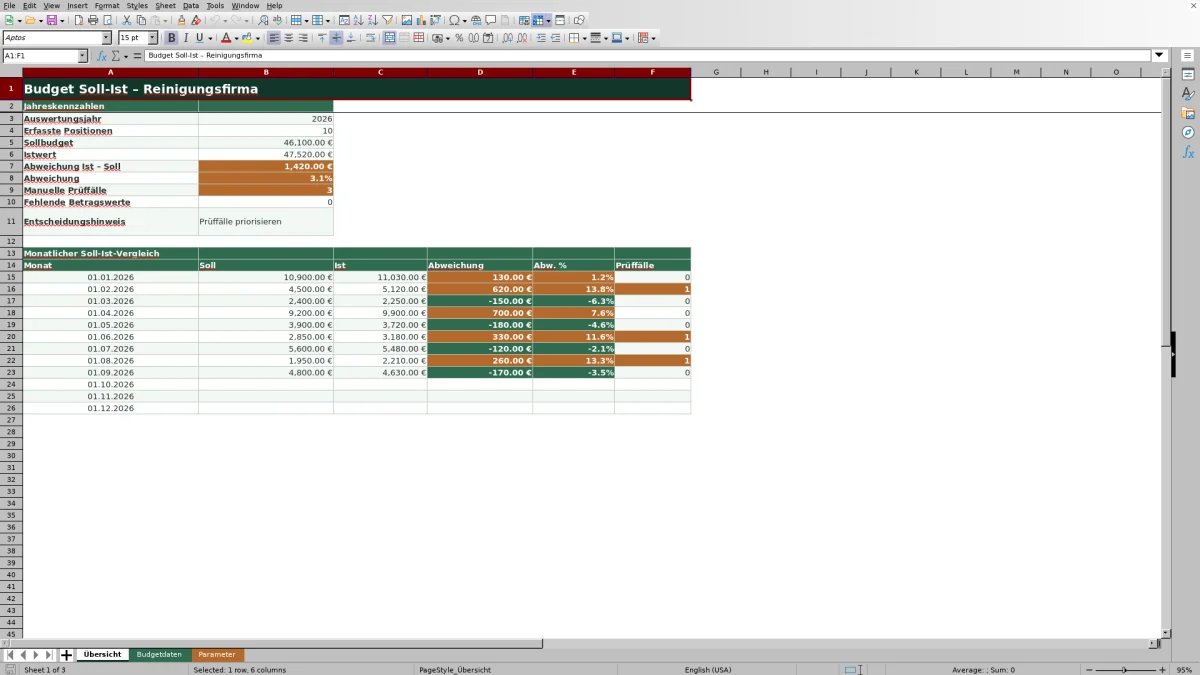
Im Blatt „Übersicht“ werden Sollbudget und Istwert für das unter „Auswertungsjahr“ angezeigte Jahr summiert. „Abweichung Ist – Soll“ ist positiv, wenn die erfassten Ist-Beträge höher sind. Ein negativer Betrag zeigt eine Unterschreitung des Solls. Die monatliche Aufstellung verwendet dieselbe Logik von Januar bis Dezember.
Die Gesamtabweichung bleibt leer, sobald für eine erfasste Jahresposition ein Soll- oder Ist-Betrag fehlt. Der „Entscheidungshinweis“ fordert dann zuerst zum Ergänzen der Beträge auf. Die Kennzahl „Fehlende Betragswerte“ zählt fehlende Betragsfelder; fehlen in einer Zeile sowohl Soll als auch Ist, kann diese Zeile deshalb zweimal in den Zähler eingehen.
Erst bei vollständigen Beträgen unterscheidet der Hinweis zwischen priorisierten Prüffällen, einer positiven Gesamtüberschreitung und einem Ergebnis innerhalb der Prüfschwelle. Diese Kurzmeldung ist eine Orientierung und keine Ursachenanalyse.
Typische Fehler und konkrete Lösungen
Fehler bei der Eingabe
- Ein Datum außerhalb des Planjahres wird von der Eingabeprüfung nicht akzeptiert. Prüfe zuerst „Planjahr“ im Blatt „Parameter“ und passe anschließend die Monatsangabe an.
- Negative Mengen oder Beträge liegen außerhalb der vorgesehenen Eingaberegeln. Trage nicht ersatzweise 0,00 € ein, wenn der Wert unbekannt ist. Für Gutschriften oder andere negative Werte ist die Datei in ihrer vorliegenden Form nicht ausgelegt.
- Werden Formeln in „Abweichung“, „Abweichung %“ oder „Prüfhinweis“ überschrieben, fehlt die automatische Auswertung. Übertrage in diesem Fall die Formel aus einer intakten Nachbarzeile derselben Spalte und kontrolliere den Zeilenbezug.
Fehler bei der Interpretation
- Eine leere Abweichung ist nicht gleichbedeutend mit 0,00 €. Meist fehlt ein Soll- oder Ist-Betrag; ergänze zuerst die Eingaben.
- Bei einem Soll von 0,00 € kann keine sinnvolle prozentuale Abweichung berechnet werden. Ist der Ist-Betrag ungleich null, setzt die Datei deshalb „Manuell prüfen“.
- „Im Rahmen“ bedeutet nur, dass die hinterlegte Schwelle nicht erreicht wurde. Es bestätigt weder den sachlichen Grund des Betrags noch eine Freigabe.
Vergleich mit leerer Excel-Datei und Papierliste
Die passende Vorgehensweise hängt davon ab, wie viele Positionen ausgewertet werden sollen und ob Monats- und Jahreswerte benötigt werden.
| Entscheidungskriterium | Diese Arbeitsmappe | Leere Excel-Datei | Papier- oder manuelle Liste |
|---|---|---|---|
| Vorbereitung | Berechnungen, Felder und Prüfschwelle sind vorbereitet. | Aufbau und Formeln müssen selbst festgelegt werden. | Kann für wenige Einträge ohne technische Vorbereitung begonnen werden. |
| Berechnung und Kontrolle | Absolute und prozentuale Abweichungen sowie Prüffälle werden berechnet. | Kontrollen sind frei gestaltbar, müssen aber selbst erstellt werden. | Abweichungen werden von Hand gerechnet und geprüft. |
| Monats- und Jahresauswertung | Beide Ansichten sind für das eingestellte Planjahr vorhanden. | Kann passend zum eigenen Aufbau entwickelt werden. | Erfordert manuelles Übertragen und Summieren. |
| Anpassungsbedarf | Passt für bis zu 100 Positionen mit Soll- und Ist-Beträgen. | Passt besser bei eigenen Kategorien, zusätzlichen Berechnungen oder größeren Datenbereichen. | Passt besser bei sehr wenigen Vorgängen ohne regelmäßige Gesamtauswertung. |
Wenn eine wiederkehrende Monats- und Jahreskontrolle mit festem Aufbau benötigt wird, passt diese Arbeitsmappe. Wenn eigene Rechenmodelle oder mehr als 100 Positionen erforderlich sind, ist eine individuell aufgebaute Excel-Datei geeigneter; bei nur wenigen einmaligen Einträgen kann eine einfache manuelle Liste ausreichen.
Reale Grenzen der Budgetdatei
Die Arbeitsmappe dient der internen Budgetplanung. Sie ersetzt keine rechtliche, steuerliche, buchhalterische oder vertragliche Prüfung. Es gibt keine Anbindung an Zeiterfassung, Buchhaltung oder andere externe Datenquellen. Beträge werden nicht synchronisiert, und die Datei verschickt keine Erinnerungen oder Benachrichtigungen.
Der ausgewertete Datenbereich endet in Zeile 103. Zusätzliche Zeilen außerhalb dieses Bereichs werden von den vorhandenen Jahresformeln, Eingabeprüfungen und dem Filter nicht automatisch erfasst. Außerdem gibt es keine Diagramme und keine Prüfung auf doppelte Budget- oder Objektkennungen.
Der Prüfhinweis beurteilt ausschließlich die prozentuale Abweichung anhand der eingestellten Schwelle. Ursachen, sachliche Richtigkeit und Freigabe müssen organisatorisch geklärt werden. Vorhandene Beispielkennungen und Beträge sind fiktiv und dürfen nicht als eigene Betriebsdaten behandelt werden.
Häufige Fragen
Wie lässt sich die Prüfschwelle ändern?
Im Blatt „Parameter“ kann unter „Prüfschwelle Abweichung“ ein Wert zwischen 0 und 1 eingetragen werden. 0,10 entspricht 10,0 %. Sobald die absolute prozentuale Abweichung die Schwelle erreicht oder überschreitet, erscheint „Manuell prüfen“. Das gilt sowohl für Über- als auch für Unterschreitungen.
Warum bleibt die prozentuale Abweichung bei einem Soll von 0,00 € leer?
Eine prozentuale Abweichung benötigt einen Soll-Betrag als Bezugsgröße. Bei 0,00 € wäre die Division nicht aussagekräftig. Ist gleichzeitig ein Ist-Betrag ungleich null vorhanden, kennzeichnet die Datei die Position stattdessen mit „Manuell prüfen“.
Ändert sich der Status automatisch durch einen Prüfhinweis?
Nein. „Status“ und „Prüfhinweis“ haben unterschiedliche Aufgaben. Der Status wird manuell als „Offen“, „Geprüft“ oder „Freigegeben“ ausgewählt. Der Prüfhinweis wird aus Soll, Ist und der hinterlegten Schwelle berechnet.
Kann die Arbeitsmappe für ein anderes Jahr verwendet werden?
Ja. Ändere dafür das „Planjahr“ im Blatt „Parameter“. Die Jahresübersicht und die Datumsprüfung richten sich anschließend nach diesem Wert. Bereits eingetragene Monatsdaten müssen ebenfalls zum neuen Planjahr passen, damit sie in der Auswertung erscheinen.
Arbeitet die Datei mit Netto- oder Bruttobeträgen?
Die Arbeitsmappe legt nicht fest, ob Soll- und Ist-Beträge netto oder brutto erfasst werden. Definiere vor der Eingabe eine einheitliche Grundlage und verwende sie für alle Positionen. Andernfalls sind Summen und Abweichungen nicht konsistent vergleichbar.
Redaktionelle Zuordnung

Lea HoffmannKalkulation, Material und Kennzahlen

Jonas WeberEinsatzplanung, Personal und Qualität