Diese Excel-Arbeitsmappe dient dazu, das Monatsbudget einer Reinigungsfirma zu planen und im laufenden Monat mit den tatsächlichen Erlösen und Ausgaben abzugleichen. Inhaber, Objektleitung und kaufmännische Organisation erhalten einen prüfbaren Vergleich von Plan und Ist sowie Kennzahlen zum Ergebnis und zum Ausgabenrahmen.
Die Datei trennt Erlöse und Ausgaben in eigenen Positionslisten und fasst den gewählten Zeitraum auf dem Blatt „Übersicht“ zusammen. Die vorhandenen Objektkennungen, Teams und Beträge sind fiktive Beispieldaten; sie müssen vor einer betrieblichen Auswertung durch eigene Angaben ersetzt werden.
Wobei diese Vorlage helfen kann
- Planabweichungen bei Erlösen und Ausgaben werden für den gewählten Zeitraum getrennt sichtbar.
- Der verfügbare Ausgabenrahmen zeigt, ob für den Monat noch Spielraum besteht oder der Orientierungswert überschritten ist.
- Offene Positionen und Prüfhinweise lassen sich vor dem Monatsabschluss gezielt bearbeiten.
- Beträge können über Objektkennung, Bereich und Zuständigkeit einer betrieblichen Position zugeordnet werden.
Was die Datei enthält
So beginnen Sie
1. Zeitraum und Annahmen festlegen
Beginne im Blatt „Parameter“. Trage unter „Auswertungsbeginn“ und „Auswertungsende“ den betrachteten Monat ein. Lege anschließend die „Warnschwelle Abweichung“ und den „Monatsrahmen Ausgaben“ fest. Zeitraum zuerst bedeutet: Die vorgesehenen Datumseingaben in den Positionslisten müssen innerhalb dieses Bereichs liegen.
2. Beispieldaten durch eigene Positionen ersetzen
Überschreibe in „Erlöse“ und „Ausgaben“ die hellgrün markierten Eingaben. Erfasse pro Position eine ID, das Datum, die Objektkennung, den Bereich und die Zuständigkeit. Ergänze Menge, Einheit und „Plan-Einzelwert (€)“. Die vorbereiteten Formeln in den Ergebnisfeldern sollten erhalten bleiben.
3. Istwerte und Bearbeitungsstand nachführen
Aus Menge und Plan-Einzelwert berechnet die Datei den geplanten Gesamtbetrag. Trage den tatsächlichen Betrag in „Ist-Gesamt (€)“ ein, sobald er vorliegt, und wähle den passenden Status. Istwerte erst bei belastbaren Beträgen eintragen: Eine erfasste Null wird anders ausgewertet als ein noch leeres Feld.
4. Monatsübersicht prüfen
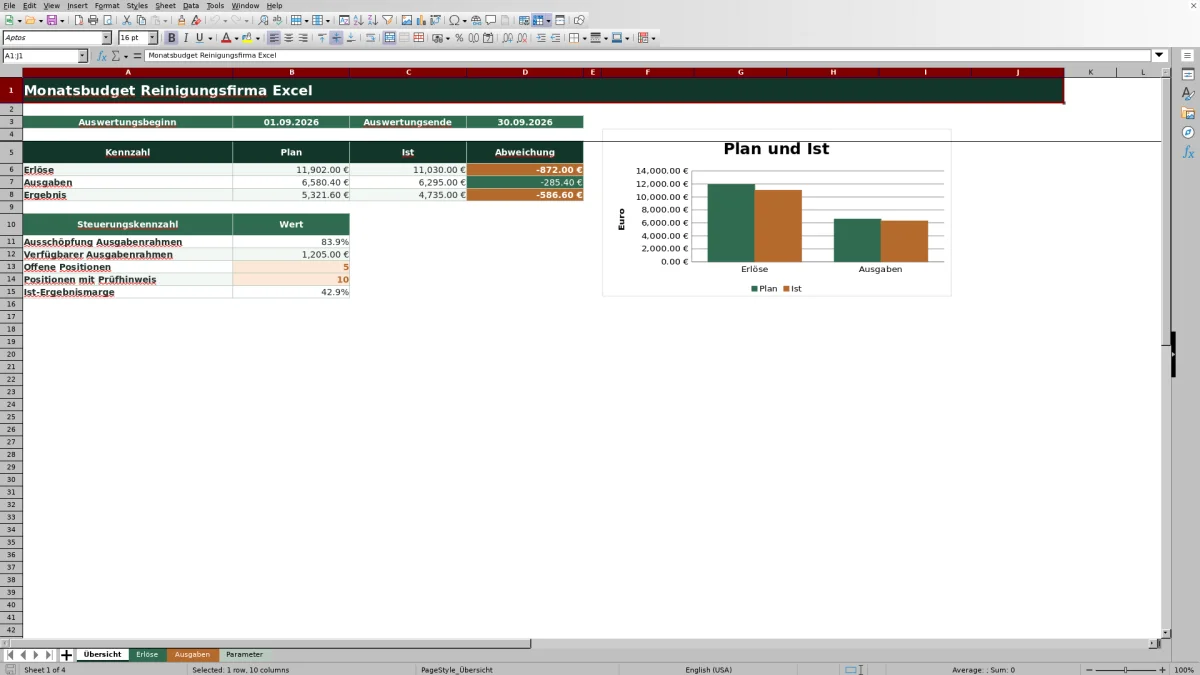
Wechsle zum Blatt „Übersicht“ und vergleiche Plan und Ist bei Erlösen, Ausgaben und Ergebnis. Prüfe danach die Ausschöpfung und den verfügbaren Ausgabenrahmen, offene Positionen, Prüfhinweise und die Ist-Ergebnismarge. Kläre auffällige Einträge in den Positionslisten, bevor du die Monatsauswertung verwendest.
Vom Monatsplan zur Nachkalkulation
Vor Monatsbeginn werden erwartete Erlöse und Ausgaben als einzelne Positionen erfasst. Eine Erlösposition kann einem Reinigungsobjekt, einem Bereich und einer Zuständigkeit zugeordnet werden. Auf der Ausgabenseite lassen sich beispielsweise Personalaufwand, Reinigungsmittel oder Fahrzeugnutzung als getrennte Positionen führen.
Während des Monats werden tatsächliche Gesamtbeträge und Status aktualisiert. Zum Abschluss zeigt die „Übersicht“, wie Plan und Ist voneinander abweichen und welche Einträge noch offen oder zu prüfen sind. So bleiben Planung und spätere Nachkalkulation unterscheidbar, obwohl beide in derselben Datei geführt werden.
Plan-Ist-Berechnungen richtig lesen
In den Positionslisten gilt: Menge × Plan-Einzelwert ergibt „Plan-Gesamt (€)“. Sobald ein Ist-Gesamt eingetragen ist, berechnet die Datei die Abweichung als Ist minus Plan und zusätzlich im Verhältnis zum Planwert. Bei Erlösen bedeutet ein positiver Betrag höhere Erlöse als geplant. Bei Ausgaben steht ein positiver Betrag dagegen für höhere Kosten.
Die „Übersicht“ summiert die Positionen innerhalb des eingestellten Zeitraums. Das Plan- und Ist-Ergebnis entsteht jeweils aus Erlösen minus Ausgaben. Die Ausschöpfung des Ausgabenrahmens setzt die Ist-Ausgaben ins Verhältnis zum hinterlegten Monatsrahmen. Der verfügbare Rahmen wird als Monatsrahmen minus Ist-Ausgaben berechnet; ein negativer Betrag zeigt somit eine Überschreitung.
Leere Anzeige ist nicht automatisch null: Fehlen notwendige Positionen oder Eingangswerte, bleiben mehrere Ergebnisse leer. Auch die Ergebnismarge kann leer bleiben, wenn keine verwendbare Berechnungsgrundlage vorliegt.
Praxisfall: Ausgaben für Reinigungsmittel prüfen
Eine fiktive Beispielposition im Blatt „Ausgaben“ plant 85 l Reinigungsmittel zu 4,80 € je Liter. Eingabe → Ergebnis → Bedeutung → Entscheidung: Aus 85 × 4,80 € entstehen 408,00 € „Plan-Gesamt (€)“. Das eingetragene „Ist-Gesamt (€)“ von 470,00 € führt zu einer Abweichung von 62,00 € beziehungsweise rund 15,2 %.
Die hinterlegte Warnschwelle beträgt 10,0 %. Die relative Abweichung liegt darüber; außerdem trägt die Position den Status „Zu prüfen“. Daher erscheint der Prüfhinweis „Manuell prüfen“. Für die weitere Entscheidung sind Beleg, Objektzuordnung und Planannahme zu vergleichen. Anschließend kann der Istwert berichtigt oder die Abweichung nachvollziehbar akzeptiert und der Status aktualisiert werden.
Status und Prüfhinweise sinnvoll einsetzen
Die vier Statuswerte beschreiben den Bearbeitungsstand. „Geplant“ passt, solange noch kein Istwert erforderlich ist. „Teilweise erfasst“ kennzeichnet einen unvollständigen Iststand. „Abgeschlossen“ bedeutet, dass die Position für den Monat vollständig erfasst sein soll. „Zu prüfen“ fordert ausdrücklich eine manuelle Bewertung.
Fehlen in einer belegten Zeile notwendige Angaben, erscheint „Eingaben prüfen“. Das gilt auch für eine als abgeschlossen markierte Position ohne Ist-Gesamt. „Manuell prüfen“ erscheint bei Status „Zu prüfen“ sowie bei einem vorhandenen Istwert, wenn der Planwert null ist oder die absolute relative Abweichung mindestens die eingestellte Warnschwelle erreicht.
Der Status schließt einen eingetragenen Istbetrag nicht automatisch aus der Monatsaddition aus. Auch ein teilweise erfasster Betrag kann deshalb bereits in der „Übersicht“ enthalten sein. Vor dem Monatsabschluss sollten Istsummen und Status gemeinsam geprüft werden.
Typische Fehler und konkrete Lösungen
- Die Übersicht bleibt leer: Prüfe, ob die Position eine ID und ein Datum innerhalb von „Auswertungsbeginn“ und „Auswertungsende“ besitzt. Werte außerhalb des Zeitraums fließen nicht in die Monatsübersicht ein.
- Ein fehlender Istwert wurde als 0,00 € eingetragen: Lösche die Null, wenn der Betrag noch unbekannt ist. Null gilt als vorhandener Istwert und kann eine vollständige Abweichung zum Plan auslösen.
- „Abgeschlossen“ steht neben einem leeren Istbetrag: Trage den tatsächlichen Betrag ein oder wähle einen Status, der den offenen Bearbeitungsstand korrekt beschreibt.
- Plan-Gesamt oder Abweichung werden nicht berechnet: Prüfe zuerst Menge, Plan-Einzelwert und Ist-Gesamt. Wurden Formelfelder überschrieben, müssen die ursprünglichen Formeln aus einer unveränderten Zeile oder Dateikopie wiederhergestellt werden.
- Die Warnschwelle ist falsch eingegeben: Verwende beispielsweise 10,0 % beziehungsweise den zugrunde liegenden Dezimalwert 0,1. Das Parameterfeld ist für Werte zwischen 0 und 1 vorgesehen.
Ein Prüfhinweis ersetzt keine Klärung. Er nennt weder die Ursache einer Abweichung noch entscheidet er, ob ein höherer Betrag sachlich gerechtfertigt ist.
Vergleich mit leerer Excel-Datei und Papierliste
Die Arbeitsmappe liegt zwischen einer frei aufgebauten Tabelle und einer einfachen handschriftlichen Erfassung. Entscheidend ist, wie regelmäßig ausgewertet werden soll und wie stark die benötigte Struktur vom vorhandenen Aufbau abweicht.
| Kriterium | Vorbereitete Arbeitsmappe | Leere Excel-Datei | Papierliste |
|---|---|---|---|
| Einrichtung | Zeitraum, Schwelle und Ausgabenrahmen anpassen; Beispieldaten ersetzen | Felder, Formeln und Auswertung selbst aufbauen | Sofort beschreibbar, aber ohne feste Rechenlogik |
| Plan-Ist-Rechnung | Vorbereitete Berechnung je Position und für den Gesamtzeitraum | Nur mit selbst angelegten Formeln | Manuelle Addition und Prozentrechnung |
| Eingabekontrolle | Datums-, Zahlen- und Statusprüfungen sowie Prüfhinweise | Kontrollen müssen selbst eingerichtet werden | Keine technische Eingabeprüfung |
| Flexibilität | Feste Struktur und je 100 vorbereitete Zeilen für Erlöse und Ausgaben | Frei an eigene Kategorien und Auswertungen anpassbar | Frei beschriftbar, aber nur begrenzt auswertbar |
Bedingte Einordnung: Für eine wiederkehrende Monatsauswertung mit bis zu 100 Erlös- und 100 Ausgabenpositionen passt die vorbereitete Datei. Eine leere Excel-Datei ist besser, wenn eigene Kostenarten, weitere Zeiträume oder zusätzliche Rechenlogiken benötigt werden. Eine Papierliste kann bei wenigen einmaligen Notizen ohne Rechner genügen; für einen Plan-Ist-Vergleich müssen die Werte anschließend manuell übertragen und berechnet werden.
Reale Grenzen der Arbeitsmappe
Die Datei ist für die lokale Planung und Nachverfolgung ausgelegt. Sie synchronisiert keine Daten, liest keine Bank- oder Abrechnungssysteme ein und verschickt keine Erinnerungen. Istwerte und Status müssen manuell aktualisiert werden.
Die vorbereiteten Formeln, Eingabekontrollen und Auswertungsbereiche reichen in „Erlöse“ und „Ausgaben“ jeweils von Zeile 4 bis Zeile 103. Zusätzliche Zeilen werden nicht automatisch in alle Formeln, Prüfungen und die Monatsübersicht einbezogen. Eine Erweiterung erfordert daher eine bewusste Anpassung der Bereiche.
Es gibt keine gesonderte Logik für Umsatzsteuer, Zahlungszeitpunkte, offene Forderungen, Lohnabrechnung oder Bankabgleich. Plan- und Istbeträge sollten deshalb konsequent auf derselben betrieblichen Grundlage eingetragen werden. Die Warnschwelle erkennt rechnerische Auffälligkeiten, beurteilt aber weder die Wirtschaftlichkeit eines Reinigungsobjekts noch die Richtigkeit eines Belegs.
Häufige Fragen
Kann der Auswertungszeitraum auf einen anderen Monat geändert werden?
Ja. Im Blatt „Parameter“ lassen sich „Auswertungsbeginn“ und „Auswertungsende“ ändern. Für eine Monatsauswertung sollten der erste und der letzte Kalendertag des gewünschten Monats eingetragen werden. Die vorgesehenen Datumseingaben in „Erlöse“ und „Ausgaben“ sind auf diesen Zeitraum begrenzt.
Warum wird ein leerer Istwert anders behandelt als 0,00 €?
Ein leeres Feld bedeutet, dass noch kein Istbetrag vorliegt. Eine eingetragene Null ist dagegen ein erfasster Wert und wird bei der Ist-Auswertung berücksichtigt. Bei einem vorhandenen Planwert kann dadurch eine Abweichung von minus 100,0 % entstehen.
Wie viele Positionen können eingetragen werden?
In den Blättern „Erlöse“ und „Ausgaben“ sind jeweils 100 Positionszeilen von Zeile 4 bis Zeile 103 vorbereitet. Für weitere Positionen müssen Formeln, Datenprüfungen, Formatierungen und die Bezugsbereiche der Übersicht angepasst werden.
Was zeigt das Diagramm auf der Übersicht?
Das Diagramm vergleicht die Plan- und Istwerte für Erlöse und Ausgaben. Das Monatsergebnis und die Ist-Ergebnismarge gehören nicht zu den dargestellten Datenreihen; diese Werte stehen als Kennzahlen auf dem Blatt „Übersicht“.
Kann die Datei Netto- und Bruttobeträge oder Umsatzsteuer trennen?
Nein. Es gibt keine eigenen Felder oder Berechnungen für Umsatzsteuer. Erlöse und Ausgaben müssen deshalb durchgehend nach derselben intern festgelegten Betragsbasis erfasst werden. Für steuerliche Auswertungen oder die Buchführung ist eine gesonderte Lösung erforderlich.
Redaktionelle Zuordnung

Lea HoffmannKalkulation, Material und Kennzahlen

Jonas WeberEinsatzplanung, Personal und Qualität