Diese Excel-Arbeitsmappe bereitet das Jahresergebnis einer Reinigungsfirma für die interne Auswertung auf. Monatliche Erlöse aus Unterhalts- und Sonderreinigung werden den Material-, Personal- und sonstigen Kosten gegenübergestellt. Daraus berechnet die Datei Monatsergebnisse, Ergebnismargen und zusammengefasste Jahreskennzahlen.
Die Arbeitsmappe richtet sich an Inhaber, Objektleitung und kaufmännische Organisation. Sie unterstützt den Vergleich mit internen Ergebnis- und Margenzielen, ersetzt jedoch weder Buchhaltung noch Belegprüfung. Die enthaltenen Monatswerte für 2026 sind fiktive Beispiele und müssen vor einer eigenen Auswertung ersetzt werden.
Wobei diese Vorlage helfen kann
- Monatliche Erlöse und Kosten werden zu einem nachvollziehbaren Jahresergebnis zusammengeführt.
- Ergebnis und Marge lassen sich mit selbst festgelegten Jahreszielen vergleichen.
- Starke und schwache Monate werden anhand des berechneten Monatsergebnisses sichtbar.
- Doppelte Monate, unvollständige Werte, vorläufige Statusangaben und niedrige Margen fallen über Prüfhinweise auf.
Was die Datei enthält
So beginnen Sie
1. Auswertungsrahmen festlegen
Prüfen Sie zuerst im Blatt „Parameter“ das „Auswertungsjahr“, die „Prüfgrenze Monatsmarge“, das „Ziel Jahresergebnis“ und das „Ziel Jahresmarge“. Diese Angaben steuern zulässige Datumswerte, Prüfhinweise und Zielabweichungen.
2. Fiktive Monatswerte ersetzen
Tragen Sie im Blatt „Monatswerte“ für jeden Monat das Datum sowie die beiden Erlösarten und drei Kostenarten ein. Verwenden Sie bei einer tatsächlich nicht angefallenen Position den Wert 0,00 € statt einer leeren Zelle.
3. Status und Hinweise prüfen
Wählen Sie in „Status“ zwischen „Vorläufig“, „Geprüft“ und „Freigegeben“. Kontrollieren Sie danach den berechneten Prüfhinweis. Beheben Sie die angezeigte Ursache, bevor Sie den Monat intern abschließen.
4. Jahresübersicht beurteilen
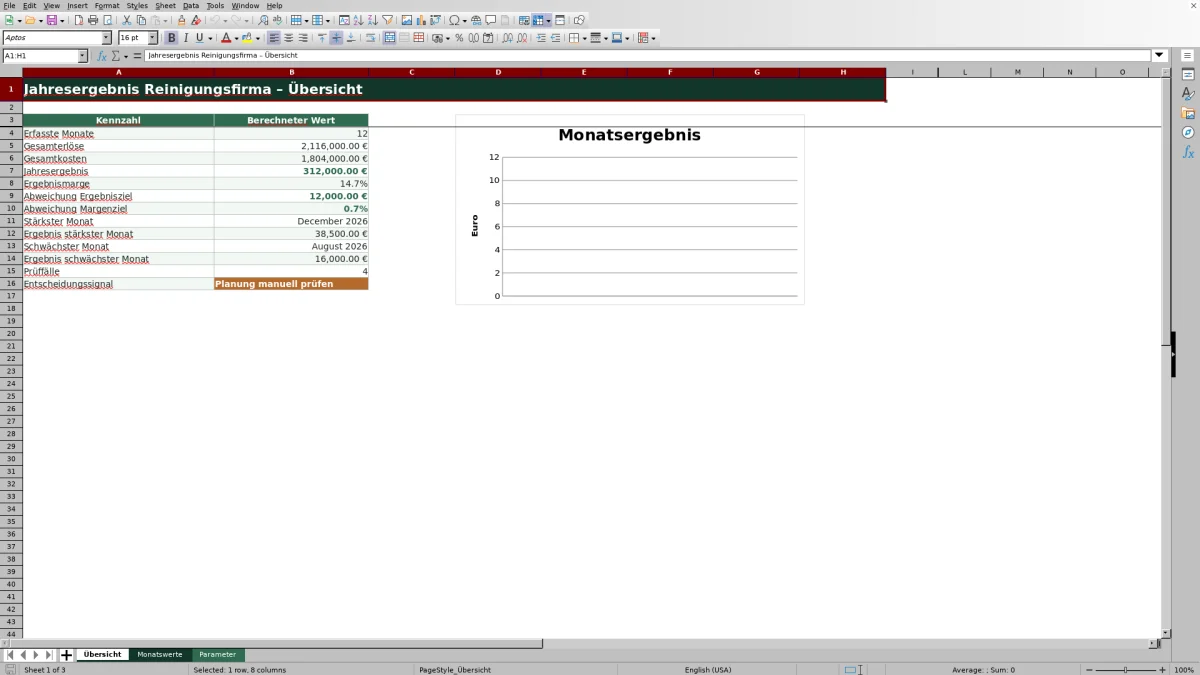
Wechseln Sie zu „Übersicht“ und vergleichen Sie Gesamterlöse, Gesamtkosten, Jahresergebnis und Ergebnismarge mit den Zielwerten. Prüfen Sie außerdem stärksten und schwächsten Monat sowie die Monatsentwicklung im Diagramm, bevor Sie betriebliche Maßnahmen ableiten.
Welche betriebliche Aufgabe die Datei abbildet
Die Arbeitsmappe ist für einen wiederkehrenden Monatsabschluss mit einer Zeile je Monat angelegt. Im Blatt „Monatswerte“ werden Erlöse und Kosten nicht je Kunde oder Reinigungsobjekt, sondern als monatliche Gesamtbeträge eingetragen. Das passt, wenn die Einzelwerte bereits aus anderen Unterlagen zusammengeführt wurden.
Die Datei berechnet daraus die wirtschaftliche Differenz zwischen Erlösen und Kosten. In „Übersicht“ werden die Monatswerte anschließend zu Jahreskennzahlen verdichtet. So lässt sich beurteilen, ob das bisher erfasste Jahr im Plus oder Minus liegt und wie weit Ergebnis und Marge von den internen Zielen entfernt sind.
Praxisfall: Einen Monatswert richtig einordnen
Die fiktive Januarzeile zeigt den vollständigen Rechenweg. Als Benutzereingaben stehen dort 148.000,00 € Erlöse aus Unterhaltsreinigung und 18.000,00 € aus Sonderreinigung. Die Datei berechnet 166.000,00 € Gesamterlöse. Aus 19.000,00 € Materialkosten, 101.000,00 € Personalkosten und 23.000,00 € sonstigen Kosten entstehen 143.000,00 € Gesamtkosten.
Eingabe → Ergebnis: 166.000,00 € minus 143.000,00 € ergibt 23.000,00 € Monatsergebnis. Geteilt durch die Gesamterlöse entspricht dies einer Ergebnismarge von rund 13,9 %. Bedeutung: Der Beispielmonat liegt über der eingestellten Prüfgrenze von 10,0 %. Entscheidung: Der Monat kann in die interne Jahresbetrachtung einfließen, sofern die Eingaben und der manuell gewählte Status den tatsächlichen Bearbeitungsstand wiedergeben.
Jahresergebnis und Zielabweichungen lesen
Die Jahreswerte addieren die berechneten Gesamterlöse, Gesamtkosten und Ergebnisse der befüllten Monatszeilen. Die Ergebnismarge setzt das Jahresergebnis ins Verhältnis zu den Gesamterlösen. Damit ist nicht nur der absolute Betrag sichtbar, sondern auch, welcher Anteil der Erlöse nach den erfassten Kosten verbleibt.
Die Kennzahlen „Abweichung Ergebnisziel“ und „Abweichung Margenziel“ ziehen den jeweiligen Zielwert im Blatt „Parameter“ vom berechneten Istwert ab. Eine Abweichung ist ein Vergleich, keine Prognose: Ein positiver Wert liegt über dem Ziel, ein negativer darunter. Bei einer negativen Abweichung sollte deshalb zuerst geprüft werden, welche Kosten- oder Erlöspositionen in den schwachen Monaten ausschlagen.
Monatsverlauf, stärksten und schwächsten Monat nutzen
Die Monatsreihe in „Übersicht“ ordnet die Ergebnisse von Januar bis Dezember des eingestellten Auswertungsjahres. Das Diagramm verwendet ausschließlich Monat und Ergebnis. Erlöse und einzelne Kostenarten erscheinen dort nicht als eigene Reihen.
Ein Monat ohne passende Datumszeile bleibt in der Monatsreihe leer. Liegen mehrere Zeilen mit demselben Monat vor, werden ihre Ergebnisse in der Monatsansicht summiert; gleichzeitig entsteht ein Prüfhinweis wegen des doppelten Monats. Die Kennzahlen zum stärksten und schwächsten Monat sind daher erst belastbar, wenn doppelte Einträge bereinigt und alle vorgesehenen Monate erfasst wurden.
Prüfhinweise vor einer Entscheidung bearbeiten
Der „Prüfhinweis“ kontrolliert je befüllter Zeile mehrere Punkte: einen doppelten Monat, fehlende Werte in den fünf Eingabefeldern für Erlöse und Kosten, einen leeren oder vorläufigen Status, einen fehlenden Margenparameter und eine Marge unterhalb der Prüfgrenze.
Die Prüfungen laufen in einer festen Reihenfolge. Sind beispielsweise der Monat doppelt und die Marge zu niedrig, erscheint zunächst nur der Hinweis zum doppelten Monat. Nach dessen Korrektur kann der nächste Hinweis sichtbar werden. „Ohne Auffälligkeit“ bestätigt keine sachliche Richtigkeit; es bedeutet nur, dass die eingebauten Bedingungen keinen Hinweis auslösen.
Typische Fehler und konkrete Lösungen
- Doppelte Monate: Erscheint „Manuell prüfen: Monat doppelt“, kontrollieren Sie das Datum. Fassen Sie versehentlich getrennte Monatsbeträge zusammen oder korrigieren Sie den falschen Monat.
- Unvollständige Beträge: Bei „Manuell prüfen: Werte“ fehlt mindestens eine Eingabe zwischen den beiden Erlös- und drei Kostenfeldern. Tragen Sie den Betrag oder bei tatsächlich keiner Bewegung 0,00 € ein.
- Vorläufiger Bearbeitungsstand: Ändern Sie „Vorläufig“ erst dann in „Geprüft“ oder „Freigegeben“, wenn dieser Status intern tatsächlich zutrifft. Die Auswahl selbst führt keine Prüfung aus.
- Unerwartet leere Marge: Prüfen Sie, ob Gesamterlöse vorhanden und größer als 0,00 € sind. Bei einer Division durch null bleibt die Marge leer.
- Falsches Jahr: Stellen Sie das „Auswertungsjahr“ vor der Erfassung ein und verwenden Sie Monatsdaten innerhalb dieses Kalenderjahres.
Vergleich mit leerer Excel-Datei und Papierliste
Die passende Vorgehensweise hängt davon ab, wie regelmäßig die Monatsauswertung erfolgt und ob die vorgegebenen Erlös- und Kostenarten zum Betrieb passen.
| Kriterium | Diese Arbeitsmappe | Leere Excel-Datei | Papierliste |
|---|---|---|---|
| Vorbereitung | Felder, Formeln und Ziele sind vorbereitet. | Aufbau und Formeln müssen selbst erstellt werden. | Spalten und Rechenweg werden handschriftlich festgelegt. |
| Berechnung | Ergebnis und Marge werden in den vorbereiteten Zeilen berechnet. | Berechnungen sind frei gestaltbar, müssen aber eingerichtet werden. | Summen und Quoten werden manuell berechnet. |
| Kontrollen | Hinweise prüfen Doppelungen, Vollständigkeit, Status und Margengrenze. | Kontrollen lassen sich individuell ergänzen. | Kontrollen erfolgen durch Sichtprüfung. |
| Anpassbarkeit | Geeignet für die vorhandenen zwei Erlös- und drei Kostenarten. | Geeignet für abweichende Kategorien oder zusätzliche Auswertungsdimensionen. | Geeignet für wenige überschlägige Werte ohne laufende Berechnung. |
Wenn monatlich dieselben Kategorien ausgewertet werden sollen, bietet die vorbereitete Arbeitsmappe einen festen Ablauf. Benötigt der Betrieb dagegen eine Auswertung je Objekt, Kunde oder Kostenstelle, passt eine selbst aufgebaute Excel-Datei besser. Für einzelne grobe Notizen ohne Margen- und Zielvergleich kann eine Papierliste ausreichen.
Grenzen der Jahresübersicht
Die Datei ist eine interne Auswertung. Sie enthält keine Felder für Umsatzsteuer, offene Forderungen, Zahlungszeitpunkte, Liquidität, einzelne Kunden oder Reinigungsobjekte. Es gibt außerdem keine externe Datenübernahme, Synchronisierung, Benachrichtigung oder automatische Freigabe.
Formeln und Prüfungen sind für die Zeilen 5 bis 104 vorbereitet. Einträge außerhalb dieses Bereichs werden von den vorhandenen Auswertungsformeln nicht erfasst. Zudem addieren die Jahresgesamtsummen alle befüllten Eingabezeilen; sie filtern dabei nicht nochmals ausdrücklich nach dem Auswertungsjahr. Hineinkopierte Datumswerte sollten deshalb auf das richtige Jahr geprüft werden. Das Ergebnis ist nur so belastbar wie die eingetragenen Monatsbeträge und manuell gesetzten Statuswerte.
Häufige Fragen
Sind die enthaltenen Monatswerte echte Betriebsdaten?
Nein. Die vorhandenen Werte für 2026 sind ausdrücklich als fiktive Beispiele gekennzeichnet. Sie zeigen den Rechenweg und müssen durch die eigenen Monatswerte ersetzt werden.
Können mehrere Zeilen für denselben Monat verwendet werden?
Die Formeln können mehrere Zeilen desselben Monats zusammenrechnen. Der „Prüfhinweis“ kennzeichnet dies jedoch als „Manuell prüfen: Monat doppelt“. Die Arbeitsmappe ist damit auf einen zusammengefassten Datensatz je Monat ausgerichtet. Mehrere Einzelbeträge sollten vor der endgültigen Auswertung konsolidiert werden.
Was ist der Unterschied zwischen 0,00 € und einer leeren Zelle?
0,00 € bedeutet, dass die Position geprüft wurde und tatsächlich keinen Betrag enthält. Eine leere Eingabezelle gilt dagegen als unvollständig und löst bei einem befüllten Monat einen Prüfhinweis aus. Bleiben Gesamterlöse bei 0,00 €, kann keine sinnvolle Ergebnismarge berechnet werden; das Margenfeld bleibt dann leer.
Werden vorläufige Monate in das Jahresergebnis einbezogen?
Ja. Gesamterlöse, Gesamtkosten und Ergebnis werden unabhängig vom ausgewählten Status addiert. „Vorläufig“ erzeugt lediglich einen Prüfhinweis. Soll ein vorläufiger Monat nicht in die Betrachtung einfließen, muss dies bei der Datenerfassung berücksichtigt werden; ein eigener Ausschlussfilter ist nicht vorhanden.
Kann das Auswertungsjahr geändert werden?
Ja. Das Feld „Auswertungsjahr“ im Blatt „Parameter“ ist für Werte von 2021 bis 2031 vorbereitet. Es steuert den zulässigen Datumsbereich und die Monatsreihe der Übersicht. Bereits eingetragene Daten werden durch eine Jahresänderung nicht automatisch auf ein anderes Jahr umgeschrieben und sollten anschließend kontrolliert werden.
Eignet sich die Datei für Buchhaltung oder Steuererklärungen?
Nein. Die Arbeitsmappe fasst ausgewählte Erlös- und Kostenwerte für eine interne betriebliche Betrachtung zusammen. Sie bildet keine vollständige Finanzbuchhaltung, Steuerberechnung, Belegverwaltung oder amtliche Auswertung ab.
Redaktionelle Zuordnung

Lea HoffmannKalkulation, Material und Kennzahlen

Jonas WeberEinsatzplanung, Personal und Qualität