Die Arbeitsmappe bündelt Kunden, Reinigungsobjekte, Ansprechpartner, Vertragsstatus und anstehende Kontaktaktionen in einem gemeinsamen Arbeitsstand. Sie richtet sich an Objektleitung, Disposition und kaufmännische Organisation, die laufende Betreuung und Anbahnungen nachvollziehbar zuordnen müssen.
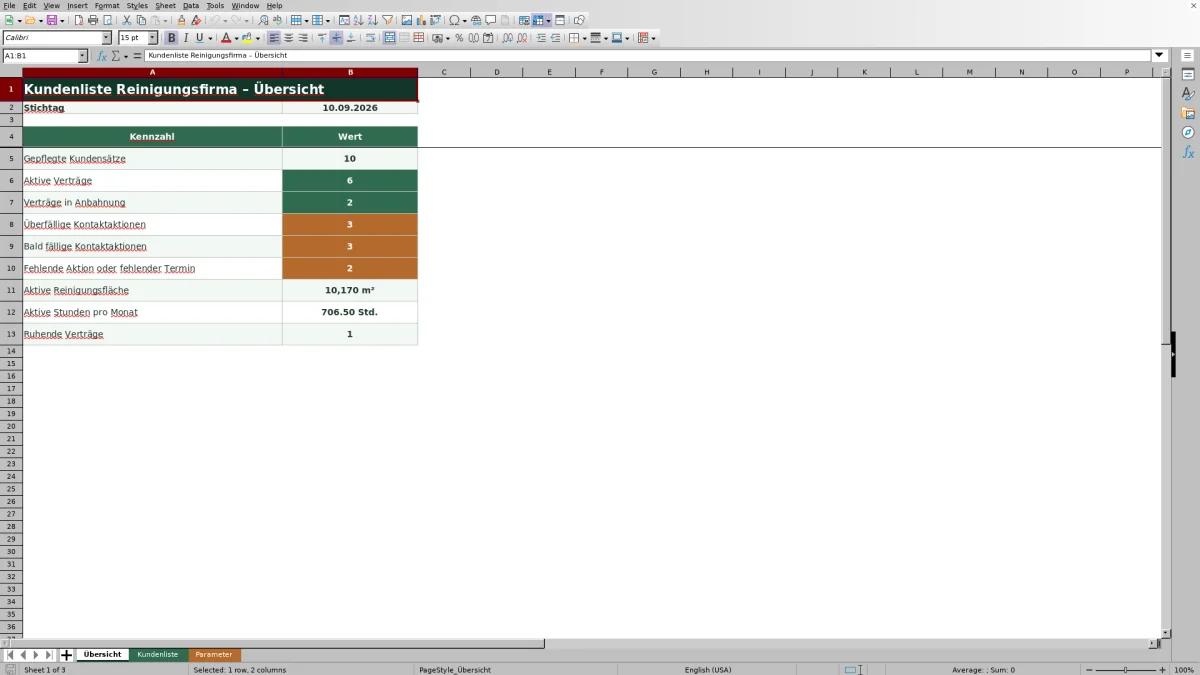
Die Datei enthält die Blätter „Kundenliste“, „Übersicht“ und „Parameter“. Aus eingetragenen Fälligkeitsterminen berechnet sie verbleibende Tage und interne Prüfhinweise. Die Übersicht zählt unter anderem aktive, ruhende und angebahnte Verträge und summiert Fläche sowie Monatsstunden aktiver Datensätze. Die enthaltenen Kundendaten sind ausdrücklich fiktive Beispiele und müssen vor der betrieblichen Nutzung ersetzt werden.
Wobei diese Vorlage helfen kann
- Kunden, Standorte und zuständige Stellen lassen sich je Datensatz zusammenhängend prüfen.
- Überfällige, bald fällige und unvollständige Kontaktaktionen werden voneinander unterschieden.
- Aktive, ruhende, beendete und noch in Anbahnung befindliche Verträge bleiben getrennt auswertbar.
- Aktive Reinigungsfläche und hinterlegte Stunden pro Monat stehen als zusammengefasste Kennzahlen bereit.
Was die Datei enthält
So beginnen Sie
1. Stichtag und Prüffrist kontrollieren
Im Blatt „Parameter“ stehen Stichtag und Vorlauf für die Kontaktprüfung. Der Stichtag wird über das aktuelle Systemdatum ermittelt. Der voreingestellte Vorlauf beträgt 14 Tage und kann auf einen ganzzahligen Wert von 1 bis 90 geändert werden.
2. Beispieldaten durch eigene Kundensätze ersetzen
Erfasse im Blatt „Kundenliste“ zuerst Kunden-ID, Kunde, Standort oder Objekt und Vertragsstatus. Ergänze anschließend Reinigungsbereich, Intervall, Fläche, Stunden pro Monat und Zuständigkeit. Für 100 Datensätze sind Zeilen vorbereitet. Die berechneten Spalten „Tage bis fällig“ und „Prüfhinweis“ sollten nicht manuell überschrieben werden.
3. Nächste Kontaktaktion festlegen
Trage den letzten Kontakt, die nächste konkrete Aktion und das Feld „Fällig am“ gemeinsam ein. Ein Termin ohne Beschreibung führt zum Hinweis „Aktion ergänzen“. Eine beschriebene Aktion ohne Termin bleibt als „Termin prüfen“ sichtbar.
4. Hinweise filtern und Übersicht prüfen
Filtere die Kundenliste nach Zuständigkeit, Vertragsstatus oder Prüfhinweis. Prüfe danach im Blatt „Übersicht“, wie viele Aktionen überfällig oder bald fällig sind. Vergleiche außerdem die summierte Fläche und die Monatsstunden mit den zugrunde liegenden aktiven Datensätzen, bevor daraus betriebliche Entscheidungen abgeleitet werden.
Welche betriebliche Aufgabe die Kundenliste übernimmt
Die Datei ist für die laufende Pflege von Kunden- und Objektdaten gedacht. Ein Datensatz verbindet den Kunden mit einem Standort, dem dortigen Ansprechpartner, dem Reinigungsbereich und der internen Zuständigkeit. Dadurch lässt sich beispielsweise prüfen, wer eine Leistungsabstimmung vorbereitet oder eine Anbahnung nachfasst.
Im Mittelpunkt steht eine Kontaktaktion mit Termin. Die Arbeitsmappe ist daher mehr als eine reine Adressliste, aber keine vollständige Vertragsverwaltung. Vertragsinhalte, Preise, Rechnungen, Einsatzschichten oder Kontaktverläufe werden nicht geführt.
Vertragsstatus und Kontaktprüfung richtig einordnen
Für den Vertragsstatus sind die Werte „Aktiv“, „Anbahnung“, „Ruhend“ und „Beendet“ vorgesehen. Die Auswahl ist wichtig, weil die Übersicht nur exakt passende Statuswerte zählt. Fläche und Monatsstunden fließen ausschließlich bei „Aktiv“ in die entsprechenden Summen ein.
Der Prüfhinweis folgt einer festen Reihenfolge: Bei „Beendet“ erscheint „Status beendet“. Fehlt bei einem anderen Datensatz das Fälligkeitsdatum, lautet der Hinweis „Termin prüfen“. Ist ein Termin vorhanden, aber keine nächste Kontaktaktion, erscheint „Aktion ergänzen“. Danach wird anhand von Stichtag und Vorlauf zwischen „Überfällig“, „Bald fällig“ und „Geplant“ unterschieden.
Praxisfall: Leistungsabstimmung rechtzeitig einplanen
Ein fiktiver Beispieldatensatz enthält ein aktives Büroobjekt mit 1.800 m², 125,00 Stunden pro Monat und der nächsten Kontaktaktion „Leistungsabstimmung“. Als Fälligkeit ist der 02.09.2026 hinterlegt.
Eingabe → Ergebnis → Bedeutung → Entscheidung: Bei einem angenommenen Stichtag 01.09.2026 und 14 Tagen Vorlauf ergibt sich 1 Tag bis zur Fälligkeit. Der Prüfhinweis lautet „Bald fällig“. Damit ist nicht bestätigt, dass der Kontakt bereits stattgefunden hat. Die zuständige Objektleitung kann den Vorgang priorisieren, die Abstimmung durchführen und anschließend letzten Kontakt, nächste Aktion und neuen Termin aktualisieren.
Kennzahlen für die Arbeitsplanung lesen
Das Blatt „Übersicht“ zählt gepflegte Kundensätze anhand einer vorhandenen Kunden-ID. Zusätzlich werden aktive Verträge, Anbahnungen, ruhende Verträge sowie die verschiedenen Kontaktlagen zusammengefasst. So lässt sich vor einer Besprechung erkennen, welche Datensätze zuerst geprüft werden sollten.
Bei Fläche und Monatsstunden berücksichtigt die Berechnung nur Datensätze mit Vertragsstatus Aktiv. Eingetragene Fläche → Summe der aktiven Quadratmeter → Größenordnung des betreuten Bestands → Prüfung, ob die Stammdaten vollständig sind. Entsprechend werden eingetragene Monatsstunden aktiver Datensätze addiert. Ein Ergebnis von 0 kann deshalb bedeuten, dass kein Datensatz aktiv ist oder dass bei aktiven Datensätzen noch keine Werte eingetragen wurden; es belegt nicht automatisch einen Aufwand von null.
Typische Fehler und konkrete Lösungen
- Formelspalten N und O überschrieben: Eine intakte Formel aus der benachbarten Zeile derselben Spalte kopieren und prüfen, ob sie auf die aktuelle Zeile verweist.
- Kunden-ID fehlt: Obwohl weitere Angaben vorhanden sind, bleiben berechnete Felder leer und der Satz wird in der Übersicht nicht als gepflegter Kundensatz gezählt. Eine eindeutige Kunden-ID in Spalte A ergänzen.
- Freier Statuswert eingefügt: Abweichende Schreibweisen werden von den Kennzahlen nicht als „Aktiv“, „Anbahnung“ oder „Ruhend“ gezählt. Den Wert über die vorgesehene Auswahlliste korrigieren.
- „Termin prüfen“ erscheint: Das Feld „Fällig am“ fehlt. Einen belastbaren Termin eintragen oder bewusst klären, ob der Datensatz weiterverfolgt werden soll.
- „Aktion ergänzen“ erscheint: Ein Termin ist vorhanden, aber keine nächste Kontaktaktion. Eine konkrete Handlung wie „Angebot nachfassen“ oder „Leistungsabstimmung“ ergänzen.
Vergleich mit leerer Excel-Datei und Papierliste
Die Arbeitsmappe passt zwischen eine frei aufgebaute Liste und eine einfache Papierübersicht. Entscheidend ist, ob feste Statuswerte, berechnete Fälligkeiten und zusammengefasste Kennzahlen benötigt werden.
| Kriterium | Vorbereitete Arbeitsmappe | Leere Excel-Datei | Papierliste |
|---|---|---|---|
| Einrichtung | Felder, Formeln und Prüfregeln sind vorbereitet. | Aufbau und Kontrollen müssen selbst festgelegt werden. | Kann für wenige Einträge sofort begonnen werden. |
| Fälligkeiten | Resttage und Prüfhinweis werden aus Termin und Stichtag berechnet. | Nur mit selbst angelegten Formeln oder manueller Prüfung. | Termine müssen einzeln gelesen und verglichen werden. |
| Einheitliche Statuswerte | Vier Statuswerte stehen als Auswahlliste bereit. | Hängt von der eigenen Gestaltung ab. | Schreibweisen sind nicht technisch begrenzt. |
| Auswertung | Vordefinierte Kennzahlen für Status, Kontakte, Fläche und Stunden. | Kann frei auf den eigenen Bedarf zugeschnitten werden. | Zusammenfassungen müssen manuell erstellt werden. |
Wenn genau diese Kunden- und Kontaktlogik benötigt wird, verkürzt die vorbereitete Datei den Aufbau. Eine leere Excel-Datei passt besser, wenn andere Felder oder Berechnungen maßgeblich sind. Eine Papierliste kann bei einer sehr kleinen, vorübergehenden Übersicht ohne Rechenbedarf geeigneter sein.
Reale Grenzen der Arbeitsmappe
Die Datei enthält keine Diagramme und versendet keine Erinnerung, wenn ein Termin näher rückt oder überfällig wird. Prüfhinweise werden erst sichtbar, wenn die Arbeitsmappe geöffnet und neu berechnet wird. Der Stichtag hängt standardmäßig vom aktuellen Systemdatum ab.
Formeln, Validierungen und Filter sind für die Zeilen 4 bis 103 vorbereitet. Zusätzliche Zeilen außerhalb dieses Bereichs übernehmen diese Kontrollen nicht von selbst. Außerdem gibt es nur die Felder „Letzter Kontakt“ und „Nächste Kontaktaktion“; ein vollständiger Kontaktverlauf lässt sich damit nicht dokumentieren. Die Datei ersetzt weder eine Einsatzplanung noch eine Rechnungs-, Vertrags- oder Mangelverwaltung.
Häufige Fragen
Kann ein Kunde mit mehreren Reinigungsobjekten erfasst werden?
Ja, indem für jedes Objekt ein eigener Datensatz mit Standort, Reinigungsbereich und Zuständigkeit angelegt wird. Da die Arbeitsmappe Kunden nicht automatisch gruppiert, sollten die Kunden-IDs und Bezeichnungen nach einer einheitlichen internen Regel vergeben werden.
Warum bleibt „Tage bis fällig“ leer?
Die Berechnung bleibt leer, wenn die Kunden-ID oder das Feld „Fällig am“ fehlt. Bei einem vorhandenen Kundensatz ohne Fälligkeit zeigt der Prüfhinweis „Termin prüfen“. Auch ein nicht auswertbares Datum kann zu einem leeren Ergebnis führen; deshalb das Datumsformat TT.MM.JJJJ und den Eintrag selbst kontrollieren.
Was geschieht bei einem beendeten Vertrag?
Für den Vertragsstatus „Beendet“ zeigt die Datei den Prüfhinweis „Status beendet“, unabhängig von einer eingetragenen Kontaktaktion. Der Datensatz bleibt in der Kundenliste erhalten, zählt aber weder zu den aktiven Verträgen noch zu deren Flächen- und Stundensummen.
Lässt sich der Vorlauf für bald fällige Kontakte ändern?
Ja. Im Blatt „Parameter“ kann der Wert „Vorlauf Kontaktprüfung (Tage)“ angepasst werden. Zulässig sind ganze Zahlen von 1 bis 90. Die Grenze für „Bald fällig“ richtet sich anschließend nach diesem Wert und dem aktuellen Stichtag.
Eignet sich die Datei als vollständige Kontakthistorie?
Nein. Pro Datensatz sind nur der letzte Kontakt, die nächste Kontaktaktion und deren Fälligkeit vorgesehen. Gesprächsnotizen, mehrere vergangene Kontakte, Dokumente oder E-Mail-Verläufe werden nicht verwaltet.
Redaktionelle Zuordnung

Lea HoffmannKalkulation, Material und Kennzahlen

Jonas WeberEinsatzplanung, Personal und Qualität