Diese Excel-Arbeitsmappe wertet die Kundenzufriedenheit in der Gebäudereinigung anhand regelmäßig erfasster Bewertungen aus. Objektleitung und betriebliche Organisation ordnen jede Bewertung einem Reinigungsobjekt, Bereich und Kriterium zu. Für den gewählten Zeitraum zeigt die Datei unter anderem gültige Bewertungen, Durchschnittswerte und Fälle unter der festgelegten Prüfgrenze.
Die Blätter „Bewertungen“, „Parameter“ und „Übersicht“ verbinden Erfassung, betriebliche Annahmen und Auswertung. Vor der Nutzung sind die enthaltenen fiktiven Beispieldaten und Annahmen durch eigene Objektkennungen, Bewertungen, Zeiträume, Gewichte, Prüfgrenzen und Zielwerte zu ersetzen. Prüfhinweise verlangen eine manuelle Beurteilung und treffen keine betriebliche Entscheidung.
Wobei diese Vorlage helfen kann
- Bewertungen verschiedener Reinigungsobjekte lassen sich nach einem einheitlichen Schema erfassen und vergleichen.
- Bewertungen unter der selbst festgelegten Prüfgrenze werden von unauffälligen Einträgen getrennt.
- Ungewichteter und gewichteter Durchschnitt zeigen, wie sich die Bedeutung einzelner Kriterien auf das Gesamtbild auswirkt.
- Offene und erledigte Prüffälle lassen sich für den ausgewählten Zeitraum zahlenmäßig gegenüberstellen.
Was die Datei enthält
So beginnen Sie
1. Zeitraum und Bewertungsregeln festlegen
Trage im Blatt „Parameter“ den „Auswertungsbeginn“, das „Auswertungsende“, die „Prüfgrenze Bewertung“ und den „Zielwert Bewertung“ ein. Prüfe anschließend die Kriterien mit ihren Gewichtungsfaktoren sowie die Zuordnung von Objektkennung und Kurzname. Diese Werte sind betriebliche Annahmen, keine vertraglichen Vorgaben.
2. Bewertungszeilen übernehmen oder neu erfassen
Beispieldaten ersetzen: Erfasse im Blatt „Bewertungen“ je Vorgang eine Bewertungs-ID, das Bewertungsdatum, die Objektkennung, den Reinigungsbereich, das Kriterium, das Intervall, die Zuständigkeit und eine Bewertung von 1 bis 5. Wähle außerdem einen der vorgegebenen Werte im Feld „Maßnahmenstatus“.
3. Berechnete Felder unverändert lassen
Das Gewicht wird anhand des Kriteriums aus dem Blatt „Parameter“ übernommen. Daraus entstehen die gewichteten Punkte und der „Prüfhinweis“. Diese Formelspalten sollten nicht mit manuellen Einträgen überschrieben werden. Meldungen wie „Eingabe prüfen“ oder „Kriterium prüfen“ weisen auf fehlende beziehungsweise nicht zuordenbare Angaben hin.
4. Übersicht prüfen und Status aktualisieren
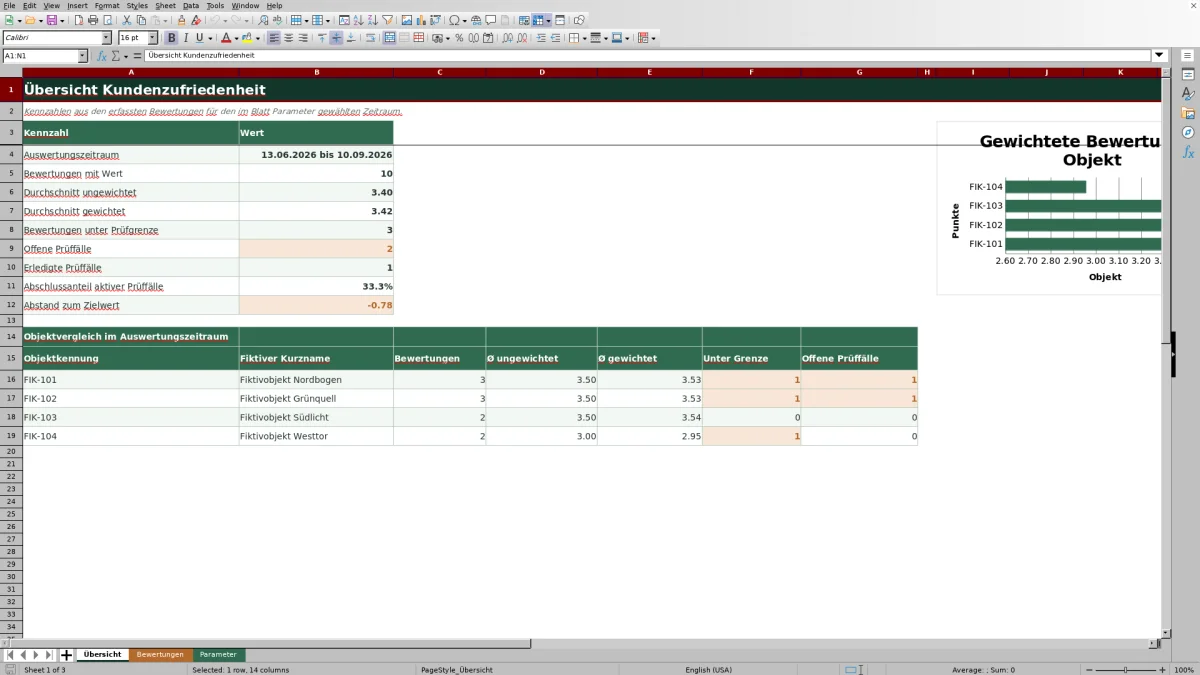
Vergleiche im Blatt „Übersicht“ die Anzahl der Bewertungen, beide Durchschnittswerte, die Fälle unter der Prüfgrenze und den Abstand zum Zielwert. Prüfe anschließend die betroffenen Zeilen in „Bewertungen“. Ändere den Maßnahmenstatus erst, wenn die betriebliche Prüfung abgeschlossen ist.
Welche betriebliche Aufgabe die Arbeitsmappe abdeckt
Die Datei ist für eine wiederkehrende Auswertung bereits vorliegender Kundenbewertungen gedacht. Im Blatt „Bewertungen“ steht eine Zeile pro Bewertung. Neben Objekt und Datum werden Reinigungsbereich, Kriterium, Intervall, Zuständigkeit und Bewertungswert festgehalten. So bleibt erkennbar, worauf sich eine niedrige oder hohe Bewertung bezieht.
Die Arbeitsmappe ist kein Fragebogen und erhebt keine Antworten selbst. Sie ist auch keine vollständige Reklamationsakte: Felder für Kundenkontaktdaten, freie Beanstandungstexte, Fristen oder ausführliche Maßnahmenbeschreibungen sind nicht vorhanden. Ihr Schwerpunkt liegt auf Zahlenwerten, Prüfhinweisen und dem Bearbeitungsstatus auffälliger Bewertungen.
Gewichteten und ungewichteten Durchschnitt richtig einordnen
Der ungewichtete Durchschnitt behandelt jede gültige Bewertung gleich. Beim gewichteten Durchschnitt übernimmt die Datei dagegen den zum Kriterium hinterlegten Faktor. In den Beispieldaten erhält etwa „Sauberkeit“ den Faktor 1,3 und „Auftreten“ den Faktor 0,8. Zunächst werden Bewertung und Gewicht multipliziert. Für den Gesamtdurchschnitt teilt die Datei anschließend die Summe der gewichteten Punkte durch die Summe der verwendeten Gewichte.
Gewichtung vor dem Vergleich festlegen: Eine Änderung der Faktoren verändert auch die Ergebnisse bereits erfasster Zeilen. Deshalb sollten die Faktoren vor einem regelmäßigen Objektvergleich abgestimmt und nicht während eines laufenden Berichtszeitraums ohne Dokumentation geändert werden.
Der „Abstand zum Zielwert“ ist der gewichtete Durchschnitt abzüglich des im Blatt „Parameter“ eingetragenen Zielwerts. Ein negativer Wert bedeutet, dass das Ergebnis unter dem eigenen Ziel liegt. Daraus folgt noch keine einzelne Maßnahme; zuerst sind die betroffenen Objekte und Bewertungszeilen zu prüfen.
Praxisfall: Niedrige Bewertung für einen Sanitärbereich
Eingabe → Ergebnis → Bedeutung → Entscheidung: Die fiktive Zeile BW-0002 enthält für den 27.08.2026 das Objekt FIK-101, den Sanitärbereich, das Kriterium „Zuverlässigkeit“, die Bewertung 2,5 und den Status „In Prüfung“. Der hinterlegte Gewichtungsfaktor beträgt 1,2. Daraus berechnet die Datei 3,00 gewichtete Punkte.
Die 3,00 gewichteten Punkte sind kein neuer Bewertungswert auf der Skala von 1 bis 5, sondern der Beitrag dieser Zeile zur gewichteten Gesamtrechnung. Weil die ursprüngliche Bewertung 2,5 unter der eingestellten Prüfgrenze 3 liegt und der Fall weder „Erledigt“ noch „Keine Maßnahme“ ist, erscheint „Manuell prüfen“. Innerhalb des gewählten Zeitraums zählt die Zeile außerdem als Bewertung unter der Grenze und als offener Prüffall.
Für die nächste Entscheidung sind Objekt, Bereich, Zuständigkeit und Ursache zu prüfen. Nach der Bearbeitung kann der Status auf „Erledigt“ gesetzt werden. Falls nach Prüfung keine Maßnahme erforderlich ist, steht dafür der gesonderte Status „Keine Maßnahme“ zur Verfügung; eine Begründung kann in dieser Datei jedoch nicht hinterlegt werden.
Prüffälle bearbeiten und Abschlussanteil lesen
Der Prüfhinweis entscheidet nichts automatisch. Er fordert lediglich eine manuelle Prüfung an. Als „Offene Prüffälle“ zählt die Übersicht Bewertungen unter der Prüfgrenze, deren Status weder „Erledigt“ noch „Keine Maßnahme“ lautet. Damit werden insbesondere die Statuswerte „Offen“ und „In Prüfung“ erfasst.
„Erledigte Prüffälle“ sind Bewertungen unter der Grenze mit dem Status „Erledigt“. Der „Abschlussanteil aktiver Prüffälle“ teilt die erledigten Fälle durch die Summe aus offenen und erledigten Fällen. Ein Fall mit „Keine Maßnahme“ bleibt aus diesem Anteil heraus. Gibt es weder offene noch erledigte Prüffälle, bleibt das Ergebnis leer, weil kein sinnvoller Anteil berechnet werden kann.
Für eine belastbare Auswertung sollten Statuswerte zeitnah aktualisiert werden. Sonst kann eine bereits bearbeitete Bewertung weiterhin als offen erscheinen oder ein voreilig abgeschlossener Eintrag den Abschlussanteil erhöhen.
Typische Fehler und konkrete Lösungen
Hinweise in der Bewertungszeile
- „Eingabe prüfen“ erscheint, wenn zu einer vorhandenen Bewertungs-ID mindestens eine Pflichtangabe von Bewertungsdatum bis Bewertung fehlt. Ergänze die fehlenden Felder in derselben Zeile.
- „Kriterium prüfen“ bedeutet, dass der Kriterienname nicht exakt in der Kriterienliste des Blatts „Parameter“ gefunden wurde. Gleiche die Schreibweise ab oder hinterlege das neue Kriterium zusammen mit einem Gewichtungsfaktor.
- „Manuell prüfen“ erscheint bei einer Bewertung unter der Prüfgrenze, solange der Status nicht „Erledigt“ oder „Keine Maßnahme“ lautet. Prüfe den Sachverhalt und aktualisiere danach den Status.
Leere oder widersprüchliche Kennzahlen
- Bleibt der Auswertungszeitraum leer, fehlen meist Beginn oder Ende im Blatt „Parameter“. Trage beide Daten ein und achte darauf, dass der Beginn nicht nach dem Ende liegt.
- Ein leerer gewichteter Durchschnitt trotz vorhandener Bewertungen kann auf nicht gefundene Kriterien und damit fehlende Gewichte zurückgehen. Prüfe in „Bewertungen“ die Spalten „Gewicht“ und „Prüfhinweis“.
- Eine leere Bewertung wird nicht ausgewertet. Der Wert 0 ist ebenfalls keine gültige neutrale Bewertung; die vorgesehene Skala reicht von 1 bis 5.
- Liegt ein Datum außerhalb des zulässigen Eingabezeitraums, müssen „Frühestes Eingabedatum“ und „Spätestes Eingabedatum“ im Blatt „Parameter“ nachvollziehbar angepasst werden, bevor das Bewertungsdatum erfasst wird.
Vergleich mit leerer Excel-Datei und Papierliste
Die passende Form hängt vom Umfang ab. Die vorbereitete Arbeitsmappe gibt Bewertungslogik und Auswertung vor. Eine leere Excel-Datei bietet mehr Gestaltungsfreiheit, verlangt aber eigene Formeln und Kontrollen. Eine Papierliste eignet sich vor allem für wenige Notizen ohne laufende Zusammenfassung.
| Entscheidungskriterium | Vorbereitete Arbeitsmappe | Leere Excel-Datei | Papierliste |
|---|---|---|---|
| Bewertungssystem | Skala von 1 bis 5, sechs Kriterienzeilen mit veränderbaren Gewichten und feste Statuswerte | Skala, Gewichte und Status müssen selbst angelegt werden | Bewertungsregeln müssen separat festgelegt und eingehalten werden |
| Auswertung | Kennzahlen für einen gewählten Zeitraum sowie Vergleich von bis zu vier Objekten | Auswertung ist frei gestaltbar, muss aber selbst aufgebaut werden | Zählen, Mitteln und Vergleichen erfolgen manuell |
| Eingabekontrolle | Prüft unter anderem Datum, Bewertung und Status; Formelhinweise markieren unvollständige oder auffällige Zeilen | Kontrollen sind nur vorhanden, wenn sie selbst eingerichtet werden | Keine rechnerische Eingabeprüfung |
| Umfang und Anpassung | Vorbereitet für 100 Bewertungszeilen, vier Objekte und sechs gewichtete Kriterien | Flexibel erweiterbar, wenn Aufbau und Formeln gepflegt werden | Bei wenigen Einträgen einfach, bei wiederkehrenden Vergleichen schnell unübersichtlich |
Wenn regelmäßig Bewertungen mit einheitlicher Skala, Gewichtung und Status ausgewertet werden sollen, passt die vorbereitete Arbeitsmappe. Wenn ein vollständig eigenes Bewertungssystem oder deutlich mehr Dimensionen benötigt werden, ist eine neu aufgebaute Excel-Datei geeigneter. Für einzelne Gesprächsnotizen ohne Durchschnitts- oder Objektvergleich kann eine Papierliste ausreichen.
Reale Grenzen der Auswertung
Die Datei ist keine vollständige Reklamations- oder Maßnahmenverwaltung. Sie versendet keine Befragungen, Erinnerungen oder Benachrichtigungen und übernimmt keine Daten aus externen Systemen. Zuständigkeit und Maßnahmenstatus müssen manuell eingetragen und gepflegt werden.
- Die Formeln und Prüfbereiche sind auf 100 Bewertungszeilen von Zeile 4 bis 103 ausgelegt.
- Der Objektvergleich und das Diagramm verwenden bis zu vier im Blatt „Parameter“ hinterlegte Objektkennungen.
- Für Kriterien und Gewichte sind sechs Zeilen vorbereitet. Zusätzliche Kriterien erfordern eine Anpassung der Such- und Auswertungsbereiche.
- Es gibt keine eigenen Felder für Ursache, Maßnahmenbeschreibung, Termin, Kosten oder Freigabe.
- Die Kriterien- und Objektkennungen besitzen in der Erfassung keine Auswahlliste. Abweichende Schreibweisen können deshalb Zuordnungen stören.
- Die Aussagekraft hängt von vollständigen Eingaben, einer einheitlichen Bewertungspraxis und nachvollziehbar gesetzten Gewichten ab.
Beim Ergänzen weiterer Zeilen, Objekte oder Kriterien müssen Formeln, Eingabeprüfungen und Diagrammbereiche gemeinsam erweitert werden. Ein bloßes Anhängen unterhalb der vorbereiteten Bereiche stellt nicht sicher, dass neue Daten in der Übersicht erscheinen.
Häufige Fragen
Kann die Arbeitsmappe mehr als 100 Bewertungen auswerten?
Im vorhandenen Aufbau reichen Formeln, Eingabeprüfungen und Auswertungsbereiche von Zeile 4 bis 103. Weitere Zeilen werden nicht allein durch das Eintragen unterhalb dieses Bereichs zuverlässig einbezogen. Für mehr Bewertungen müssen die betroffenen Bereiche konsistent erweitert werden.
Warum bleibt eine Kennzahl in der Übersicht leer?
Leere Ergebnisse können bedeuten, dass Beginn oder Ende des Auswertungszeitraums fehlen, keine gültige Bewertung im Zeitraum liegt oder für die gewichtete Berechnung keine verwendbaren Gewichte vorhanden sind. Beim Abschlussanteil bleibt das Feld außerdem leer, wenn es weder offene noch erledigte aktive Prüffälle gibt.
Wie werden Bewertungen außerhalb des gewählten Zeitraums behandelt?
Die Zeilen bleiben im Blatt „Bewertungen“ erhalten, werden aber nicht in die Kennzahlen der „Übersicht“ aufgenommen. Der Auswertungsbeginn und das Auswertungsende steuern somit die aktuelle Betrachtung, ohne ältere zulässige Eingaben zu löschen.
Was ist der Unterschied zwischen „Erledigt“ und „Keine Maßnahme“?
„Erledigt“ kennzeichnet einen bearbeiteten Prüffall und fließt bei Bewertungen unter der Grenze in den Abschlussanteil ein. „Keine Maßnahme“ nimmt den Fall aus den offenen und erledigten aktiven Prüffällen heraus. Die Datei enthält kein Feld für die Begründung dieser Entscheidung.
Können Gewichtungsfaktoren nachträglich geändert werden?
Ja. Im Blatt „Parameter“ sind Faktoren von 0,1 bis 3 vorgesehen. Eine Änderung wirkt jedoch auf alle Bewertungszeilen mit dem jeweiligen Kriterium und kann historische Vergleiche verändern. Deshalb sollte die verwendete Gewichtungslogik vor einem Periodenvergleich feststehen.
Redaktionelle Zuordnung

Lea HoffmannKalkulation, Material und Kennzahlen

Jonas WeberEinsatzplanung, Personal und Qualität