Die Arbeitsmappe unterstützt den internen Übergang vom Vertragszuschlag bis zum ersten regulären Einsatz. Sie verbindet Objekt- und Startdaten mit einzelnen Onboarding-Aufgaben, Zuständigkeiten, Zieldaten und Bearbeitungsständen.
Objektleitung, Disposition und kaufmännische Organisation erhalten daraus prüfbare Kennzahlen zu offenen, überfälligen und blockierten Aufgaben. Die enthaltenen Objekte und Rollen sind fiktive Beispieldaten und müssen ersetzt werden. Prüfhinweise unterstützen die Planung, lösen aber keine externe Aktion aus.
Wobei diese Vorlage helfen kann
- Bevorstehende Objektstarts lassen sich gemeinsam mit dem verfügbaren Planungsvorlauf prüfen.
- Offene, überfällige und blockierte Aufgaben werden für die nächste Planungsrunde getrennt sichtbar.
- Zuständigkeiten, Reinigungsbereiche, Mengen und Termine bleiben einem eindeutigen Objekt zugeordnet.
- Fehlende Startdaten, unpassende Objekt-IDs und Aufgaben ohne eindeutigen Bearbeitungsstand fallen früher auf.
Was die Datei enthält
So beginnen Sie
1. Beispieldaten und Annahmen vorbereiten
Überschreibe ausschließlich die grün markierten Eingabefelder und lasse die berechneten Spalten stehen. Prüfe im Blatt „Parameter“, ob die Frühwarnfrist von 7 Tagen und der maximale Planungshorizont von 45 Tagen zu deinem Ablauf passen.
2. Reinigungsobjekt anlegen
Trage im Blatt „Objekte“ zuerst eine eindeutige „Objekt-ID“, die Objektbezeichnung, „Vertragszuschlag“ und „Erster regulärer Einsatz“ ein. Ergänze Gesamtfläche und Zuständigkeit, wenn diese Angaben für die interne Übergabe benötigt werden.
3. Onboarding-Aufgaben zuordnen
Lege im Blatt „Aufgaben“ für jeden Arbeitsschritt eine Aufgaben-ID an. Übernimm die Objekt-ID exakt aus „Objekte“ und ergänze Reinigungsbereich, Onboarding-Schritt, Zuständigkeit, Zieldatum sowie bei Bedarf Menge und Einheit. Wähle anschließend einen der vorgegebenen Statuswerte.
4. Ergebnisse prüfen und fortschreiben
Kontrolliere zuerst „Prüfhinweis“ und „Onboarding-Lage“. Nutze danach das Blatt „Übersicht“, um Starts der nächsten 14 Tage sowie offene, überfällige oder blockierte Aufgaben zu priorisieren. Bei Abschluss einer Aufgabe aktualisierst du „Status“ und „Erledigt am“ gemeinsam.
Objekt und Aufgaben in der richtigen Reihenfolge anlegen
Beginne mit dem Objektstamm und lege erst danach die zugehörigen Aufgaben an. Die Objekt-ID verbindet den Starttermin aus „Objekte“ mit den Arbeitsschritten in „Aufgaben“. Eine abweichende Schreibweise reicht aus, damit eine Aufgabe nicht korrekt zugeordnet wird.
Teile den Übergang in konkret prüfbare Schritte auf, etwa Auftakttermin, Bereichs- und Mengenprüfung, Zugangsregelung oder Materialbereitstellung. Weise jedem Schritt eine Zuständigkeit und ein Zieldatum zu. Die Filter können anschließend nach Objekt, Zuständigkeit, Termin oder Status eingesetzt werden.
Die Planung endet inhaltlich beim ersten regulären Einsatz. Wiederkehrende Reinigungsintervalle oder die laufende Einsatzplanung nach dem Start sind nicht Bestandteil der Datei.
Praxisfall: Planungsvorlauf vor dem ersten Einsatz bewerten
Das fiktive Beispielobjekt „Lindenhof“ enthält als Vertragszuschlag den 29.08.2026 und als ersten regulären Einsatz den 18.09.2026. Aus diesen Eingaben berechnet „Planungsdauer Tage“ einen Vorlauf von 20 Kalendertagen.
- Eingabe: Zuschlagsdatum 29.08.2026 und Objektstart 18.09.2026.
- Ergebnis: 20 Tage zwischen Zuschlag und erstem regulären Einsatz.
- Bedeutung: Alle zugeordneten Vorbereitungsaufgaben müssen innerhalb dieses Zeitfensters eingeplant und geprüft werden.
- Entscheidung: Zieldaten und Zuständigkeiten so verteilen, dass offene oder blockierte Schritte vor dem 18.09.2026 geklärt werden können.
Die Beispielaufgabe „Auftakttermin durchführen“ ist auf den 02.09.2026 terminiert und als „Erledigt“ gekennzeichnet. Deshalb bleibt „Tage bis Ziel“ leer. Das ist kein fehlendes Ergebnis, sondern bedeutet, dass für diese abgeschlossene Aufgabe kein verbleibender Terminabstand mehr angezeigt wird.
Fälligkeiten und Bearbeitungsstände richtig lesen
Bei einer noch nicht erledigten Aufgabe wird „Tage bis Ziel“ aus Zieldatum minus aktuellem Datum gebildet. Ein positiver Wert zeigt den verbleibenden Zeitraum, 0 bedeutet Fälligkeit am aktuellen Tag und ein negativer Wert kennzeichnet eine überfällige Aufgabe. Fehlen Aufgaben-ID oder Zieldatum, bleibt das Ergebnis ebenfalls leer.
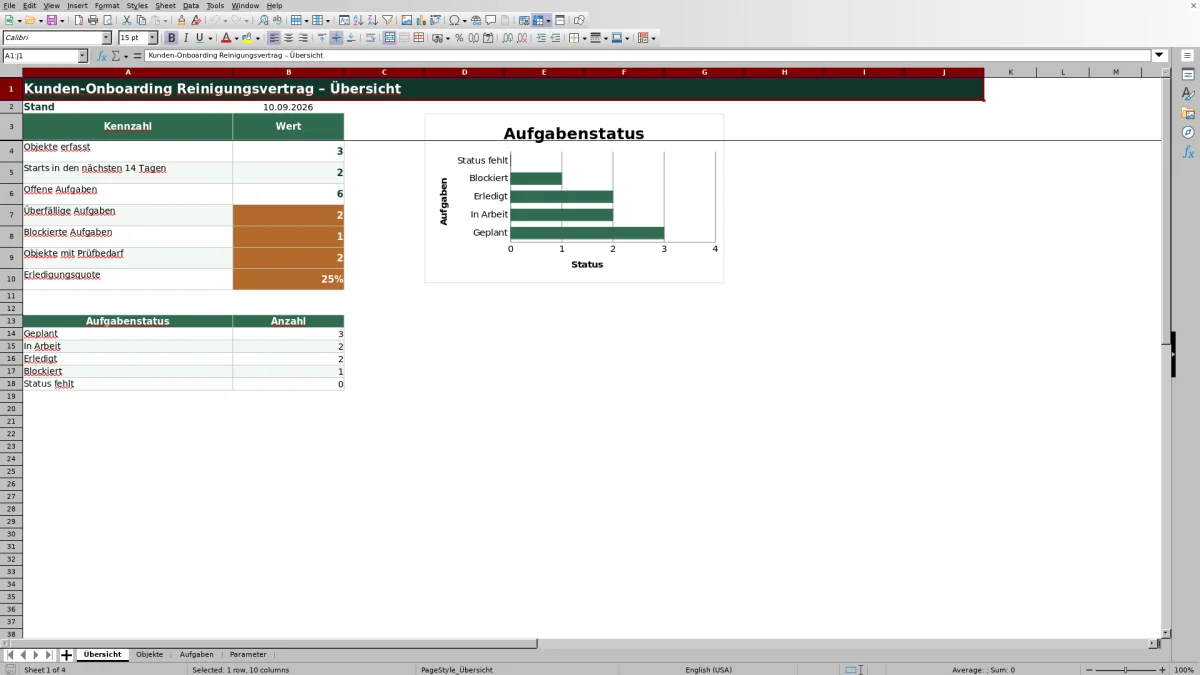
Die Kennzahlen auf „Übersicht“ unterscheiden mehrere Situationen: „Offene Aufgaben“ umfasst alle Aufgaben, deren Status nicht „Erledigt“ ist. „Überfällige Aufgaben“ berücksichtigt zusätzlich ein bereits überschrittenes Zieldatum. „Blockierte Aufgaben“ werden separat gezählt. Damit ist eine offene Aufgabe nicht automatisch überfällig.
Für die Disposition ist zuerst der Objektstart zu betrachten, danach die Blockaden und negativen Tageswerte. Das Statusdiagramm ergänzt diese Prüfung um die Verteilung auf „Geplant“, „In Arbeit“, „Erledigt“, „Blockiert“ und fehlende Statusangaben.
Eingaben kontrollieren, bevor der Start bestätigt wird
Die beiden Listen begrenzen typische Fehleingaben. Objekt-IDs und Aufgaben-IDs sollen innerhalb ihrer jeweiligen Liste eindeutig sein. Datumsangaben werden für den Zeitraum 01.01.2025 bis 31.12.2029 angenommen. Der erste reguläre Einsatz darf nicht vor dem Vertragszuschlag liegen.
Für „Gesamtfläche m²“ und „Menge“ sind Werte von 0 bis 1.000.000 vorgesehen. Beim Aufgabenstatus stehen nur „Geplant“, „In Arbeit“, „Erledigt“ und „Blockiert“ zur Auswahl. Diese stabilen Statuswerte sollten ohne abweichende Schreibweisen verwendet werden, weil Kennzahlen und Diagramm genau nach ihnen auswerten.
Die Frühwarnfrist im Blatt „Parameter“ lässt Werte von 1 bis 30 Tagen zu. Der maximale Planungshorizont kann zwischen 1 und 180 Tagen eingestellt werden. Nach einer Änderung sind die angezeigten Hinweise erneut fachlich zu bewerten.
Häufige Fehler und konkrete Lösungen
Prüfhinweise sollten nicht nur ausgeblendet oder übergangen werden. Bei Abweichungen gilt: erst Ursache korrigieren, dann den Einsatz freigeben.
- „Objekt-ID prüfen“: Die Objekt-ID der Aufgabe ist im Blatt „Objekte“ nicht vorhanden. Schreibweise kontrollieren oder das Objekt zuerst anlegen.
- „Aufgaben fehlen“: Für das Objekt wurde keine passende Aufgabenzeile erkannt. Mindestens Aufgaben-ID und übereinstimmende Objekt-ID eintragen.
- „Start fehlt“ oder „Zuschlag fehlt“: Beide Termine im Objekt ergänzen. Den Vertragszuschlag vor dem ersten regulären Einsatz erfassen.
- „Status fehlt“: Im Feld „Status“ einen der vier vorgegebenen Werte auswählen. Ein eingetragenes Erledigungsdatum allein setzt den Status nicht auf „Erledigt“.
- Datum wird nicht angenommen: Jahresbereich und Datumsfolge prüfen. Für den Objektstart muss bereits ein gültiger Vertragszuschlag vorhanden sein.
- Berechnungen fehlen oder wirken unplausibel: Kontrollieren, ob eine Formelspalte überschrieben wurde. „Planungsdauer Tage“, die Aufgabenanzahlen, „Tage bis Ziel“ und „Prüfhinweis“ sind keine Eingabefelder.
Vergleich mit leerer Excel-Datei und Papierliste
Die Arbeitsmappe eignet sich für einen wiederholbaren Ablauf mit mehreren Objektstarts und festen Bearbeitungsständen. Eine freie Liste kann dagegen sinnvoller sein, wenn der tatsächliche Prozess deutlich anders aufgebaut ist.
| Entscheidungskriterium | Diese Arbeitsmappe | Leere Excel-Datei | Papierliste |
|---|---|---|---|
| Objektbezug | Verknüpfung über Objekt-ID und vorbereitete Felder | Beziehungen müssen selbst aufgebaut werden | Zuordnung erfolgt vollständig manuell |
| Termin- und Statuskontrolle | Berechnete Fälligkeiten, Prüfhinweise und feste Statuswerte | Nur vorhanden, wenn Formeln und Regeln selbst ergänzt werden | Keine berechneten Warnungen oder Summen |
| Auswertung | Kennzahlen und Diagramm für definierte Statusgruppen | Frei gestaltbar, aber zunächst ohne Auswertung | Auszählung und Übertragung von Hand |
| Anpassungsfreiheit | Auf den Übergang bis zum ersten Einsatz begrenzt | Sehr frei bei abweichenden Abläufen und Feldern | Für kleine Einzelfälle unmittelbar änderbar |
Wenn regelmäßig mehrere Objekte und Aufgaben nach denselben Statusregeln verfolgt werden, passt die vorbereitete Arbeitsmappe. Bei einem einzelnen kleinen Start ohne gemeinsame Kennzahlen kann eine Papierliste ausreichen. Weichen Aufgabenlogik und Auswertungen stark von den vorhandenen Feldern ab, ist eine neu aufgebaute Excel-Liste die passendere Alternative.
Grenzen der Arbeitsmappe
Die Datei ist eine Planungshilfe, kein Ausführungssystem. Sie versendet keine Erinnerungen, weist niemanden außerhalb der Datei auf Blockaden hin und synchronisiert keine Daten mit anderen Anwendungen. Alle Prüfhinweise müssen bei der Disposition gelesen und bewertet werden.
Vorgesehen sind jeweils 100 Datenzeilen für Objekte und Aufgaben, also die Zeilen 5 bis 104. Die Auswertungsformeln greifen auf diese festen Bereiche zu. Zusätzliche Zeilen unterhalb davon fließen nicht ohne eine manuelle Erweiterung aller betroffenen Formeln, Prüfungen und Diagrammbezüge ein.
Die Felder „Gesamtfläche m²“, „Menge“ und „Einheit“ dokumentieren Angaben, berechnen aber weder Personalstunden noch Materialverbrauch oder Kosten. Auch Vertragsinhalte, Leistungsverzeichnisse und die tatsächliche Einsatzbereitschaft vor Ort werden nicht geprüft.
Das aktuelle Datum stammt aus einer Tabellenfunktion. Stand, Tagesabstände und Überfälligkeiten ändern sich deshalb bei der Neuberechnung der Datei. Das ist keine externe Datenaktualisierung.
Häufige Fragen
Können mehrere Reinigungsobjekte parallel geplant werden?
Ja. Das Blatt „Objekte“ enthält 100 vorbereitete Datenzeilen. Aufgaben verschiedener Objekte werden über die jeweilige Objekt-ID zugeordnet und können gemeinsam in der Übersicht ausgewertet werden.
Wie viele Aufgaben können eingetragen werden?
Im Blatt „Aufgaben“ sind die Zeilen 5 bis 104 vorbereitet, also 100 Aufgabenzeilen. Wer den Bereich erweitert, muss auch Formeln, Eingabeprüfungen, bedingte Formatierungen und die festen Auswertungsbereiche anpassen.
Können eigene Statuswerte ergänzt werden?
Die Eingabeliste sieht nur „Geplant“, „In Arbeit“, „Erledigt“ und „Blockiert“ vor. Auswertungen und Diagramm arbeiten mit genau diesen Bezeichnungen. Zusätzliche oder umbenannte Statuswerte würden ohne weitere Anpassungen nicht zuverlässig eingeordnet.
Warum bleibt die Erledigungsquote leer?
Wenn noch keine Aufgaben-ID eingetragen ist, fehlt die Grundlage für die Quote. Die Datei zeigt dann ein leeres Ergebnis statt 0 Prozent. Sobald Aufgaben vorhanden sind, wird der Anteil der als „Erledigt“ gekennzeichneten Aufgaben berechnet.
Warum zeigt „Tage bis Ziel“ keinen Wert an?
Das Feld bleibt leer, wenn die Aufgaben-ID oder das Zieldatum fehlt oder wenn der Status bereits „Erledigt“ lautet. Bei einer laufenden Aufgabe mit gültigem Zieldatum zeigt es den Abstand zum aktuellen Datum.
Was sollte vor der Einsatzfreigabe geprüft werden?
Kontrolliere die Objektstarts der nächsten 14 Tage, offene und blockierte Aufgaben sowie negative Werte bei „Tage bis Ziel“. Danach sind „Prüfhinweis“ und „Onboarding-Lage“ zu bewerten. Auch bei unauffälliger Anzeige bleibt die tatsächliche Einsatzbereitschaft manuell zu bestätigen.
Redaktionelle Zuordnung

Lea HoffmannKalkulation, Material und Kennzahlen

Jonas WeberEinsatzplanung, Personal und Qualität