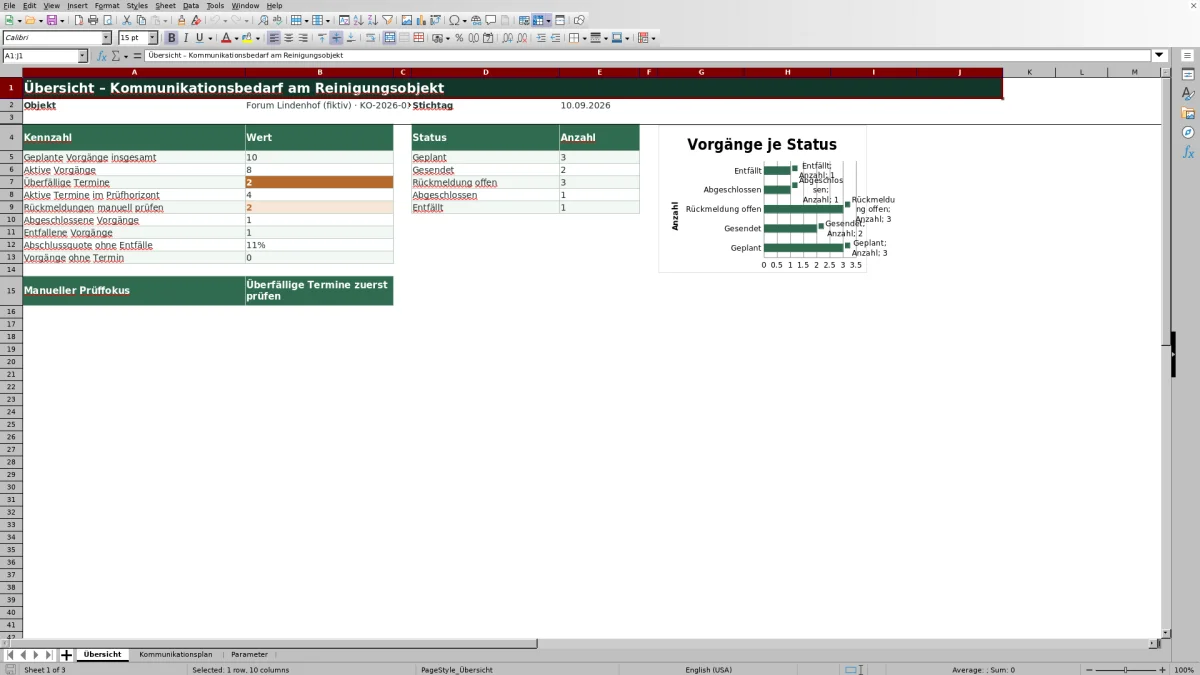
Die Excel-Arbeitsmappe ordnet Kommunikationsanlässe für ein Reinigungsobjekt. Dafür enthält sie die drei Blätter „Übersicht“, „Kommunikationsplan“ und „Parameter“ sowie 100 vorbereitete Vorgangszeilen. Erfasst werden unter anderem Reinigungsbereich, Anlass, Empfängerrolle, Zuständigkeit, Kanal, nächster Termin und Status.
Objektleitung und Disposition können damit anstehende Abstimmungen, überfällige Termine und offene Rückmeldungen prüfen. Erinnerungsdatum, Verzug und Prüffokus werden berechnet, die Bearbeitung bleibt jedoch manuelle Disposition. Objektangaben, Rollen und vorhandene Vorgänge sind fiktive Beispieldaten und müssen vor dem Einsatz ersetzt werden.
Wobei diese Vorlage helfen kann
- Kommunikationsanlässe und Zuständigkeiten lassen sich je Reinigungsbereich nachvollziehbar zuordnen.
- Anstehende und überfällige Termine werden für die tägliche Prüfung getrennt sichtbar.
- Gesendete Mitteilungen, offene Rückmeldungen und abgeschlossene Vorgänge lassen sich einheitlich kennzeichnen.
- Die Übersicht bündelt Kennzahlen und nennt den jeweils vorrangigen manuellen Prüffokus.
Was die Datei enthält
So beginnen Sie
1. Objekt und Prüfzeitraum festlegen
Ersetze im Blatt „Parameter“ zuerst „Objektkennung“ und „Objektbezeichnung“. Prüfe anschließend „Stichtag für Prüfung“, „Prüfhorizont“ und „Maximaler Vorlauf“. Diese Werte steuern die Terminprüfung und die Übersicht.
2. Kommunikationsvorgänge eintragen
Ersetze im Blatt „Kommunikationsplan“ die fiktiven Beispiele. Verwende je Anlass eine Zeile und trage eine Vorgang-ID, den betroffenen Reinigungsbereich, Anlass oder Regeltermin, Empfängerrolle, Zuständigkeit, Kanal, nächsten Termin und Vorlauf ein.
3. Bearbeitungsstand pflegen
Wähle im Feld „Status“ einen der vorgegebenen Werte. Ergänze bei Bedarf „Letzte Rückmeldung“. Die berechneten Felder „Erinnerungsdatum“, „Tage über Termin“ und „Prüfhinweis“ sollten nicht manuell überschrieben werden.
4. Ergebnisse prüfen und entscheiden
Kontrolliere im Blatt „Übersicht“ zuerst überfällige Termine, offene Rückmeldungen und Vorgänge ohne Termin. Nutze danach Filter im „Kommunikationsplan“, kläre den jeweiligen Vorgang und aktualisiere Status oder Termin.
Welche Aufgabe der Kommunikationsplan übernimmt
Der Plan unterstützt Kommunikation statt Reinigungsleistung. Er hält fest, wann beispielsweise eine Monatsabstimmung, eine Qualitätsrückmeldung oder die Klärung eines Zugangs ansteht. Zu jedem Vorgang werden Empfängerrolle, interne Zuständigkeit und vorgesehener Kanal zugeordnet.
Damit ist die Datei weder ein Reinigungsplan noch ein vollständiges Kundenverzeichnis. Sie plant keine Tätigkeiten oder Flächenleistungen und enthält kein eigenes Feld für persönliche Kontaktdaten. Ihr Zweck ist die objektbezogene Organisation von Meldungswegen und Regelterminen.
Praxisfall: Offene Rückmeldung nach einem Termin
Der fiktive Vorgang „KM-002“ betrifft eine Qualitätsrückmeldung für die Sanitärbereiche. Als nächster Termin ist der 08.09.2026 eingetragen, der Vorlauf beträgt einen Tag und der Status lautet „Rückmeldung offen“. Der Prüf-Stichtag ist der 10.09.2026.
Eingabe → Ergebnis → Bedeutung → Entscheidung: Aus dem Termin und dem Vorlauf entsteht das Erinnerungsdatum 07.09.2026. Am Stichtag weist die Datei zwei Tage über Termin und den Prüfhinweis „Termin überfällig“ aus. Der geplante Termin ist somit verstrichen, während der Vorgang weder abgeschlossen noch entfallen ist. Die Objektleitung prüft, ob die letzte Rückmeldung vom 07.09.2026 den Vorgang erledigt oder ob ein neuer Termin vereinbart werden muss. Anschließend werden Status und gegebenenfalls Termin aktualisiert.
Erinnerungsdatum, Verzug und Abschlussquote richtig lesen
Das Erinnerungsdatum entsteht aus „Nächster Termin“ minus „Vorlauf (Tage)“. Ein Termin am 15.09.2026 mit zwei Tagen Vorlauf ergibt den 13.09.2026. Fehlen Vorgang-ID, Termin oder Vorlauf, bleibt das Ergebnis leer. Eine leere Zelle bedeutet deshalb nicht automatisch, dass keine Prüfung nötig ist.
„Tage über Termin“ vergleicht den nächsten Termin mit dem im Blatt „Parameter“ gesetzten Stichtag. Liegt der Termin davor und ist der Vorgang weder abgeschlossen noch entfallen, erscheint die Anzahl der Verzugstage. Bei zukünftigen Terminen sowie bei den Statuswerten „Abgeschlossen“ und „Entfällt“ steht dort 0. Deshalb sollte eine Null immer zusammen mit Termin und Status gelesen werden.
Die „Abschlussquote ohne Entfälle“ teilt die abgeschlossenen Vorgänge durch alle erfassten Vorgänge abzüglich der entfallenen. Gibt es dafür keine auswertbare Basis, bleibt die Kennzahl leer. Sie ist dann nicht als 0 Prozent zu verstehen.
Status und Rückmeldungen im Arbeitsablauf pflegen
Nach einer manuell versendeten Mitteilung wird der Status von „Geplant“ auf „Gesendet“ gesetzt. Ist eine Antwort nachzuverfolgen, passt „Rückmeldung offen“. Erst wenn der Vorgang tatsächlich beendet ist, wird „Abgeschlossen“ gewählt; nicht weiterverfolgte Vorgänge erhalten „Entfällt“.
Status konsequent aktualisieren ist wichtig, weil die Übersicht ihre Kennzahlen aus genau diesen fünf Werten bildet. Eigene Schreibweisen würden nicht zuverlässig in die vorgesehenen Auswertungen passen. Das Feld „Letzte Rückmeldung“ nimmt das Datum der Rückmeldung auf. Liegt dieses Datum nach dem gewählten Stichtag, erscheint „Rückmeldedatum prüfen“.
Das eingetragene Intervall beschreibt den Rhythmus, erzeugt aber keinen Folgetermin. Bei einem wöchentlichen oder monatlichen Vorgang müssen nächster Termin und Status nach der Bearbeitung manuell fortgeschrieben werden.
Typische Fehler und passende Lösungen
- Fehler: Der Stichtag wurde seit der letzten Prüfung nicht aktualisiert. Dadurch zeigen Verzugstage und Prüffokus eine veraltete Situation. Lösung: Im Blatt „Parameter“ zuerst „Stichtag für Prüfung“ kontrollieren und danach die Übersicht erneut lesen.
- Fehler: „Nächster Termin“ fehlt. Dann kann kein Erinnerungsdatum entstehen und der Prüfhinweis lautet „Termin prüfen“. Lösung: Den Termin ergänzen oder einen nicht mehr benötigten Vorgang mit dem Status „Entfällt“ kennzeichnen.
- Fehler: Der eingetragene Vorlauf überschreitet den Wert „Maximaler Vorlauf“. Lösung: Den Vorlauf korrigieren oder den Parameter bewusst anpassen, wenn die längere Frist für das Objekt gelten soll.
- Fehler: Ein sachlich richtiges Termin- oder Rückmeldedatum wird nicht akzeptiert. Mit den voreingestellten Grenzen dürfen diese Daten höchstens 365 Tage vor oder 730 Tage nach dem Stichtag liegen. Lösung: Stichtag, Datumsgrenzen und Eingabe im Format TT.MM.JJJJ prüfen.
- Fehler: Ein Wert wurde direkt in „Erinnerungsdatum“, „Tage über Termin“ oder „Prüfhinweis“ eingetragen. Dadurch wird die vorbereitete Formel in dieser Zeile ersetzt. Lösung: Formelspalten nicht manuell bearbeiten und eine überschriebene Formel bei Bedarf aus einer unveränderten Arbeitskopie wiederherstellen.
Vergleich mit leerer Excel-Datei und Papierliste
Die Arbeitsmappe passt vor allem zu einer strukturierten Einzelobjektplanung, bei der Termine und Bearbeitungsstände regelmäßig geprüft werden. Die Alternativen unterscheiden sich bei denselben Entscheidungskriterien:
| Kriterium | Vorbereitete Arbeitsmappe | Leere Excel-Datei | Papierliste |
|---|---|---|---|
| Terminlogik | Erinnerungsdatum, Verzug und Prüfhorizont sind vorbereitet. | Formeln und Regeln müssen selbst aufgebaut werden. | Termine werden vollständig manuell verglichen. |
| Eingabekontrolle | Status, Datumsbereiche und Vorlauf werden geprüft. | Kontrollen sind nur nach eigener Einrichtung vorhanden. | Keine rechnerische Eingabeprüfung. |
| Auswertung | Kennzahlen, Prüffokus und Statusdiagramm sind vorhanden. | Auswertungen müssen selbst erstellt werden. | Auswertung erfolgt durch Durchsehen und Zählen. |
| Flexibilität | Auf die vorhandenen Felder und 100 vorbereitete Vorgänge ausgerichtet. | Frei gestaltbar, aber mit höherem Einrichtungsaufwand. | Für kurze, spontane Notizen leicht anpassbar. |
Wenn ein Objekt regelmäßig mehrere Kommunikationsvorgänge mit Fristen hat, bietet die vorbereitete Datei einen passenden Rahmen. Für wenige einmalige Absprachen ohne Terminberechnung kann eine Papierliste einfacher sein. Eine leere Excel-Datei passt besser, wenn grundlegend andere Felder, Statusstufen oder objektübergreifende Auswertungen benötigt werden und die dafür nötigen Kontrollen selbst eingerichtet werden können.
Reale Grenzen der Arbeitsmappe
Die Datei versendet keine Nachrichten und löst keine Benachrichtigungen aus. „Erinnerungsdatum“ ist lediglich ein berechnetes Datum, das bei der manuellen Prüfung beachtet werden muss. Auch der Status „Gesendet“ ist ein Benutzereintrag und kein technischer Versandnachweis.
Der Stichtag wird im Blatt „Parameter“ eingetragen und nicht automatisch auf das aktuelle Datum gesetzt. Die Datei synchronisiert keine Kundendaten und übernimmt keine externen Aktualisierungen. Alle Termine, Rückmeldungen und Statusänderungen müssen deshalb laufend gepflegt werden.
Die vorbereiteten Formeln, Validierungen und Auswertungsbereiche reichen von Zeile 5 bis 104, also für 100 Vorgänge. Zusätzliche Einträge unterhalb dieses Bereichs werden nicht automatisch von allen Berechnungen, Kontrollen und Kennzahlen erfasst. Außerdem beziehen sich Objektkennung und Objektbezeichnung auf ein einzelnes Reinigungsobjekt.
Häufige Fragen
Welche Angaben sollten vor dem ersten Einsatz geändert werden?
Im Blatt „Parameter“ sollten mindestens „Objektkennung“, „Objektbezeichnung“ und „Stichtag für Prüfung“ ersetzt werden. Danach sind Prüfhorizont und maximaler Vorlauf zu kontrollieren. Die vorhandenen Objektangaben, Rollen und Vorgänge sind fiktive Beispiele.
Wird bei einem monatlichen Intervall automatisch ein Folgetermin erzeugt?
Nein. Das Feld „Intervall“ beschreibt den Rhythmus, wird aber nicht zur Berechnung eines neuen Termins verwendet. Nach der Bearbeitung muss „Nächster Termin“ manuell auf das passende Folgedatum gesetzt werden.
Warum bleibt das Erinnerungsdatum leer?
Die Berechnung benötigt eine Vorgang-ID, einen nächsten Termin und einen Vorlauf. Fehlt einer dieser Werte oder kann die Datumsrechnung nicht ausgeführt werden, bleibt „Erinnerungsdatum“ leer. Die Eingaben in derselben Zeile sollten dann geprüft werden.
Was bedeuten 0 Tage über Termin?
Der Wert 0 kann bedeuten, dass der Termin am oder nach dem Stichtag liegt. Er erscheint außerdem bei Vorgängen mit dem Status „Abgeschlossen“ oder „Entfällt“. Für die richtige Einordnung sind daher Termin und Status gemeinsam zu lesen.
Kann die Arbeitsmappe mehrere Reinigungsobjekte getrennt auswerten?
Die vorhandene Struktur ist auf eine Objektkennung und eine Objektbezeichnung ausgerichtet. Der Kommunikationsplan besitzt kein eigenes Objektfeld je Vorgang, und die Übersicht trennt nicht nach mehreren Objekten. Für getrennte Auswertungen sind daher einzelne Arbeitskopien oder ein entsprechend erweiterter Aufbau erforderlich.
Redaktionelle Zuordnung

Lea HoffmannKalkulation, Material und Kennzahlen

Jonas WeberEinsatzplanung, Personal und Qualität