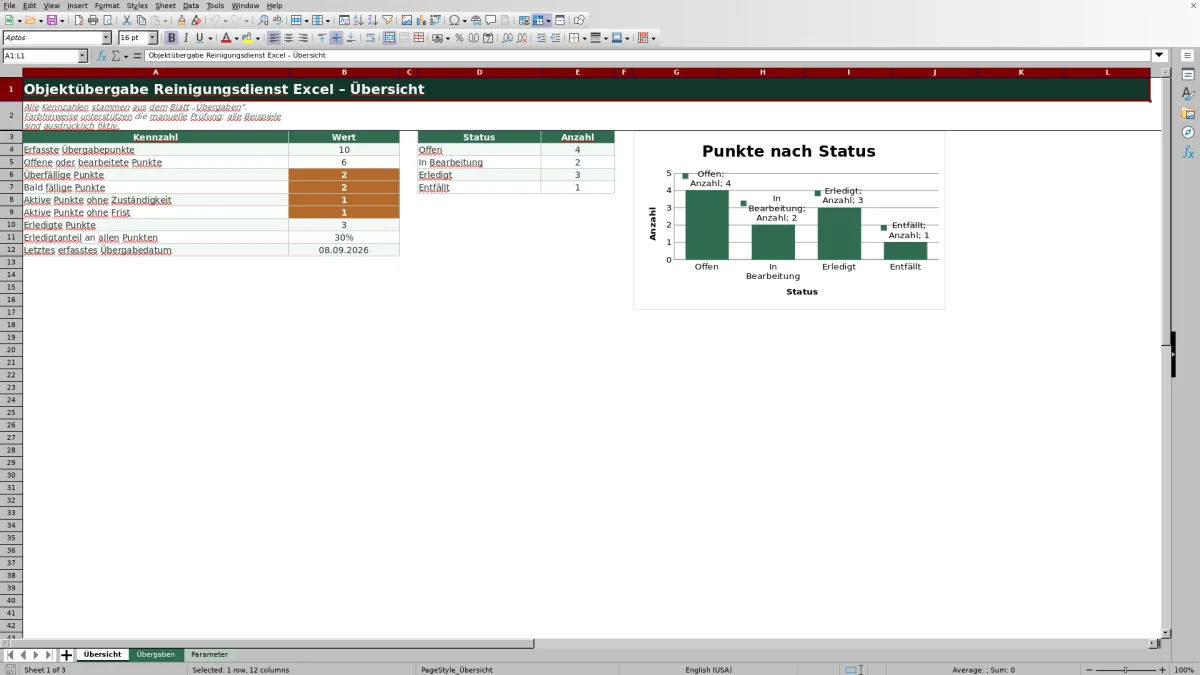
Bei Start oder Ende eines Reinigungsobjekts hält diese Arbeitsmappe Zustände, offene Punkte, Mengen, Zuständigkeiten und Fristen fest. Das Blatt „Übergaben“ nimmt die einzelnen Feststellungen auf. „Übersicht“ fasst Bearbeitungsstand und Fristlage zusammen, während „Parameter“ den Auswertungsstichtag und die Frühwarnfrist enthält.
Die vorhandenen Einträge sind ausdrücklich fiktive Beispiele und müssen durch eigene Angaben ersetzt werden. Die Prüflage ist eine rechnerische Arbeitshilfe: Sie hängt von Status, Frist und einem manuell gepflegten Stichtag ab und ersetzt keine Bewertung vor Ort.
Wobei diese Vorlage helfen kann
- Zustand, offener Punkt und zuständige Stelle bleiben je Übergabepunkt gemeinsam nachvollziehbar.
- Überfällige und bald fällige Aufgaben lassen sich für die nächste Abstimmung gezielt auswählen.
- Die Übersicht weist aktive Punkte ohne Zuständigkeit oder ohne Frist gesondert aus.
- Statuszahlen und Erledigtanteil zeigen, wie weit die erfasste Übergabe bearbeitet ist.
Was die Datei enthält
So beginnen Sie
1. Stichtag und Vorlauf festlegen
Prüfe zuerst im Blatt „Parameter“ den Auswertungsstichtag und die „Frühwarnung vor Frist“. Der Stichtag ist kein automatisch fortlaufendes Tagesdatum. Aktualisiere ihn auf den Tag, für den die offenen Punkte beurteilt werden sollen.
2. Feststellungen getrennt erfassen
Lege im Blatt „Übergaben“ für jeden Punkt eine eigene Zeile an. Trage mindestens „Übergabe-ID“, „Übergabedatum“, „Objektkennung“, „Reinigungsbereich“ und „Zustand / Feststellung“ ein. Unter „Übergabeart“ kann der Anlass wie Start oder Ende bezeichnet werden; dafür gibt es keine feste Auswahlliste.
3. Bearbeitung zuordnen
Beschreibe im Feld „Offener Punkt“ die nächste Handlung. Ergänze bei Bedarf „Menge“ und „Einheit“ sowie immer dann „Zuständigkeit“ und „Frist“, wenn der Punkt aktiv verfolgt werden soll. Wähle den „Status“ aus der hinterlegten Liste.
4. Fristlage prüfen und Abschluss nachtragen
Vergleiche „Tage bis Frist“ und „Prüflage“ mit der tatsächlichen Situation. Nutze anschließend die Kennzahlen und den Statusfilter für die Abstimmung. Nach Abschluss setzt du den Status auf „Erledigt“ und trägst „Erledigt am“ ein. Entscheidend bleibt die manuelle Prüfung, ob der dokumentierte Zustand wirklich erledigt ist.
Wofür die Arbeitsmappe gedacht ist
Die Datei unterstützt eine klar abgegrenzte Aufgabe: Bei einer Objektübergabe werden festgestellte Zustände dokumentiert und daraus offene Arbeiten mit Zuständigkeit, Frist und Bearbeitungsstand abgeleitet. Damit eignet sie sich für die geordnete Nachverfolgung zwischen Objektleitung, Disposition und weiteren intern benannten Stellen.
Sie ist kein allgemeiner Reinigungsplan. Leistungsturnus, Personalstunden, Kosten und wiederkehrende Einsätze werden nicht berechnet. Ebenso gibt es keine eigenen Felder für Unterschriften, Fotos oder Dateianhänge. Solche Nachweise müssen außerhalb der Arbeitsmappe geführt werden.
So entsteht die Prüflage aus Frist und Stichtag
Für aktive Punkte zieht „Tage bis Frist“ den Auswertungsstichtag von der eingetragenen Frist ab. Ein positiver Wert bezeichnet verbleibende Kalendertage, null den Stichtag selbst und ein negativer Wert eine bereits überschrittene Frist. Abgeschlossene oder entfallene Punkte erhalten dort keinen Wert.
Die „Prüflage“ ordnet das Ergebnis ein. Liegt die Frist vor dem Stichtag, erscheint „Überfällig“. Liegt sie innerhalb der in „Frühwarnung vor Frist“ festgelegten Kalendertage, erscheint „Bald fällig“; spätere Termine gelten als „Im Plan“. Der eingestellte Stichtag bestimmt das Ergebnis. Bleibt er veraltet, kann auch die Einordnung veraltet sein.
Praxisfall: Nachreinigung im Eingangsbereich
Ein fiktiver Beispieleintrag beschreibt im Eingangsbereich einen Schmutzfilm auf 18,50 m². Als offener Punkt ist die Nachreinigung der markierten Teilfläche eingetragen, zuständig ist die Objektleitung. Das Übergabedatum lautet 02.09.2026, die Frist 08.09.2026 und der Status „Offen“.
Eingabe → Ergebnis → Bedeutung → Entscheidung: Bei einem Auswertungsstichtag 10.09.2026 berechnet die Datei −2 Tage und kennzeichnet den Punkt als „Überfällig“. Das bedeutet, dass die eingetragene Frist zwei Kalendertage vor dem Stichtag lag. Die Objektleitung muss nun den tatsächlichen Stand klären und anschließend entweder Frist beziehungsweise Zuständigkeit korrigieren oder die erledigte Arbeit mit Status und Abschlussdatum dokumentieren.
Status und Abschluss sauber fortschreiben
„Offen“ und „In Bearbeitung“ gelten als aktive Zustände. Für diese Punkte werden Frist und Zuständigkeit in der Übersicht kontrolliert. „Erledigt“ und „Entfällt“ führen dagegen zur Prüflage „Abgeschlossen“; die Anzeige „Tage bis Frist“ bleibt dann leer.
Beim Status „Erledigt“ sollte zusätzlich „Erledigt am“ gepflegt werden. Für ein eingetragenes Abschlussdatum ist eine Regel hinterlegt: Der Status muss „Erledigt“ sein und das Datum darf nicht vor dem Übergabedatum liegen. Ein fehlendes Abschlussdatum wird jedoch nicht als eigene Prüflage ausgewiesen und muss deshalb manuell kontrolliert werden.
Der „Erledigtanteil an allen Punkten“ teilt die Zahl der erledigten Einträge durch alle erfassten Übergabe-IDs. Einträge mit „Entfällt“ bleiben im Nenner, zählen aber nicht als erledigt. Deshalb muss der Anteil auch bei vollständig geklärten Vorgängen nicht zwingend 100 % erreichen.
Typische Fehler und konkrete Lösungen
Fehlermeldungen nach ihrer Ursache bearbeiten:
- „Parameter prüfen“: Im Blatt „Parameter“ fehlen Auswertungsstichtag oder Frühwarnfrist. Beide Werte ergänzen und danach die Prüflage erneut ansehen.
- „Status prüfen“: Für eine gefüllte Übergabe-ID fehlt der Status. Einen der vier vorgesehenen Statuswerte auswählen.
- „Frist prüfen“: Ein aktiver Punkt hat keine Frist. Entweder ein realistisches Datum eintragen oder nach bewusster Bewertung den passenden Abschlussstatus setzen.
- Aktiver Punkt ohne Zuständigkeit: Die Übersicht zählt solche Zeilen gesondert. Im Feld „Zuständigkeit“ die verantwortliche Stelle ergänzen, damit die Aufgabe zugeordnet werden kann.
- Doppelte Übergabe-ID: Dafür ist keine automatische Kontrolle vorhanden. IDs vor der Vergabe filtern oder durchsuchen und doppelte Kennungen manuell korrigieren.
- „Erledigt“ ohne Abschlussdatum: Dieser Fall wird nicht automatisch beanstandet. „Erledigt am“ nachtragen und mit dem tatsächlichen Abschluss abgleichen.
Vergleich mit leerer Excel-Datei und Papierliste
Die Arbeitsmappe liegt zwischen einer frei aufgebauten Liste und einer rein handschriftlichen Erfassung. Der Unterschied zeigt sich vor allem bei Fristen, Eingabekontrollen und Auswertung.
| Kriterium | Vorbereitete Arbeitsmappe | Leere Excel-Datei | Papierliste |
|---|---|---|---|
| Aufbau | Felder und 100 Datenzeilen sind vorbereitet. | Felder und Reihenfolge müssen selbst festgelegt werden. | Formular oder Liste muss erstellt und bei Bedarf vervielfältigt werden. |
| Fristprüfung | Erfolgt rechnerisch anhand des manuell gesetzten Stichtags. | Erfordert eigene Formeln oder eine manuelle Prüfung. | Fristen werden vollständig manuell verglichen. |
| Eingabekontrollen | Statusliste sowie Regeln für Menge und Datumsangaben sind hinterlegt. | Kontrollen müssen selbst eingerichtet werden. | Keine technische Eingabeprüfung. |
| Auswertung | Kennzahlen, Statusdiagramm und Filter sind vorhanden. | Auswertungen müssen selbst aufgebaut werden. | Zahlen und Status müssen manuell ausgezählt werden. |
Wenn nur wenige Punkte einmalig direkt am Objekt notiert werden sollen und keine rechnerische Fristkontrolle nötig ist, kann eine Papierliste besser passen. Eine leere Excel-Datei ist geeigneter, wenn abweichende Felder oder eigene Berechnungen benötigt werden und deren Einrichtung bewusst übernommen wird. Für wiederkehrende Übergaben mit derselben Struktur bietet die vorbereitete Datei dagegen den passenderen Ausgangspunkt.
Grenzen der Datei
Die Arbeitsmappe erinnert niemanden selbstständig. Sie versendet keine Nachrichten, synchronisiert keine Daten und aktualisiert den Auswertungsstichtag nicht automatisch. Filter, Farben, Kennzahlen und Diagramm zeigen nur den gespeicherten Stand.
Formeln, Eingaberegeln und Auswertungsbereiche sind für die Zeilen 4 bis 103 vorbereitet. Zusätzliche Zeilen werden nicht automatisch von allen Formeln, Prüfungen und Kennzahlen erfasst. Außerdem steuert die „Übergabe-ID“, ob ein Punkt gezählt und berechnet wird. Fehlt sie, können andere ausgefüllte Felder außerhalb der Übersicht bleiben.
Die berechnete Prüflage bewertet weder die Qualität einer Reinigung noch die Richtigkeit einer Feststellung. Es gibt keine Freigabe, Unterschrift oder dokumentierte Kundenbestätigung. Vor Weitergabe oder Abschluss sind Einträge, Fristen und Zuständigkeiten daher anhand der tatsächlichen Übergabesituation zu prüfen.
Häufige Fragen
Aktualisiert sich der Auswertungsstichtag automatisch?
Nein. Der Wert im Blatt „Parameter“ ist eine manuelle Eingabe. Er muss auf das gewünschte Prüfdatum gesetzt werden, damit „Tage bis Frist“, „Prüflage“ und die darauf beruhenden Kennzahlen den beabsichtigten Stand zeigen.
Warum bleibt „Tage bis Frist“ manchmal leer?
Das Feld bleibt unter anderem leer, wenn keine Übergabe-ID, keine Frist, kein Auswertungsstichtag oder kein Status vorhanden ist. Auch bei „Erledigt“ und „Entfällt“ wird keine Tagesdifferenz angezeigt. Die benachbarte „Prüflage“ hilft dabei, fehlenden Status, fehlende Frist oder fehlende Parameter zu unterscheiden.
Was bedeuten leere oder nullwertige Kennzahlen in der Übersicht?
Eine null bedeutet regelmäßig, dass für das gezählte Merkmal kein passender Eintrag vorliegt, beispielsweise kein überfälliger Punkt. Der Erledigtanteil bleibt leer, wenn keine Übergabe-ID erfasst wurde und deshalb keine sinnvolle Division möglich ist. Auch das letzte Übergabedatum bleibt ohne gültige Datumswerte leer.
Kann die Liste über 100 Übergabepunkte hinaus erweitert werden?
Die vorbereiteten Eingabe-, Formel- und Prüfbereiche reichen von Zeile 4 bis Zeile 103. Weitere Zeilen sind nicht automatisch vollständig eingebunden. Bei einer Erweiterung müssten Formeln, Eingaberegeln, Formatierungen und die Bezugsbereiche der Übersicht gezielt angepasst werden.
Lässt sich die Datei auch bei einer Objektbeendigung verwenden?
Das Feld „Übergabeart“ kann den Anlass der Übergabe aufnehmen und ist nicht auf die fiktiven Beispiele mit „Start“ beschränkt. Für einheitliche Auswertungen sollte intern eine feste Schreibweise wie „Start“ und „Ende“ vereinbart werden, da für dieses Feld keine Auswahlliste hinterlegt ist.
Wann sollte der Status „Entfällt“ verwendet werden?
„Entfällt“ ist für einen erfassten Punkt vorgesehen, der nach manueller Bewertung nicht bearbeitet werden muss. Die Prüflage erscheint dann als „Abgeschlossen“, der Punkt zählt jedoch nicht als „Erledigt“. Die Entscheidung sollte deshalb nachvollziehbar aus der Feststellung oder dem offenen Punkt hervorgehen.
Redaktionelle Zuordnung

Lea HoffmannKalkulation, Material und Kennzahlen

Jonas WeberEinsatzplanung, Personal und Qualität