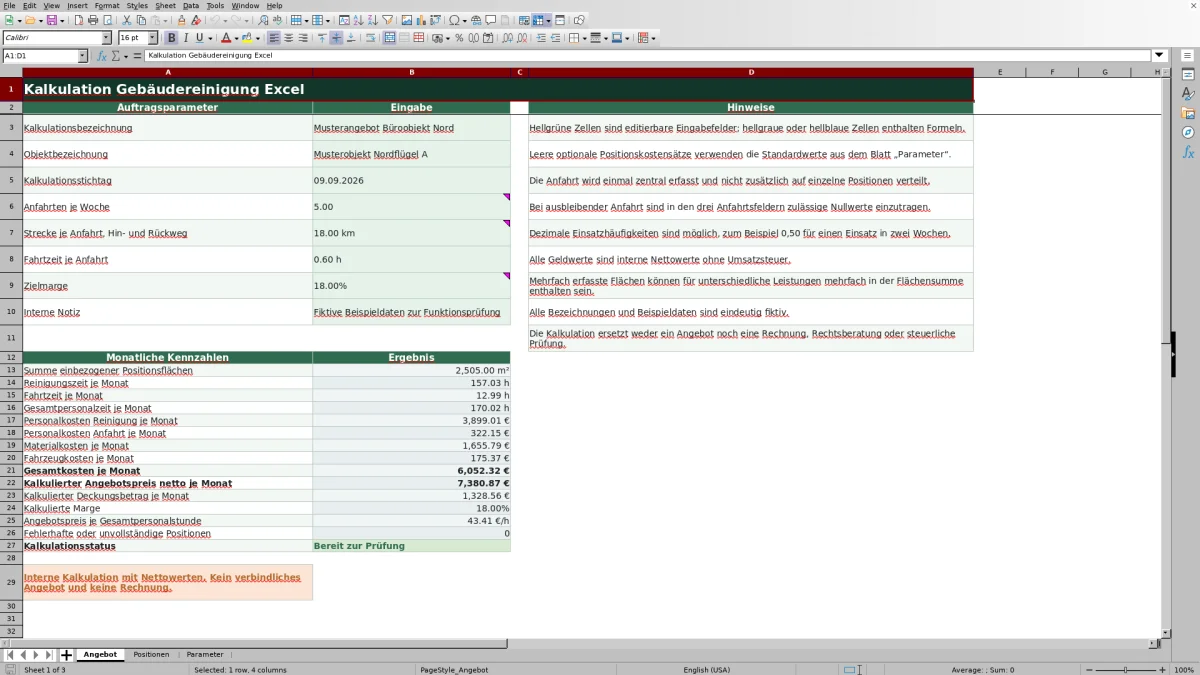
Diese Arbeitsmappe berechnet für ein konkretes Reinigungsobjekt den monatlichen Zeit- und Kostenansatz. Aus Fläche, Einsätzen je Woche und Leistungswert entstehen Reinigungszeiten und Positionskosten. Hinzu kommen Fahrtzeit, Fahrzeugkosten und Zielmarge. Objektleitung, Disposition und kaufmännische Organisation erhalten damit eine nachvollziehbare interne Monatskalkulation.
Die Excel-Datei gliedert die Arbeit in „Angebot“, „Positionen“ und „Parameter“. Leistungspositionen werden einzeln erfasst, Standardkostensätze zentral gepflegt und die Ergebnisse im Blatt „Angebot“ zusammengeführt. Die enthaltenen Musterangaben sind fiktive Beispieldaten und müssen ersetzt werden. Das Ergebnis ist kein verbindliches Angebot und keine Rechnung.
Wobei diese Vorlage helfen kann
- Reinigungszeit, Fahrtzeit und gesamte Personalzeit werden als Monatswerte gegenübergestellt.
- Personal-, Material- und Fahrzeugkosten lassen sich getrennt prüfen, bevor ein Angebotspreis angesetzt wird.
- Abweichende Personal- oder Materialansätze können gezielt für einzelne Leistungspositionen berücksichtigt werden.
- Unvollständige, ausgeschlossene oder auffällige Positionen werden über Statusangaben von gültigen Positionen getrennt.
Was die Datei enthält
So beginnen Sie
1. Eigene Kostenannahmen festlegen
Prüfe zuerst im Blatt „Parameter“ die Wochen je Kalkulationsmonat sowie die Kostensätze für Reinigung, Fahrtzeit, Fahrzeug und Material. Die eingetragenen Werte von 4,33 Wochen, 24,80 €/h für Reinigung und Fahrtzeit, 0,45 €/km sowie 0,035 €/m² sind Beispieldaten und keine allgemeingültigen Vorgaben.
2. Auftragsdaten und Anfahrt eintragen
Ersetze im Blatt „Angebot“ Kalkulations- und Objektbezeichnung. Trage den Kalkulationsstichtag im Format TT.MM.JJJJ, die Anfahrten je Woche, die Strecke für Hin- und Rückweg, die Fahrtzeit je Anfahrt und die Zielmarge ein. Findet keine Anfahrt statt, sind in allen drei Anfahrtsfeldern zulässige Nullwerte einzutragen.
3. Leistungspositionen erfassen
Wähle im Blatt „Positionen“ bei „Einbeziehen“ Ja oder Nein. Ergänze Bereich, Reinigungsleistung, Fläche, Einsätze je Woche und Leistungswert. Einen eigenen Personal- oder Materialansatz nur dann eintragen, wenn die Position vom Standard abweicht. Kontrolliere anschließend, ob in der Spalte „Status“ Status „OK“ erscheint.
4. Monatswerte kontrollieren
Prüfe im Blatt „Angebot“ Reinigungszeit, Fahrtzeit, Kosten, kalkulierten Netto-Angebotspreis und Deckungsbetrag. Die Anzahl fehlerhafter Positionen sollte null sein. Erst wenn auch der Kalkulationsstatus keine offenen Eingaben oder Prüfhinweise zeigt, ist die Datei als interne Entscheidungsgrundlage vollständig.
Vom Leistungsverzeichnis zur Monatskalkulation
Eine Position wird nur berechnet, wenn sie einbezogen ist, alle Pflichtangaben enthält und den Status „OK“ erreicht. Die Fläche wird durch den Leistungswert in m²/h geteilt. Das Ergebnis ist die Zeit für einen Einsatz. Multipliziert mit den Einsätzen je Woche und den hinterlegten 4,33 Wochen entsteht die Reinigungszeit je Monat.
Auf diese Zeit wird der jeweilige Personalkostensatz angewendet. Der Materialansatz wird dagegen mit Fläche, Einsatzhäufigkeit und Monatsfaktor verrechnet. Fahrtzeit und Fahrzeugkosten kommen zentral hinzu: Anfahrten je Woche werden mit 4,33 Wochen und entweder der Fahrtzeit oder der Strecke für Hin- und Rückweg multipliziert. Aus den Gesamtkosten und der Zielmarge berechnet die Datei schließlich den monatlichen Netto-Angebotspreis. Damit lässt sich entscheiden, ob Zeitansätze, Kostenannahmen oder Preisziel vor der Freigabe angepasst werden müssen.
Praxisfall: Eingangszone als eigene Position kalkulieren
Die fiktive Beispielposition „Eingangszone“ enthält 120 m², fünf Einsätze je Woche und einen Leistungswert von 250 m²/h. Daraus folgen 0,48 Stunden je Einsatz. Mit 4,33 Wochen je Monat ergibt die Berechnung 10,39 Stunden Reinigungszeit.
Da in dieser Zeile kein eigener Personal- oder Materialansatz eingetragen ist, gelten die Standardwerte von 24,80 €/h und 0,035 €/m² je Einsatz. Das führt zu 257,72 € Personalkosten und 90,93 € Materialkosten, zusammen also zu 10,39 h Reinigungszeit und 348,65 € Positionskosten im Monat. Die Bedeutung für die Planung: Vor dem Einbeziehen der Position ist zu prüfen, ob 250 m²/h für Zugangssituation, Bodenbelag und vereinbarten Leistungsumfang als interne Annahme passt. Ist der Wert zu hoch angesetzt, fallen Zeit und Kosten rechnerisch zu niedrig aus.
Standardwerte und Zielmarge richtig einsetzen
Standards und Ausnahmen trennen
Leere optionale Kostensätze im Blatt „Positionen“ bedeuten nicht null. Bleibt „Personalkostensatz (€/h, optional)“ leer, verwendet die Berechnung den Standard-Personalkostensatz aus „Parameter“. Entsprechendes gilt für den Materialansatz. Ein eingetragener Wert von 0,00 € überschreibt den Standard dagegen bewusst mit null. So lassen sich allgemeine Annahmen zentral ändern und begründete Ausnahmen positionsweise festhalten.
Zielmarge richtig lesen
Der kalkulierte Netto-Angebotspreis wird aus den Gesamtkosten geteilt durch eins minus Zielmarge berechnet. Eine Zielmarge von 18,00 % ist daher nicht dasselbe wie ein Aufschlag von 18,00 % auf die Kosten. Die Marge bezeichnet hier den Anteil des Deckungsbetrags am kalkulierten Preis. Vor der Verwendung sollte geprüft werden, ob diese Definition zur eigenen kaufmännischen Kalkulationsweise passt.
Statusangaben vor der Preisentscheidung prüfen
Die Spalte „Status“ im Blatt „Positionen“ trennt gültige Zeilen von offenen oder bewusst ausgeschlossenen Positionen. „OK“ bedeutet, dass die erforderlichen Angaben vorhanden und die geprüften Zahlen positiv beziehungsweise nicht negativ sind. Nur solche Positionen fließen in Zeit-, Flächen- und Kostensummen ein.
„Eingabe unvollständig“ weist auf fehlende Pflichtangaben hin. „Wert prüfen“ erscheint unter anderem bei ungültiger Auswahl, nicht positiver Fläche, Einsatzhäufigkeit oder Leistung sowie bei negativen optionalen Kostensätzen. „nicht einbezogen“ kennzeichnet eine Position mit der Auswahl Nein. Eine vollständig leere Positionszeile bleibt ohne Status und verändert das Ergebnis nicht. Über den Filter in der Kopfzeile lassen sich offene Statusmeldungen gezielt anzeigen.
Typische Fehler und konkrete Lösungen
- Bei „Eingabe unvollständig“ zuerst „Einbeziehen“, Bereich und Reinigungsleistung prüfen. Anschließend müssen Fläche, Einsätze je Woche und Leistungswert vollständig eingetragen sein.
- Bei „Wert prüfen“ die Auswahl auf Ja oder Nein setzen. Fläche, Einsatzhäufigkeit und Leistungswert müssen größer als null sein; optionale Personal- und Materialwerte dürfen nicht negativ sein.
- Bleiben erwartete Positionskosten leer, den Status kontrollieren. Eine Zeile mit „nicht einbezogen“ wird absichtlich nicht summiert und muss nicht gelöscht werden.
- Bleiben Kennzahlen im Blatt „Angebot“ leer, Kalkulationsbezeichnung, Objektbezeichnung, Stichtag, Anfahrtsangaben und Zielmarge vervollständigen. Die Zielmarge ist auf höchstens 95,00 % begrenzt.
- Anfahrtskosten nicht zusätzlich auf einzelne Positionen verteilen. Die Datei erfasst Fahrtzeit und Fahrzeugkosten einmal zentral. Ohne Anfahrt sind Anfahrten, Strecke und Fahrtzeit jeweils mit null zu belegen.
Vergleich mit leerer Excel-Datei und Papierliste
Die vorbereitete Excel-Arbeitsmappe passt zu Kalkulationen, die regelmäßig nach Fläche, Leistung, Häufigkeit, Kosten und Zielmarge aufgebaut werden. Eine leere Excel-Datei oder eine Papierliste bietet mehr Freiheit, bringt diese Rechen- und Prüflogik aber nicht mit.
| Kriterium | Vorbereitete Arbeitsmappe | Leere Excel-Datei | Papier- oder manuelle Liste |
|---|---|---|---|
| Berechnungslogik | Monatsumrechnung, Kosten und Zielmarge sind hinterlegt. | Formeln und Bezüge müssen selbst aufgebaut werden. | Zeiten und Kosten werden von Hand berechnet. |
| Eingabekontrolle | Listen, Zahlenprüfungen und Statusmeldungen sind vorhanden. | Kontrollen bestehen erst, wenn sie selbst eingerichtet wurden. | Kontrolle erfolgt ausschließlich durch manuelles Lesen und Nachrechnen. |
| Umfang | Das feste Modell umfasst 120 Positionszeilen. | Der Umfang kann frei aufgebaut werden. | Bei wenigen Positionen übersichtlich, bei vielen Einträgen zunehmend aufwendig. |
| Annahmen ändern | Standards werden zentral gepflegt; Ausnahmen sind je Position möglich. | Struktur und Ablage der Annahmen sind frei wählbar. | Änderungen müssen in allen betroffenen Rechnungen nachvollzogen werden. |
Wenn die Kalkulation dem hinterlegten Modell folgt und höchstens 120 Positionen benötigt, bietet die Arbeitsmappe eine feste Rechenstruktur. Wenn nur wenige Werte einmalig notiert und ohne automatische Berechnung ausgewertet werden, kann eine Papierliste ausreichen. Wenn eine grundlegend andere Kostenlogik oder mehr als 120 Positionen erforderlich sind, passt eine neu aufgebaute Excel-Datei besser, sofern Formeln und Kontrollen dort selbst eingerichtet werden.
Grenzen der Kalkulationsdatei
Alle Geldbeträge sind interne Nettowerte ohne Umsatzsteuer. Die Datei erstellt weder ein verbindliches Angebot noch eine Rechnung. Sie bestätigt auch keine tarifliche, steuerliche, vertragliche oder rechtliche Konformität. Kostensätze, Leistungswerte und Margenziel bleiben betriebliche Annahmen und müssen zum konkreten Objekt passen.
- Die Arbeitsmappe ist auf 120 vorbereitete Positionszeilen begrenzt.
- Sie enthält keine Diagramme; die Auswertung erfolgt über Kennzahlen und Statusfelder.
- Fahrtzeit und Fahrzeugkosten werden nur zentral für das gesamte Objekt berechnet, nicht je Position.
- Dieselbe Fläche kann für verschiedene Reinigungsleistungen mehrfach erfasst werden. Die Flächensumme ist dann keine eindeutige Objektgrundfläche.
- Ungültige oder unvollständige Positionen liefern bewusst leere Zeit- und Kostenwerte. Ein leerer Wert ist daher nicht automatisch mit 0,00 € gleichzusetzen.
Häufige Fragen
Warum bleiben berechnete Felder trotz einzelner Eingaben leer?
Die Zeit- und Kostenformeln einer Position arbeiten erst bei Status „OK“. Fehlt beispielsweise der Leistungswert oder ist die Fläche nicht positiv, bleibt das Ergebnis leer. Prüfe zuerst die Statusspalte und ergänze oder korrigiere die dort beanstandete Zeile.
Kann ein Einsatz nur alle zwei Wochen kalkuliert werden?
Ja. Im Feld „Einsätze je Woche“ sind Dezimalwerte zulässig. Der Wert 0,50 steht für durchschnittlich einen Einsatz in zwei Wochen. Mit dem voreingestellten Monatsfaktor von 4,33 entspricht das rechnerisch 2,165 Einsätzen je Kalkulationsmonat.
Was ist der Unterschied zwischen einem leeren Feld und 0,00 €?
Bei den optionalen Personal- und Materialansätzen übernimmt ein leeres Feld den jeweiligen Standardwert aus „Parameter“. Ein ausdrücklich eingetragener Wert von 0,00 € setzt die Kosten für diese Position dagegen auf null. Dieser Unterschied sollte bei Positionen ohne Materialverbrauch oder mit abweichender interner Kostenbehandlung beachtet werden.
Wie wird eine Position vorübergehend aus der Kalkulation genommen?
Wähle im Blatt „Positionen“ bei „Einbeziehen“ den Wert Nein. Die Zeile erhält den Status „nicht einbezogen“ und fließt nicht in die Summen ein. Die eingegebenen Angaben bleiben in der Zeile stehen und können später wieder auf Ja gesetzt werden.
Darf dieselbe Fläche für mehrere Leistungen eingetragen werden?
Ja. Ein Bereich kann beispielsweise als eigene Position für unterschiedliche Reinigungsleistungen erscheinen. Jede Zeile wird separat kalkuliert. Dadurch kann dieselbe Fläche mehrfach in der „Summe einbezogener Positionsflächen“ enthalten sein; diese Kennzahl darf dann nicht als reine Objektgrundfläche interpretiert werden.
Redaktionelle Zuordnung

Lea HoffmannKalkulation, Material und Kennzahlen

Jonas WeberEinsatzplanung, Personal und Qualität