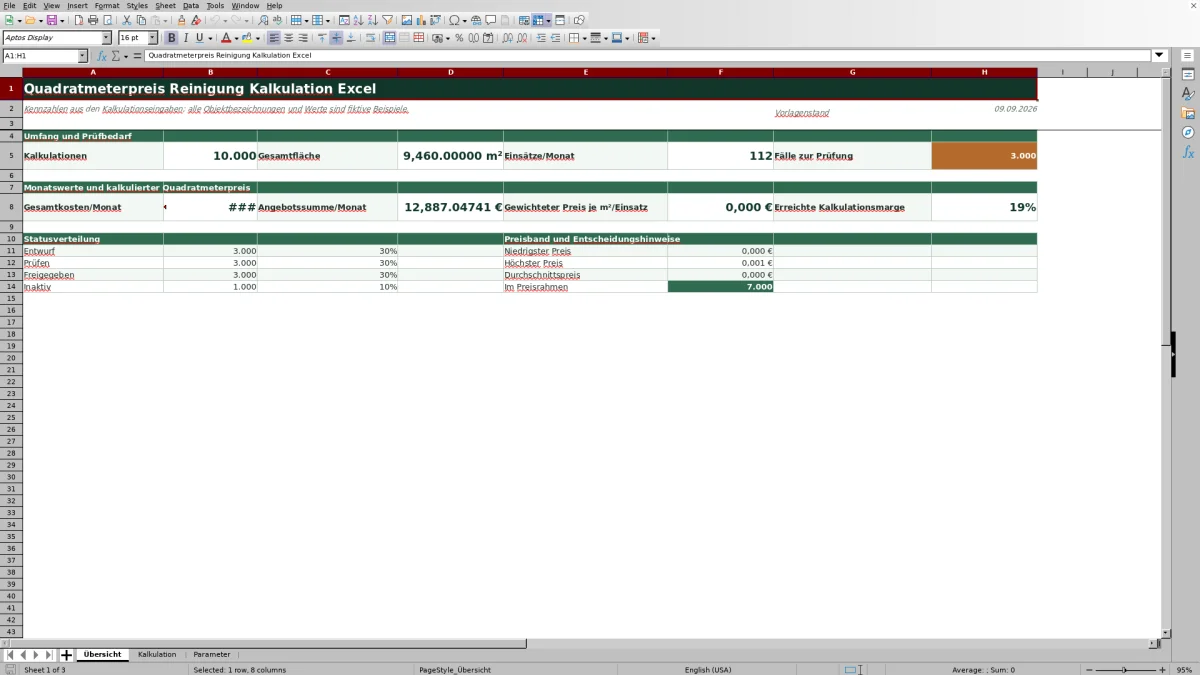
Die Arbeitsmappe ermittelt für einzelne Objektbereiche den kalkulierten Quadratmeterpreis je Reinigungseinsatz. Objektleitung und Kalkulation tragen Fläche, Leistungswert, monatliche Häufigkeit und Kostenannahmen ein. Daraus berechnet die Datei den Zeitbedarf, die Monatskosten, den Angebotswert und den Preis je m².
Die Datei enthält die Blätter „Kalkulation“, „Parameter“ und „Übersicht“. Prüfhinweise kennzeichnen unvollständige oder unzulässige Eingaben sowie Preise oberhalb der festgelegten Warnschwelle. Sie ersetzen nicht die fachliche Bewertung des Leistungswerts oder die kaufmännische Entscheidung über ein Angebot.
Wobei diese Vorlage helfen kann
- Der geplante Stundenbedarf und die monatlichen Kosten werden je Objektbereich nachvollziehbar.
- Der Preis je m² lässt sich zusammen mit Fläche und Einsatzhäufigkeit beurteilen.
- Einheitliche Standardkosten können genutzt und bei Bedarf je Kalkulation überschrieben werden.
- Prüffälle, Statusverteilung und zusammengefasste Monatswerte werden getrennt sichtbar.
Was die Datei enthält
So beginnen Sie
1. Grundannahmen prüfen
Kontrolliere zuerst im Blatt „Parameter“ den Standard-Lohnkostensatz, die Standard-Materialkosten, die Standard-Zielmarge und die Preis-Warnschwelle. Diese Werte sind veränderbare Kalkulationsannahmen und müssen zum vorgesehenen Einsatz passen.
2. Objektbereich erfassen
Lege im Blatt „Kalkulation“ eine Kalkulations-ID und einen Stand an. Trage Objektbereich, Reinigungsart, Fläche, Leistungswert in m²/h und Einsätze pro Monat ein. Ergänze abweichende Kosten oder eine eigene Zielmarge nur, wenn die Standardwerte für diese Zeile nicht gelten.
3. Berechnete Werte prüfen
Lies anschließend „Stunden/Einsatz“, „Stunden/Monat“, „Gesamtkosten/Monat“, „Angebot/Monat“ und „Preis je m²/Einsatz“. Ändere diese berechneten Felder nicht. Bei einem unplausiblen Ergebnis sind die zugrunde liegenden Eingaben zu korrigieren.
4. Entscheidung dokumentieren
Bearbeite zuerst den Prüfhinweis und wähle danach den passenden Status „Entwurf“, „Prüfen“, „Freigegeben“ oder „Inaktiv“. Kontrolliere abschließend im Blatt „Übersicht“, ob Monatswerte, Preisband und Anzahl der Prüffälle zur betrachteten Auswahl passen.
Was die Arbeitsmappe tatsächlich berechnet
Aus den betrieblichen Eingaben entsteht eine feste Kostenkette: Fläche geteilt durch Leistungswert ergibt die Stunden je Einsatz. Multipliziert mit „Einsätze/Monat“ entsteht der monatliche Stundenbedarf. Lohnkostensatz, Materialkosten je Einsatz und sonstige Monatskosten führen anschließend zu den Gesamtkosten.
Das Feld „Angebot/Monat“ teilt die Gesamtkosten durch eins minus Zielmarge. Eine Zielmarge von 20,0 % ist deshalb nicht dasselbe wie ein Aufschlag von 20,0 % auf die Kosten. Der monatliche Angebotswert wird danach durch Fläche mal Einsätze pro Monat geteilt. Das Ergebnis in „Preis je m²/Einsatz“ ist der kalkulierte Einheitspreis für einen Reinigungsvorgang.
In der „Übersicht“ wird der gewichtete Preis aus der summierten Angebotssumme und der monatlich bearbeiteten Fläche gebildet; bei der Flächengewichtung zählen Zeilen mit numerischem Einheitspreis. Die Kennzahl ist daher nicht der einfache Mittelwert der Einzelpreise.
Praxisfall: Sanitärzone mit eigenem Kostensatz
Die Beispieldaten sind ausdrücklich fiktiv. In der Zeile K-002 stehen 120,00 m² Fläche, ein Leistungswert von 90,00 m²/h und 21,70 Einsätze pro Monat. Zusätzlich sind 29,00 €/h Lohnkosten, 10,00 € Material je Einsatz, 35,00 € sonstige Monatskosten und 20,0 % Zielmarge eingetragen.
Eingabe → Ergebnis → Bedeutung → Entscheidung: 120,00 m² geteilt durch 90,00 m²/h ergeben 1,33 Stunden je Einsatz. Daraus entstehen 28,93 Stunden im Monat und 839,07 € Lohnkosten. Mit Material und sonstigen Kosten ergeben sich 1.091,07 € Gesamtkosten. Bei 20,0 % Zielmarge beträgt das kalkulierte Angebot 1.363,83 € im Monat beziehungsweise rund 0,524 € je m² und Einsatz.
Dieser Einheitspreis liegt unter der eingestellten Warnschwelle von 0,550 €/m²/Einsatz. Die Preisgrenze allein löst daher keinen Hinweis „Preis prüfen“ aus. Der manuell gesetzte Status der Beispielzeile lautet dennoch „Prüfen“. Vor einer Freigabe ist deshalb zu klären, ob Leistungswert, Leistungsumfang und Kostenannahmen fachlich passen.
Standardwerte richtig einsetzen
Im Blatt „Parameter“ stehen Standardannahmen von 27,50 €/h für Lohnkosten, 7,50 € Material je Einsatz und 18,0 % Zielmarge. Bleiben die entsprechenden Felder „Lohnkostensatz“, „Material/Einsatz“ oder „Zielmarge“ in einer Kalkulationszeile leer, verwendet die Berechnung diese Werte. Ein leeres Feld „Sonstige Kosten/Monat“ wird dagegen mit 0,00 € angesetzt.
Ein eingetragener Wert ersetzt den jeweiligen Standard nur in dieser Zeile. Das ist beispielsweise für einen Objektbereich mit abweichendem Materialbedarf vorgesehen. Vor einer Sammelkalkulation sollte feststehen, welche Annahmen allgemein gelten und welche Abweichungen je Objektbereich einzutragen sind.
Leer und null haben unterschiedliche Folgen: 0,00 €/h oder 0,00 € Material ist eine konkrete Eingabe und ruft den Standardwert nicht auf. Soll der Ersatzwert aus „Parameter“ gelten, bleibt das betreffende Feld leer.
Status und Prüfhinweis getrennt beurteilen
Status und Prüfhinweis sind nicht dasselbe. Der Status in Spalte L wird aus „Entwurf“, „Prüfen“, „Freigegeben“ oder „Inaktiv“ ausgewählt und dokumentiert den internen Bearbeitungsstand. Der Prüfhinweis in Spalte S wird dagegen aus den Eingaben und dem berechneten Preis abgeleitet.
„Eingaben prüfen“ weist unter anderem auf fehlende Angaben, einen nicht numerischen Stand, nicht positive Werte für Fläche, Leistungswert oder Häufigkeit sowie negative Kosten- oder Margenwerte hin. „Preis prüfen“ erscheint, wenn der Einheitspreis die im Blatt „Parameter“ hinterlegte Warnschwelle überschreitet. Ohne diesen Prüfbedarf kann der Hinweis „im Rahmen“ lauten.
Die Kennzahl „Fälle zur Prüfung“ in der „Übersicht“ zählt nur die Hinweise „Preis prüfen“ und „Eingaben prüfen“. Eine Zeile, deren Status lediglich auf „Prüfen“ gesetzt wurde, erhöht diese Kennzahl nicht. Vor einer Angebotsentscheidung sind daher beide Felder zu kontrollieren.
Typische Fehler und konkrete Lösungen
Rechnerisch saubere Ergebnisse können auf falschen Annahmen beruhen. Diese Fehler lassen sich gezielt beheben:
- Leistungswert mit Zeit verwechseln: Im Feld „Leistungswert“ wird die bearbeitete Fläche pro Stunde in m²/h eingetragen. Keine Stundenanzahl verwenden; diese berechnet die Datei selbst.
- Wöchentliche statt monatliche Häufigkeit eintragen: „Einsätze/Monat“ verlangt einen Monatswert. Die vorgesehene Häufigkeit vor der Eingabe auf den Kalkulationsmonat beziehen.
- Null als Standardwert verstehen: Eine eingetragene Null ersetzt den hinterlegten Standard nicht. Das Feld leer lassen, wenn der Wert aus „Parameter“ gelten soll.
- Zielmarge als Kostenaufschlag behandeln: Bei 20,0 % Zielmarge werden die Kosten durch 0,80 geteilt. Den errechneten Angebotswert nicht nochmals pauschal um 20,0 % erhöhen.
- „Inaktiv“ als Ausschluss aus Summen lesen: Die Formeln der „Übersicht“ berücksichtigen berechnete Zeilen unabhängig vom Status. Auch das Filtern der Liste ändert die dortigen Summen nicht. Für eine statusbezogene Auswertung müssen die betreffenden Zeilen separat betrachtet werden.
Vergleich mit leerer Excel-Datei und Papierliste
Die Arbeitsmappe passt zu wiederkehrenden Kalkulationen nach derselben Kostenlogik. Eine leere Excel-Datei bietet mehr Gestaltungsfreiheit, verlangt aber eigene Formeln und Prüfregeln. Eine Papierliste kann für eine einzelne grobe Vorrechnung genügen, bildet Zusammenhänge und Änderungen jedoch nur manuell ab.
| Kriterium | Vorbereitete Arbeitsmappe | Leere Excel-Datei | Papierliste |
|---|---|---|---|
| Berechnungslogik | Feste Kette von Zeitbedarf über Kosten bis Preis je m² | Formeln müssen selbst aufgebaut und geprüft werden | Jeder Rechenschritt wird manuell ausgeführt |
| Eingabekontrolle | Zahlenbereiche, Statusliste und Prüfhinweise sind vorhanden | Nur vorhanden, wenn sie selbst eingerichtet werden | Beschränkt sich auf die Sichtprüfung |
| Auswertung | Monatssummen, Preisband und Statusverteilung; keine statusgefilterten Kostensummen | Frei gestaltbar, aber zunächst aufzubauen | Zusammenfassungen müssen nachgerechnet werden |
| Anpassbarkeit | Auf 100 vorbereitete Zeilen und das vorhandene Kalkulationsmodell begrenzt | Für zusätzliche Kostenarten und eigene Modelle flexibel | Für wenige Werte unkompliziert, bei Änderungen aufwendig |
Wenn die vorhandene Kostenkette zum Betrieb passt, schafft die Arbeitsmappe eine einheitliche Kalkulationsgrundlage. Werden mehrere Lohnkostengruppen, Zuschläge, Steuern oder zusätzliche Vertragspositionen benötigt, passt eine individuell aufgebaute Excel-Datei besser. Für eine einmalige überschlägige Rechnung mit wenigen Angaben kann eine Papierliste ausreichen.
Grenzen der Kalkulation
Die Datei rechnet mit den eingetragenen Planwerten. Sie beurteilt nicht, ob ein Leistungswert im konkreten Objekt erreichbar ist. Die berechneten Monatsstunden zeigen nur den kalkulierten Bedarf; verfügbare Beschäftigte, Schichten oder Teamstunden werden nicht gegenübergestellt.
Tarife, Zuschläge, Steuern, Vertragsbedingungen und rechtliche Anforderungen sind nicht Bestandteil der Berechnung. Das Feld „Angebot/Monat“ ist daher ein Kalkulationswert und kein vollständiges Angebotsdokument. Auch der Status „Freigegeben“ ist lediglich eine interne Kennzeichnung.
Die vorbereiteten Kalkulationszeilen reichen von Zeile 5 bis 104. Die „Übersicht“ enthält Kennzahlen, aber keine Diagramme. Da auch als „Inaktiv“ markierte Zeilen in die Summen einfließen können, sind Datenbestand und Annahmen vor der Verwendung der Gesamtwerte zu prüfen.
Häufige Fragen
Was bedeutet der Leistungswert in dieser Kalkulation?
Der Leistungswert gibt an, wie viele Quadratmeter pro Stunde angesetzt werden. Aus Fläche geteilt durch Leistungswert berechnet die Datei die Stunden je Einsatz. Der Wert ist eine Planannahme und muss zur Reinigungsart sowie zum jeweiligen Objektbereich passen.
Welche Werte werden bei leeren Kostenfeldern verwendet?
Bei leerem „Lohnkostensatz“ gelten 27,50 €/h, bei leerem Feld „Material/Einsatz“ 7,50 € und bei leerer „Zielmarge“ 18,0 %. Diese Standardwerte stehen im Blatt „Parameter“. Leere sonstige Monatskosten werden mit 0,00 € berücksichtigt.
Warum bleibt ein berechnetes Ergebnis leer?
Berechnete Felder bleiben leer, wenn keine Kalkulations-ID vorhanden ist oder notwendige Grundlagen wie Fläche, Leistungswert oder Einsätze pro Monat fehlen. Zuerst die Eingabefelder kontrollieren und anschließend den Hinweis in Spalte S beachten. Eine leere Ergebniszelle bedeutet nicht automatisch 0,00 €.
Kann die Preis-Warnschwelle geändert werden?
Ja. Im Blatt „Parameter“ steht sie im Feld „Preis-Warnschwelle“ und beträgt in der Vorlage 0,550 €/m²/Einsatz. Ein darüberliegender Preis führt zum Hinweis „Preis prüfen“. Die Schwelle ist eine interne Annahme und keine Aussage über marktübliche oder zulässige Preise.
Ist der Wert Angebot/Monat bereits ein fertiger Angebotspreis?
Nein. Er ergibt sich aus den kalkulierten Gesamtkosten und der Zielmarge. Eine ausgewiesene Steuerberechnung, Vertragsbedingungen oder ein vollständiges Angebotslayout enthält die Arbeitsmappe nicht. Der Wert muss vor der externen Verwendung fachlich und kaufmännisch geprüft werden.
Redaktionelle Zuordnung

Lea HoffmannKalkulation, Material und Kennzahlen

Jonas WeberEinsatzplanung, Personal und Qualität