Die Arbeitsmappe hält Kunden- und Objektkontakte als einzelne Vorgänge fest. Erfasst werden unter anderem Anlass, Gesprächsnotiz, Vereinbarung, Zuständigkeit, Rückmeldetermin, Status, Priorität und nächster Schritt. Damit richtet sie sich an Objektleitung, Disposition, Kundenbetreuung und kaufmännische Organisation.
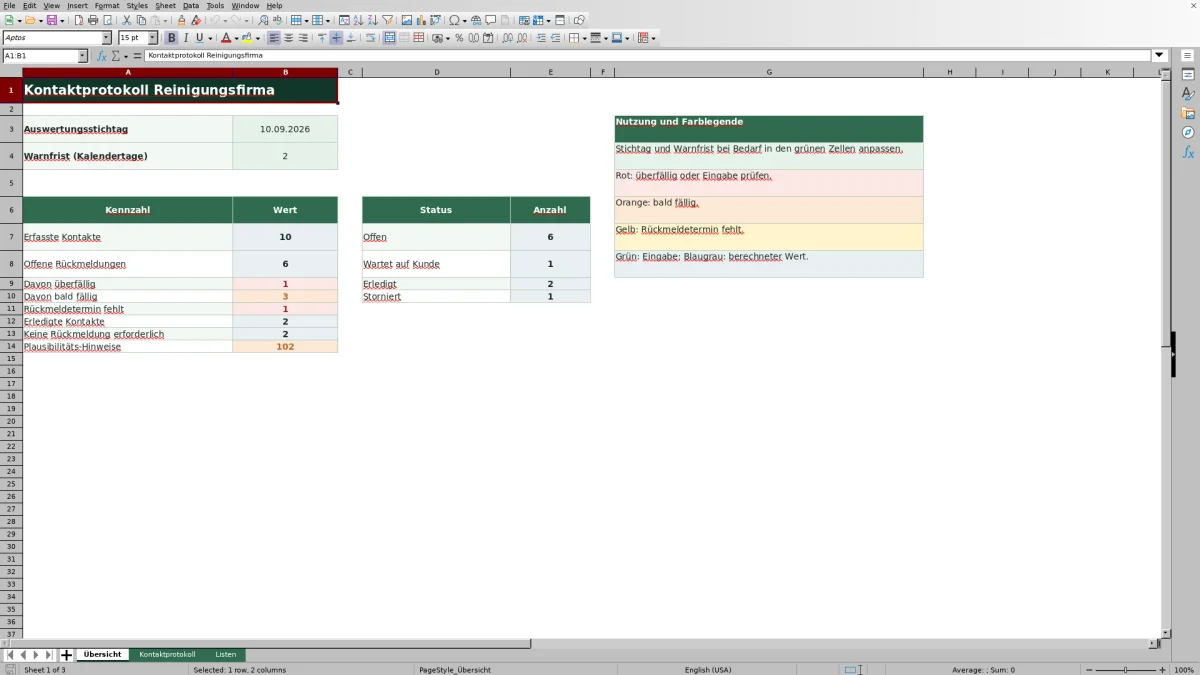
Die „Übersicht“ zählt offene und erledigte Vorgänge, bewertet Rückmeldetermine zu einem einstellbaren Stichtag und weist auf unplausible Eingaben hin. Vorbelegte Musterangaben sind Beispieldaten und müssen vor dem betrieblichen Einsatz ersetzt werden. Die Datei berechnet Terminlagen, verschickt aber keine Erinnerung.
Wobei diese Vorlage helfen kann
- Gesprächsinhalte und zugesagte Leistungen bleiben einem nachvollziehbaren Vorgang zugeordnet.
- Fällige Rückmeldungen lassen sich nach Terminlage und Priorität für die Bearbeitung ordnen.
- Zuständigkeit und nächster Schritt erleichtern die Übergabe zwischen Objektleitung, Disposition und Kundenbetreuung.
- Fehlende Pflichtangaben, doppelte IDs und widersprüchliche Termine werden als prüfbare Hinweise sichtbar.
Was die Datei enthält
So beginnen Sie
1. Auswertung vorbereiten
Stelle auf dem Blatt „Übersicht“ den Auswertungsstichtag ein und lege die Warnfrist fest. Zulässig sind 0 bis 30 Kalendertage. Die Terminbewertung richtet sich nach diesen beiden Eingaben und nicht automatisch nach dem aktuellen Tagesdatum.
2. Kontakt vollständig erfassen
Ersetze vorhandene Musterangaben im Blatt „Kontaktprotokoll“, ohne die Formeln in den Spalten Q bis S zu löschen. Vergib für jeden Vorgang eine eindeutige Vorgangs-ID. Trage danach Kontaktdatum, Kunde oder Objekt, Kontaktart, Anliegen, Vereinbarung, Zuständigkeit, Status und Priorität ein.
3. Rückmeldung festlegen
Wähle bei Rückmeldung erforderlich zwischen „Ja“ und „Nein“. Bei „Ja“ gehört ein Datum in „Rückmeldung bis“. Bei „Nein“ bleibt dieses Datumsfeld leer. Ergänze den nächsten Schritt so, dass die zuständige Rolle unmittelbar erkennt, was zu tun ist.
4. Ergebnis prüfen und fortschreiben
Kontrolliere „Tage bis Rückmeldung“, „Terminlage“ und „Plausibilitätsprüfung“. Nutze anschließend den Filter, um etwa überfällige oder hoch priorisierte Vorgänge zu bearbeiten. Nach Abschluss wird der Status auf „Erledigt“ gesetzt; das tatsächliche Abschlussdatum kann unter „Erledigt am“ dokumentiert werden.
Wofür das Kontaktprotokoll gedacht ist
Die Datei verbindet einen Kunden- oder Objektkontakt mit der getroffenen Vereinbarung, einer zuständigen Rolle und dem nächsten Schritt. Dabei gilt: ein Vorgang pro Zeile. Eine Anfrage zur Zusatzreinigung wird deshalb getrennt von einem späteren Gespräch über Verbrauchsmaterial dokumentiert, auch wenn beide dasselbe Objekt betreffen.
Das Kontaktprotokoll ist kein Kundenstammblatt und kein Einsatzplan. Es enthält keine eigenen Felder für vollständige Adressen, Reinigungsbereiche, Leistungsturnus oder verfügbare Teamstunden. Sein Zweck ist die nachvollziehbare Dokumentation von Gesprächen und zugesagten Rückmeldungen.
Praxisfall: Eine zugesagte Rückmeldung ist überfällig
Ausgangslage und Eingabe
Der vorbelegte Beispielvorgang „KP-2026-001“ betrifft eine gemeldete Zusatzreinigung. Als „Rückmeldung bis“ ist der 03.09.2026 eingetragen. Der Status lautet „Offen“, während auf der „Übersicht“ der 10.09.2026 als Auswertungsstichtag eingestellt ist.
Ergebnis und betriebliche Entscheidung
Eingabe → Ergebnis → Bedeutung → Entscheidung: Aus dem Rückmeldetermin 03.09.2026 und dem Stichtag 10.09.2026 entstehen −7 Tage sowie die Terminlage „Überfällig“. Der Vorgang wird als offene Rückmeldung und als überfälliger Vorgang gezählt. Die zuständige Objektleitung prüft nun, ob die zugesagte Terminbestätigung noch aussteht. Wurde sie bereits gegeben, sind Status und gegebenenfalls „Erledigt am“ zu aktualisieren. Andernfalls bleibt der Vorgang offen und der nächste Schritt muss bearbeitet werden.
Tage bis Rückmeldung und Terminlage richtig lesen
„Tage bis Rückmeldung“ zeigt den Abstand zwischen „Rückmeldung bis“ und dem auf der „Übersicht“ eingestellten Stichtag. Ein negativer Wert kennzeichnet einen überschrittenen Termin. 0 Tage bedeutet, dass die Rückmeldung am Stichtag fällig ist. Bei einer Warnfrist von zwei Kalendertagen gelten Termine bis einschließlich zwei Tage nach dem Stichtag als „Bald fällig“. Spätere Termine werden als „Terminiert“ eingeordnet.
Ein leeres Ergebnis in „Tage bis Rückmeldung“ ist nicht automatisch ein Fehler. Die Berechnung bleibt leer, wenn keine Vorgangs-ID vorhanden ist, keine Rückmeldung verlangt wird, der Rückmeldetermin fehlt oder der Status „Erledigt“ beziehungsweise „Storniert“ lautet. Für die genaue Ursache ist zusätzlich das Feld „Terminlage“ zu prüfen; dort können etwa „Keine Rückmeldung“, „Termin fehlt“ oder „Erledigt“ erscheinen.
Offene Vorgänge für die Bearbeitung ordnen
Vor der Tages- oder Wochenplanung wird zuerst der Auswertungsstichtag aktualisiert. Anschließend sind auf der „Übersicht“ die Plausibilitäts-Hinweise und die überfälligen Rückmeldungen zu prüfen. Danach folgen bald fällige Termine. Die Priorität im Protokoll ergänzt diese Reihenfolge, ersetzt aber nicht die Terminbewertung.
Als offene Rückmeldungen zählt die Datei Vorgänge, bei denen „Rückmeldung erforderlich“ auf „Ja“ und der Status auf „Offen“ oder „Wartet auf Kunde“ steht. Auch beim zweiten Status sollte der vereinbarte Rückmeldetermin kontrolliert werden. Ändert sich die Vereinbarung, müssen Termin und nächster Schritt gemeinsam angepasst werden.
Mit dem Filter im Blatt „Kontaktprotokoll“ lassen sich beispielsweise die Terminlage „Überfällig“, die Zuständigkeit „Disposition“ und die Priorität „Hoch“ kombinieren. So entsteht eine konkrete Arbeitsauswahl. Die Datei überträgt oder verteilt diese Aufgaben jedoch nicht außerhalb der Arbeitsmappe.
Auswahllisten an die betriebliche Organisation anpassen
Auf dem Blatt „Listen“ lassen sich vorhandene Bezeichnungen für Kontaktarten und Zuständigkeiten durch passende sachliche Begriffe ersetzen. Das ist sinnvoll, wenn der Betrieb andere Rollen verwendet. Namen einzelner Beschäftigter oder private Kontaktdaten sind für diese Listen nicht vorgesehen.
Die Auswahlbereiche sind fest hinterlegt. Deshalb muss die Anzahl der belegten Zellen je Liste erhalten bleiben. Eine vorhandene Zuständigkeit kann durch eine andere Rolle ersetzt werden. Wird lediglich unterhalb des vorgesehenen Bereichs ein zusätzlicher Wert eingetragen, erscheint dieser nicht automatisch im Auswahlfeld des Kontaktprotokolls.
Typische Fehler und konkrete Lösungen
Die Spalte „Plausibilitätsprüfung“ zeigt Fehler und Widersprüche direkt in der jeweiligen Vorgangszeile. Dabei gilt: erst den Hinweis beheben, dann die Terminlage bewerten.
- „ID fehlt“: Andere Angaben sind vorhanden, aber „Vorgangs-ID“ ist leer. Eine neue und noch nicht verwendete ID eintragen.
- „ID doppelt“: Eine Vorgangs-ID kommt in mehreren Zeilen vor. Prüfen, ob versehentlich ein Vorgang doppelt erfasst wurde. Bleiben beide Zeilen erforderlich, erhält jeder eigenständige Vorgang eine eindeutige ID.
- „Pflichtfeld fehlt“: Mindestens eine erforderliche Angabe fehlt. Kontaktdatum, Kunde/Objekt, Kontaktart, Anliegen, Vereinbarung, Zuständigkeit, Rückmeldungsentscheidung, Status und Priorität kontrollieren und ergänzen.
- „Rückmeldetermin fehlt“: „Rückmeldung erforderlich“ steht auf „Ja“, aber „Rückmeldung bis“ ist leer. Den vereinbarten Termin eintragen oder die Rückmeldungsentscheidung berichtigen.
- „Termin trotz Nein“: Ein Rückmeldetermin ist vorhanden, obwohl „Rückmeldung erforderlich“ auf „Nein“ steht. Entweder das Datum entfernen oder die Auswahl auf „Ja“ ändern.
Vollständig ungenutzte Zeilen erzeugen keinen Hinweis. Auf der „Übersicht“ werden nur ausgegebene Plausibilitäts-Hinweise gezählt; leere Ergebnisse und der Wert „OK“ bleiben unberücksichtigt.
Vergleich mit leerer Excel-Datei und Papierliste
Welche Vorgehensweise passt, hängt von der Zahl der Kontakte, der Bedeutung fester Rückmeldetermine und dem gewünschten Grad der Vereinheitlichung ab.
| Kriterium | Diese Arbeitsmappe | Leere Excel-Datei | Papierliste |
|---|---|---|---|
| Fälligkeiten | Berechnet die verbleibenden Tage und ordnet Termine zum eingestellten Stichtag ein. | Formeln oder eine manuelle Terminprüfung müssen selbst eingerichtet werden. | Termine werden vollständig manuell gelesen und abgehakt. |
| Eingabekonsistenz | Nutzt Auswahllisten, Pflichtfeldhinweise und eine Prüfung auf doppelte IDs. | Regeln und Auswahllisten müssen bei Bedarf selbst aufgebaut werden. | Schreibweisen und Vollständigkeit hängen von der jeweiligen Eintragung ab. |
| Gesamtüberblick | Zählt Kontakte, Statuswerte, fällige Rückmeldungen und Plausibilitäts-Hinweise. | Auswertungen müssen selbst angelegt oder manuell ermittelt werden. | Ein berechneter Gesamtstand ist nicht vorhanden. |
| Anpassbarkeit | Besitzt eine vorgegebene Struktur und begrenzt änderbare Listenwerte. | Felder, Aufbau und Berechnungen können frei festgelegt werden. | Der Aufbau lässt sich unmittelbar handschriftlich verändern. |
Wenn nur wenige Kontakte ohne verbindliche Rückmeldetermine anfallen, kann eine Papierliste genügen. Eine leere Excel-Datei passt besser, wenn wesentlich andere Felder oder eigene Berechnungen erforderlich sind. Für regelmäßig nachzuverfolgende Kontakte mit Zuständigkeiten und Fristen ist diese Arbeitsmappe geeignet, sofern Stichtag, Termine und Status laufend gepflegt werden.
Reale Grenzen der Arbeitsmappe
Die vorbereiteten Formel-, Prüf- und Auswahlbereiche reichen von Zeile 2 bis Zeile 111 und bieten Platz für 110 Vorgänge. Der Datenbereich ist keine dynamisch mitwachsende Excel-Tabelle. Werden weitere Zeilen benötigt, müssen Formeln, Validierungen und Auswertungsbereiche bewusst erweitert und anschließend kontrolliert werden.
Der Auswertungsstichtag wird manuell gesetzt. Die Datei übernimmt nicht automatisch das aktuelle Tagesdatum, versendet keine E-Mails oder Benachrichtigungen und synchronisiert keine Angaben mit anderen Systemen. Diagramme sind ebenfalls nicht enthalten.
Die Prüfungen erkennen bestimmte strukturelle Fehler und Datumszusammenhänge, aber nicht den Wahrheitsgehalt einer Gesprächsnotiz. Bleibt ein tatsächlich abgeschlossener Vorgang auf „Offen“, kann er weiterhin als überfällig erscheinen. Vorbelegte Beispieldaten müssen daher ersetzt und erledigte Vorgänge zeitnah aktualisiert werden.
Häufige Fragen
Warum ist „Tage bis Rückmeldung“ manchmal leer?
Das Feld bleibt leer, wenn keine Vorgangs-ID vorhanden ist, „Rückmeldung erforderlich“ nicht auf „Ja“ steht, kein Rückmeldetermin eingetragen wurde oder der Vorgang bereits „Erledigt“ beziehungsweise „Storniert“ ist. Zur Einordnung sollte zusätzlich „Terminlage“ geprüft werden.
Wie werden offene Rückmeldungen auf der Übersicht gezählt?
Gezählt werden Vorgänge, bei denen eine Rückmeldung erforderlich ist und der Status entweder „Offen“ oder „Wartet auf Kunde“ lautet. Ein Vorgang mit dem Status „Erledigt“ oder „Storniert“ gehört nicht mehr zu dieser Kennzahl.
Kann ich Kontaktarten und Zuständigkeiten ändern?
Ja. Die Werte stehen auf dem Blatt „Listen“ und können in den vorgesehenen Zellen ersetzt werden. Die Zahl der belegten Zellen je Liste sollte gleich bleiben, weil die Auswahlbereiche fest definiert sind. Sachliche Rollen sind vorgesehen, nicht die Namen einzelner Personen.
Was passiert nach dem 110. Vorgang?
Formeln, Eingabeprüfungen und Auswertungen sind für die Zeilen 2 bis 111 vorbereitet. Weitere Zeilen werden nicht automatisch vollständig einbezogen. Für eine Fortsetzung kann eine neue Datei begonnen oder der gesamte Bereich fachgerecht erweitert und anschließend geprüft werden.
Erinnert die Excel-Datei automatisch an Rückrufe?
Nein. Sie kennzeichnet Termine anhand des eingestellten Stichtags als überfällig, bald fällig oder terminiert, sendet aber keine Nachricht. Die Übersicht muss deshalb regelmäßig geöffnet, auf den aktuellen Stichtag gesetzt und bearbeitet werden.
Redaktionelle Zuordnung

Lea HoffmannKalkulation, Material und Kennzahlen

Jonas WeberEinsatzplanung, Personal und Qualität