Der Excel-Jahresplan für Kundenbesuche unterstützt Objektleitung und Disposition in Reinigungsunternehmen dabei, regelmäßige Qualitäts- und Beziehungstermine bei laufenden Kunden zu organisieren. Für jeden Besuch werden Kundenobjekt, Reinigungsbereich, Soll-Datum, Zuständigkeit und Status eingetragen. Die Arbeitsmappe weist daraus offene, bald fällige, überfällige und erledigte Termine aus.
Die Datei verbindet einen Besuchsplan mit einer Jahresübersicht und einstellbaren Parametern. Sie ist kein Besuchsprotokoll: Gesprächsinhalte, Qualitätsfeststellungen, Mängel und vereinbarte Maßnahmen werden nicht erfasst. Die enthaltenen Beispielobjekte sind ausdrücklich fiktiv und müssen vor der betrieblichen Nutzung ersetzt oder geleert werden.
Wobei diese Vorlage helfen kann
- Überfällige und innerhalb des Vorschaufensters anstehende Kundenbesuche lassen sich zum festgelegten Stichtag erkennen.
- Fehlende Zuständigkeiten und widersprüchliche Statusangaben werden für die weitere Bearbeitung sichtbar.
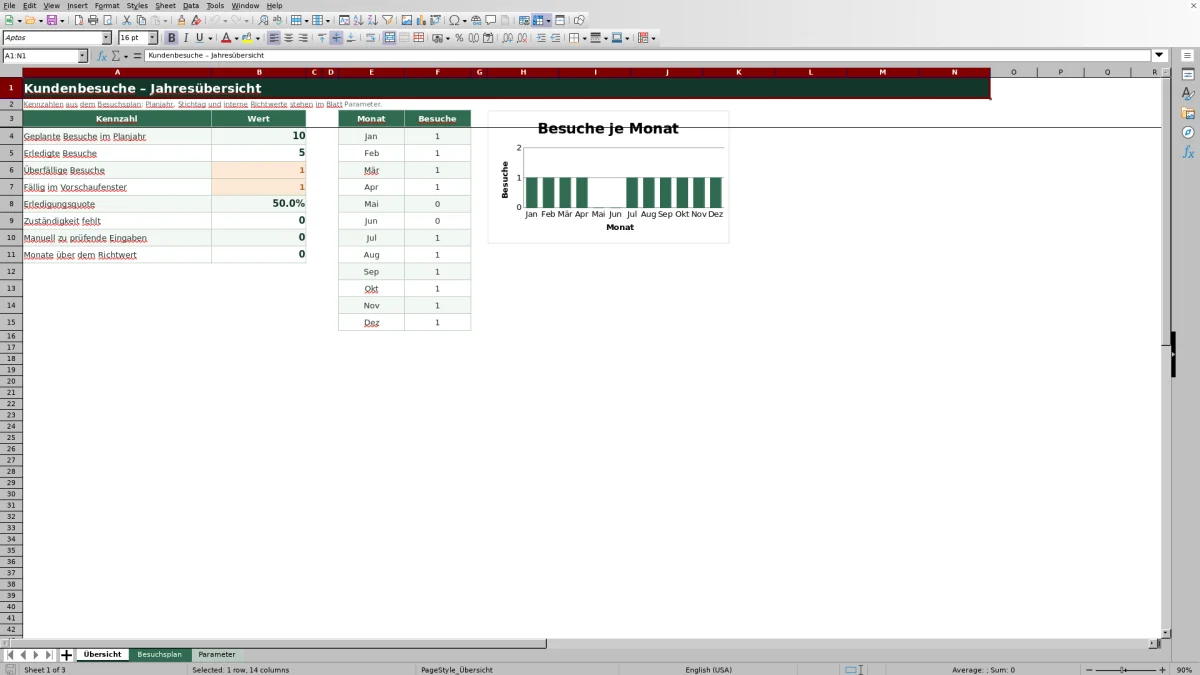
- Die Monatsverteilung zeigt, wann sich viele geplante Besuche im Jahresverlauf bündeln.
- Erledigte und abgesagte Termine werden getrennt behandelt, sodass der Bearbeitungsstand nachvollziehbar bleibt.
Was die Datei enthält
So beginnen Sie
1. Planungsrahmen festlegen
Parameter zuerst setzen: Im Blatt „Parameter“ werden Planjahr, Stichtag, Vorschaufenster und Monatsrichtwert eingetragen. Der Stichtag bestimmt den Auswertungsstand. Das Vorschaufenster legt fest, wie viele Tage im Voraus ein Termin als bald fällig gilt. Der Monatsrichtwert ist nur eine interne Planungshilfe und keine Aussage zur verfügbaren Kapazität.
2. Besuchsvorgänge eintragen
Im Blatt „Besuchsplan“ werden die fiktiven Beispiele durch eigene Angaben ersetzt. Für einen vollständigen Vorgang sind Besuch-ID, Objekt-ID, Kundenobjekt, Reinigungsbereich, Intervall, Soll-Datum, Zuständigkeit und Status erforderlich. Für den Status stehen „Geplant“, „Offen“, „Erledigt“ und „Abgesagt“ zur Auswahl.
3. Durchführung nachtragen
Nach einem durchgeführten Besuch wird der Status auf „Erledigt“ gesetzt und das tatsächliche Besuchsdatum unter „Ist-Datum“ ergänzt. Bei einer Absage wird „Abgesagt“ gewählt. Die Formelspalten „Prüflage“ und „Tage zum Soll“ nicht überschreiben. Sie leiten ihre Ergebnisse aus den Eingaben und dem Stichtag ab.
4. Jahresübersicht prüfen
Im Blatt „Übersicht“ werden Kennzahlen und Monatswerte kontrolliert. Besonders relevant sind überfällige Besuche, Termine im Vorschaufenster, fehlende Zuständigkeiten und manuell zu prüfende Eingaben. Anschließend kann entschieden werden, welche Termine bestätigt, neu zugeordnet oder in den Eingaben korrigiert werden müssen.
Welche betriebliche Aufgabe der Jahresplan abdeckt
Bei laufenden Reinigungsobjekten müssen Kundenkontakte häufig über das Jahr verteilt werden. Die Datei behandelt dabei einen Vorgang pro geplantem Besuch. Objekt und Reinigungsbereich geben den betrieblichen Zusammenhang an, während Soll-Datum, Zuständigkeit und Status die Terminsteuerung ermöglichen.
Das Feld „Intervall“ dokumentiert beispielsweise einen halbjährlichen Turnus. Es erzeugt jedoch keine Folgetermine. Wenn ein Objekt zweimal im Jahr besucht werden soll, müssen dafür zwei eigene Vorgänge mit jeweils eigener Besuch-ID und eigenem Soll-Datum angelegt werden.
Stichtag, Vorschau und Monatsrichtwert richtig einsetzen
Den Stichtag bewusst aktualisieren: Die Fälligkeitsbewertung verwendet nicht automatisch das aktuelle Tagesdatum, sondern den Wert aus „Parameter“. Mit dem hinterlegten Stichtag 10.09.2026 und einem Vorschaufenster von 30 Tagen gelten offene Termine bis einschließlich 10.10.2026 als bald fällig. Frühere, noch nicht erledigte oder abgesagte Soll-Termine gelten als überfällig.
Der Monatsrichtwert wird mit der Zahl der geplanten Besuche je Monat verglichen. Bei einem Richtwert von 2 zählt die Kennzahl „Monate über dem Richtwert“ nur Monate mit mindestens 3 Besuchen. Das ist ein Hinweis auf eine Terminballung, aber keine Kapazitätsberechnung.
Die Erledigungsquote teilt die erledigten Besuche durch die geplanten Besuche des Planjahres ohne abgesagte Vorgänge. Gibt es keinen auswertbaren Vorgang im Nenner, bleibt die Quote leer. Eine leere Anzeige bedeutet deshalb nicht automatisch 0,0 %.
Praxisfall: Einen anstehenden Objektbesuch einordnen
Eingabe → Ergebnis → Bedeutung → Entscheidung: Für einen fiktiven Besuch werden etwa die Besuch-ID „BES-2026-021“, ein Kundenobjekt, der betroffene Reinigungsbereich, das Soll-Datum 25.09.2026, eine Zuständigkeit und der Status „Offen“ eingetragen. Bei einem Stichtag 10.09.2026 und 30 Tagen Vorschau zeigt „Prüflage“ den Wert „Bald fällig“. „Tage zum Soll“ ergibt 15.
Das Ergebnis bedeutet, dass der Termin innerhalb des festgelegten Planungshorizonts liegt und noch nicht abgeschlossen ist. Die Disposition kann nun die Terminabstimmung prüfen oder die zuständige Objektleitung um Bestätigung bitten. Wird der Besuch am 26.09.2026 durchgeführt, werden Status und Ist-Datum entsprechend aktualisiert. Danach lautet die Prüflage „Abgeschlossen“, während „Tage zum Soll“ leer bleibt. In der Jahresübersicht erhöht sich die Zahl der erledigten Besuche.
Status und Ist-Datum widerspruchsfrei pflegen
„Geplant“ bedeutet laut Parameterblatt, dass ein Termin vorgemerkt ist. „Offen“ kennzeichnet einen noch nicht abgeschlossenen Termin. Beide Statuswerte werden abhängig vom Soll-Datum als überfällig, bald fällig oder später fällig beurteilt.
Bei „Erledigt“ erwartet die Datei zusätzlich ein Ist-Datum. Fehlt es, erscheint „Ist-Datum prüfen“. Ist dagegen ein Ist-Datum eingetragen, obwohl der Status nicht „Erledigt“ lautet, meldet die Prüflage „Status/Ist prüfen“. Bei „Abgesagt“ lautet sie „Nicht einplanen“.
Eine Besonderheit betrifft die Jahres- und Monatszählung: Abgesagte Vorgänge bleiben bei „Geplante Besuche im Planjahr“ und in den Monatswerten enthalten, weil dort nach Besuch-ID und Soll-Datum gezählt wird. Aus der Erledigungsquote sowie aus den Kennzahlen für überfällige und bald fällige Termine werden sie dagegen ausgeschlossen.
Typische Fehler und konkrete Lösungen
Die Prüflage zuerst lesen: Sie weist auf unvollständige oder widersprüchliche Datensätze hin. Die folgenden Fehler lassen sich direkt im Besuchsplan oder im Parameterblatt beheben.
- Die Übersicht zeigt keine geplanten Besuche: Prüfen, ob die Soll-Daten zum gewählten Planjahr gehören. Eine Änderung des Planjahres verschiebt vorhandene Termine nicht.
- Ein Vorgang zeigt „Eingaben prüfen“: Die Angaben von Objekt-ID bis Status kontrollieren und insbesondere Reinigungsbereich, Intervall oder Zuständigkeit ergänzen.
- Ein erledigter Besuch zeigt „Ist-Datum prüfen“: Das tatsächliche Besuchsdatum eintragen oder den Status korrigieren, falls der Termin noch offen ist.
- Die Übersicht meldet eine fehlende Zuständigkeit: Im betreffenden Vorgang das Feld „Zuständigkeit“ ergänzen. Erst dann ist klar, wer den Termin weiterbearbeitet.
- Neue Einträge erscheinen nicht in der Auswertung: Kontrollieren, ob sie innerhalb der vorbereiteten Zeilen 5 bis 104 stehen. Ein bloßes Anfügen unterhalb dieses Bereichs erweitert Formeln und Auswertungsbereiche nicht.
Vergleich mit leerer Excel-Datei und Papierliste
| Kriterium | Diese Arbeitsmappe | Leere Excel-Datei | Papierliste |
|---|---|---|---|
| Startstruktur | Vorgegebene Felder für 100 Besuchsvorgänge | Felder und Logik müssen selbst aufgebaut werden | Sofort beschreibbar, aber ohne feste Datenstruktur |
| Fälligkeitskontrolle | Bewertung nach Soll-Datum, Stichtag und Vorschaufenster | Nur mit selbst erstellten Formeln | Manuelle Sichtprüfung der Termine |
| Eingabekontrolle | Statusliste, Datumsgrenzen und berechnete Prüflage | Abhängig vom eigenen Aufbau | Keine technische Kontrolle |
| Auswertung | Kennzahlen, Monatswerte und Diagramm | Muss selbst erstellt und gepflegt werden | Auszählen und Übertragen von Hand |
Bedingte Einordnung: Die Arbeitsmappe passt, wenn bis zu 100 Besuche mit einheitlichen Feldern und einer stichtagsbezogenen Jahresübersicht geplant werden sollen. Eine leere Excel-Datei ist besser geeignet, wenn deutlich andere Felder, mehr Vorgänge oder eine eigene Auswertungslogik erforderlich sind. Eine Papierliste kann bei sehr wenigen Terminen genügen, wenn weder Filter noch Kennzahlen benötigt werden.
Reale Grenzen der Arbeitsmappe
Wichtige Grenze: Die Datei löst keine Erinnerungen aus und übermittelt keine Termine an Kunden, Beschäftigte oder Kalender. Sie synchronisiert keine externen Daten. Der Stichtag, die Besuchsdaten und die Bearbeitungsstände müssen manuell gepflegt werden.
- Der vorbereitete Besuchsplan endet bei Zeile 104 und ist damit auf 100 Vorgänge ausgelegt.
- Das eingetragene Intervall erzeugt keine weiteren Soll-Termine.
- Das Monatsdiagramm zeigt Besuchszahlen, aber weder Fahrzeiten noch Personaleinsatz oder verfügbare Stunden.
- Gesprächsergebnisse, Qualitätsabweichungen, Mängel, Zusagen und Folgemaßnahmen haben keine eigenen Felder.
- Der Monatsrichtwert ist eine interne Planungshilfe und keine Kapazitätszusage.
Für eine vollständige Besuchsdokumentation ist daher ein zusätzlicher Gesprächs- oder Maßnahmenvermerk außerhalb dieser Arbeitsmappe erforderlich.
Häufige Fragen
Warum bleibt „Tage zum Soll“ bei manchen Besuchen leer?
Das Ergebnis bleibt leer, wenn Besuch-ID, Soll-Datum oder Status fehlen. Auch bei den Statuswerten „Erledigt“ und „Abgesagt“ wird keine Tagesdifferenz angezeigt. Für offene oder geplante Vorgänge entspricht der Wert der Differenz zwischen Soll-Datum und dem im Parameterblatt gesetzten Stichtag.
Kann ein Kundenobjekt mehrfach im Jahr eingeplant werden?
Ja. Jeder Termin wird als eigener Vorgang mit eigener Besuch-ID und eigenem Soll-Datum angelegt. Die gleiche Objekt-ID kann dabei in mehreren Zeilen verwendet werden. Aus dem eingetragenen Intervall erstellt die Datei jedoch keine weiteren Termine.
Was passiert beim Wechsel des Planjahres?
Das Planjahr verändert den Zeitraum der Übersicht. Vorhandene Soll-Daten im Besuchsplan werden dadurch nicht angepasst. Nach einem Jahreswechsel ist deshalb zu prüfen, ob die benötigten Besuchsvorgänge bereits mit Soll-Daten des neuen Planjahres eingetragen sind.
Können Besuche nach Status oder Zuständigkeit gefiltert werden?
Ja. Der Autofilter im Blatt „Besuchsplan“ umfasst die vorbereiteten Zeilen und alle Spalten von der Besuch-ID bis „Tage zum Soll“. Damit lassen sich beispielsweise nur offene Termine einer bestimmten Zuständigkeit anzeigen.
Zählen die fiktiven Beispieltermine in der Übersicht mit?
Ja, sofern ihre Besuch-ID und ihr Soll-Datum im gewählten Planjahr erhalten bleiben. Die Beispielzeilen sollten deshalb mit eigenen Daten überschrieben oder als Vorgänge geleert werden, bevor die Kennzahlen betrieblich verwendet werden.
Redaktionelle Zuordnung

Lea HoffmannKalkulation, Material und Kennzahlen

Jonas WeberEinsatzplanung, Personal und Qualität