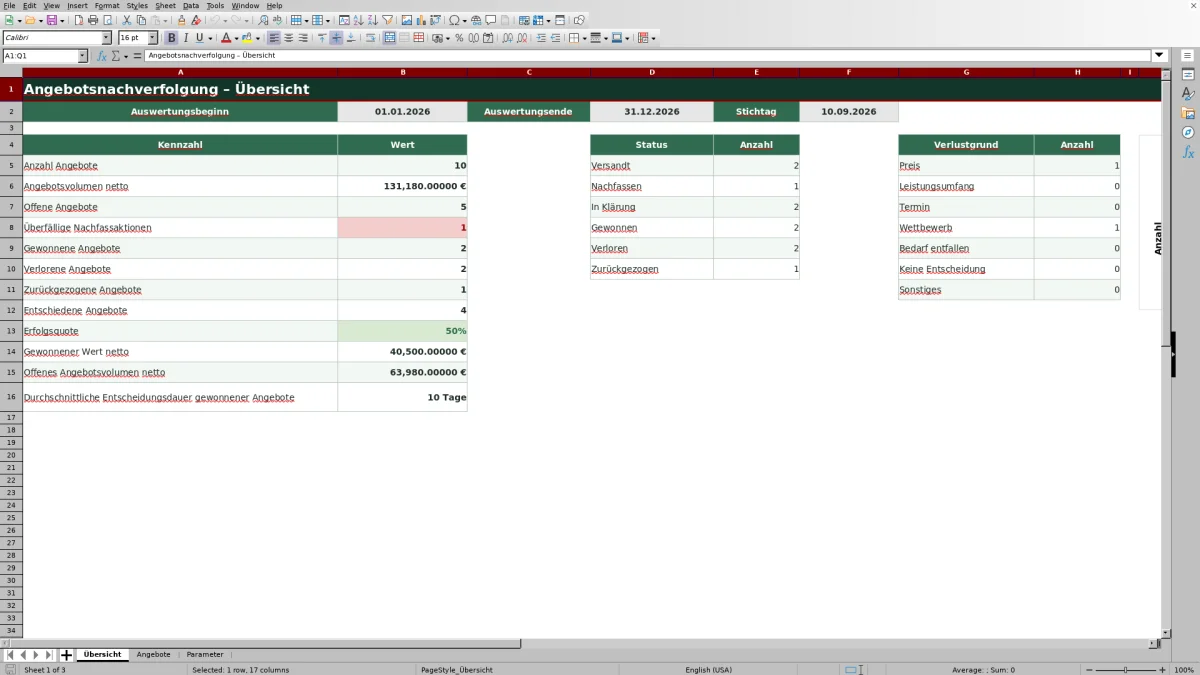
Die Arbeitsmappe dient dazu, versandte Angebote bis zur Entscheidung nachzuverfolgen. Sie enthält die Blätter „Angebote“, „Übersicht“ und „Parameter“. Pro Angebot werden unter anderem Interessent, Reinigungsobjekt, Leistungsart, Nettowert, Status, Reaktion, Nachfassdatum und Abschlussgrund geführt.
Geschäftsleitung, Objektleitung und Vertrieb können damit offene Vorgänge prüfen, Nachfassaktionen priorisieren und Ergebnisse für einen gewählten Zeitraum auswerten. Die enthaltenen Zeilen sind Beispieldaten und müssen vor dem betrieblichen Einsatz angepasst werden. Der Auswertungsstichtag ist manuell zu pflegen; die Datei versendet keine Erinnerungen.
Wobei diese Vorlage helfen kann
- Fällige und überfällige Nachfassaktionen nach einem festgelegten Stichtag priorisieren.
- Offene, gewonnene, verlorene und zurückgezogene Angebote im gewählten Zeitraum einordnen.
- Angebotsvolumen, gewonnenen Nettowert und Entscheidungsdauer für die Planung prüfen.
- Verlustgründe strukturiert erfassen und wiederkehrende Ursachen sichtbar machen.
Was die Datei enthält
So beginnen Sie
1. Auswertung einstellen
Trage im Blatt „Parameter“ den Auswertungsstichtag, die Vorwarnfrist sowie Beginn und Ende des gewünschten Zeitraums ein. Die Parameterprüfung meldet, wenn Angaben fehlen oder der Beginn hinter dem Ende liegt.
2. Beispielzeilen ersetzen
Bearbeite im Blatt „Angebote“ nur die vorgesehenen Eingabezellen. Erfasse für jedes versandte Angebot eine eigene Zeile und vergebe eine eindeutige ID im Muster ANG-0001. Überschreibe die berechneten grauen Spalten „Tage offen“, „Nachfasshinweis“, „Gewonnener Wert netto (€)“ und „Datenprüfung“ nicht.
3. Kontakte fortschreiben
Aktualisiere nach einem Gespräch die Felder „Status“, „Reaktion“, „Letzter Kontakt“, „Nächstes Nachfassdatum“ und „Nächster Schritt / Notiz“. So bleibt erkennbar, was zuletzt passiert ist und welche Handlung als Nächstes ansteht.
4. Entscheidung dokumentieren
Setze abgeschlossene Vorgänge auf „Gewonnen“, „Verloren“ oder „Zurückgezogen“. Ergänze gleichzeitig „Entscheidungsdatum“ und „Abschlussgrund“, damit Dauer, gewonnener Wert und Verlustgründe ausgewertet werden können.
5. Hinweise vor der Besprechung prüfen
Kontrolliere zuerst die Spalte „Datenprüfung“ und korrigiere unvollständige Zeilen. Nutze danach „Nachfasshinweis“ für die Tagespriorisierung und das Blatt „Übersicht“ für die Betrachtung des eingestellten Zeitraums.
Was die Arbeitsmappe abbildet
Nachverfolgung, nicht Angebotserstellung: Die Datei setzt ein, nachdem ein Angebot versandt wurde. Sie kalkuliert keine Reinigungspreise und erzeugt kein Angebotsdokument. Der Nettowert wird als Eingabe übernommen und zusammen mit Interessent, Objekt oder Projekt, Leistungsart und Versanddatum verfolgt.
Im weiteren Verlauf werden der aktuelle Status, die Reaktion des Interessenten, der letzte Kontakt, das nächste Nachfassdatum und die zuständige Rolle aktualisiert. Bei einer Entscheidung kommen Entscheidungsdatum und Abschlussgrund hinzu. Die „Übersicht“ verdichtet diese Einträge zu Anzahl und Volumen der Angebote, Statusverteilung, überfälligen Nachfassaktionen, gewonnenem Wert, offenem Volumen, Verlustgründen und durchschnittlicher Entscheidungsdauer gewonnener Angebote.
Praxisfall: Eine Rückfrage rechtzeitig bearbeiten
Eingabe und Ergebnis
Die Beispielzeile ANG-0003 zeigt ein Angebot über 4.980,00 € netto für eine Glasreinigung. Als Versanddatum ist der 15.07.2026, als Status „In Klärung“, als Reaktion „Rückfrage“ und als nächstes Nachfassdatum der 12.09.2026 eingetragen. Bei einem Auswertungsstichtag 10.09.2026 und drei Kalendertagen Vorwarnfrist berechnet die Datei 57 Tage offen und den Hinweis „Bald fällig“.
Bedeutung und Entscheidung
Die 57 Tage zeigen, wie lange das Angebot seit dem Versand offen ist. „Bald fällig“ entsteht, weil der 12.09.2026 innerhalb der eingestellten Vorwarnfrist liegt. Die Notiz „Kalkulationsfrage beantworten“ macht die nächste Handlung konkret: Rückfrage bearbeiten und den Kontakt spätestens zum hinterlegten Datum einplanen. Die Angaben sind Beispieldaten und kein dokumentierter Kundenfall.
Stichtag und Auswertungszeitraum richtig setzen
Der „Auswertungsstichtag“ im Blatt „Parameter“ steuert die offenen Tage und die Nachfasshinweise. Bei offenen Statuswerten gilt: Liegt das nächste Nachfassdatum vor dem Stichtag, erscheint „Überfällig“. Liegt es innerhalb der Vorwarnfrist, erscheint „Bald fällig“. Spätere Termine werden als „Geplant“ eingeordnet. Fehlt das Datum, meldet die Zeile „Nachfassdatum fehlt“. Abgeschlossene Vorgänge erhalten den Hinweis „Abgeschlossen“.
Das Versanddatum bestimmt die Zuordnung zum Auswertungszeitraum. Ein Angebot, das außerhalb von „Auswertungsbeginn“ und „Auswertungsende“ versandt wurde, fließt nicht allein deshalb ein, weil seine Entscheidung im Zeitraum liegt. Eine Null in der Übersicht kann daher bedeuten, dass für den gewählten Versandzeitraum kein passender Eintrag vorhanden ist. Vor einer Monats- oder Jahresbesprechung sollten Stichtag und Zeitraum deshalb gemeinsam geprüft werden.
Status, Reaktion und Zuständigkeit im Arbeitsablauf trennen
„Status“ beschreibt die Phase des Angebots, zum Beispiel „Versandt“, „Nachfassen“ oder „In Klärung“. „Reaktion“ hält dagegen das letzte Signal des Interessenten fest, etwa „Eingangsbestätigung“, „Rückfrage“ oder „Verhandlung“. Eine Rückfrage muss daher nicht automatisch als Verlust oder Gewinn behandelt werden.
Im Feld „Zuständige Rolle“ stehen Vertrieb, Objektleitung und Geschäftsleitung zur Auswahl. Es handelt sich um Rollen, nicht um namentliche Zuweisungen. Für die Abstimmung sollte die zuständige Rolle den letzten Kontakt, das nächste Nachfassdatum und den nächsten Schritt aktualisieren. Bei einem gewonnenen Angebot kann die Übergabe an die Einsatzplanung als nächster Schritt dokumentiert werden; eine Übergabe oder Benachrichtigung führt die Datei selbst nicht aus.
Typische Fehler und konkrete Lösungen
Vor der Auswertung gilt: erst Eingaben korrigieren, dann Kennzahlen beurteilen. Die folgenden Meldungen und Eingabefehler lassen sich direkt in der betreffenden Angebotszeile lösen.
- „Pflichtfeld oder Betrag prüfen“: Versanddatum, Interessent, Objekt oder Projekt, Leistungsart, Angebotswert, Status, Reaktion oder zuständige Rolle fehlen. Ergänze die Angabe und prüfe, ob der Nettowert größer als 0,00 € ist.
- „Nachfassdatum fehlt“: Bei „Versandt“, „Nachfassen“ oder „In Klärung“ ist kein nächster Termin hinterlegt. Trage ein Datum ein, das nicht vor dem Versanddatum liegt.
- „Abschlussangabe fehlt“: Bei „Gewonnen“, „Verloren“ oder „Zurückgezogen“ fehlen Entscheidungsdatum oder Abschlussgrund. Ergänze beide Angaben in derselben Zeile.
- Eine Angebots-ID wird nicht angenommen: Verwende das Muster ANG- plus vier Ziffern und stelle sicher, dass die ID noch nicht vorhanden ist.
- Ein Kontakt- oder Entscheidungsdatum wird abgewiesen: Diese Daten dürfen nicht vor dem Versanddatum und nicht nach dem eingestellten Stichtag liegen.
- „Tage offen“ bleibt bei einem abgeschlossenen Angebot leer: Prüfe das Entscheidungsdatum. Ohne dieses Datum kann die Dauer zwischen Versand und Entscheidung nicht berechnet werden.
Vergleich mit leerer Excel-Datei und Papierliste
Die Arbeitsmappe ist eine vorbereitete Vorgangsliste mit festen Eingaben, Prüfungen und Auswertungen. Eine leere Excel-Datei bietet mehr Gestaltungsfreiheit, während eine Papierliste ohne Formeln und zentrale Kennzahlen auskommt.
| Kriterium | Vorbereitete Arbeitsmappe | Leere Excel-Datei | Papierliste |
|---|---|---|---|
| Einrichtung | Felder, Statuswerte und Berechnungen sind vorbereitet. | Felder, Regeln und Formeln müssen selbst angelegt werden. | Spalten und Einträge werden frei notiert. |
| Nachfasssteuerung | Termine werden anhand von Stichtag und Vorwarnfrist eingeordnet. | Nur mit eigenen Formeln oder manueller Prüfung. | Termine müssen vollständig manuell geprüft werden. |
| Auswertung | Kennzahlen, Statusanzahlen, Verlustgründe und ein Statusdiagramm sind vorhanden. | Auswertungen können passend aufgebaut werden, sind aber zunächst nicht vorhanden. | Summen und Quoten müssen von Hand ermittelt werden. |
| Anpassbarkeit | Auf 120 vorbereitete Zeilen und die vorhandene Logik ausgerichtet. | Felder und Umfang lassen sich von Grund auf frei festlegen. | Für kleine, kurzfristige Listen einfach erweiterbar, aber schwerer konsistent zu halten. |
Wenn regelmäßig mehrere Angebote mit Nachfassdaten und Abschlussgründen verfolgt werden, passt die vorbereitete Arbeitsmappe. Wenn der eigene Ablauf deutlich andere Felder oder mehr als 120 Vorgänge benötigt, ist eine individuell aufgebaute Excel-Liste geeigneter. Für wenige einmalige Angebote ohne Kennzahlen kann eine Papierliste ausreichen.
Reale Grenzen der Angebotsnachverfolgung
Die Datei arbeitet mit einem manuell eingetragenen Stichtag und erzeugt keine Erinnerung außerhalb der Arbeitsmappe. Sie sendet weder E-Mails noch Nachrichten und gleicht keine Kalender-, Kunden- oder Auftragsdaten mit anderen Systemen ab. Damit ein Hinweis aktuell bleibt, müssen Stichtag, Kontakte, Status und Nachfassdaten regelmäßig eingetragen werden.
- Vorbereitet sind die Zeilen 5 bis 124, also 120 Angebote. Zusätzliche Zeilen benötigen eine kontrollierte Erweiterung von Tabelle, Formeln und Eingabeprüfungen.
- Pro Angebot gibt es nur ein Feld „Letzter Kontakt“. Eine vollständige Historie mehrerer Gespräche wird nicht geführt.
- Der Angebotswert netto wird eingegeben und nicht aus Flächen, Stunden, Löhnen oder Material berechnet.
- Listenwerte liegen in fest begrenzten Bereichen des Blatts „Parameter“. Neue zusätzliche Kategorien werden nicht allein durch das Eintragen außerhalb dieser Bereiche in die Auswahl übernommen.
- Die Datenprüfung erkennt bestimmte fehlende oder unplausible Angaben, beurteilt aber nicht, ob eine Notiz oder Kundenreaktion sachlich richtig erfasst wurde.
Häufige Fragen
Wann gilt eine Nachfassaktion als überfällig?
Bei einem noch offenen Angebot erscheint „Überfällig“, wenn das Feld „Nächstes Nachfassdatum“ vor dem im Blatt „Parameter“ eingetragenen Auswertungsstichtag liegt. Das tatsächliche heutige Datum wird nicht selbstständig als Stichtag eingesetzt.
Was bedeuten leere oder nullwertige Ergebnisse?
„Tage offen“ bleibt leer, wenn Angebots-ID oder Versanddatum fehlen. Bei einem abgeschlossenen Status bleibt die Dauer außerdem leer, solange kein Entscheidungsdatum vorhanden ist. Der gewonnene Nettowert beträgt bei allen nicht gewonnenen Angeboten 0,00 €. Eine Null in der Übersicht kann auch bedeuten, dass im gewählten Versandzeitraum kein passender Datensatz liegt.
Welche Angebote zählen zum Angebotsvolumen?
Das „Angebotsvolumen netto“ summiert die eingetragenen Nettowerte der Angebote, deren Versanddatum zwischen Auswertungsbeginn und Auswertungsende liegt. Der aktuelle Status ist für diese Gesamtsumme nicht das Auswahlkriterium; das offene Angebotsvolumen wird separat ausgewiesen.
Können Statuswerte und Abschlussgründe geändert werden?
Die Auswahllisten liegen im Blatt „Parameter“. Status- und Verlustgrundzeilen der „Übersicht“ verwenden jedoch feste Beschriftungen. Werden Bezeichnungen geändert oder ergänzt, müssen auch die dazugehörigen Auswertungsbeschriftungen und gegebenenfalls Formeln kontrolliert werden, damit Einträge nicht aus der Auswertung fallen.
Erstellt die Arbeitsmappe auch das eigentliche Angebot?
Nein. Die Datei übernimmt den bereits kalkulierten „Angebotswert netto (€)“ und verfolgt den Vorgang ab dem Versand. Leistungspositionen, Flächen, Zeitansätze, Preise und Angebotsdokumente werden darin nicht erstellt.
Redaktionelle Zuordnung

Lea HoffmannKalkulation, Material und Kennzahlen

Jonas WeberEinsatzplanung, Personal und Qualität