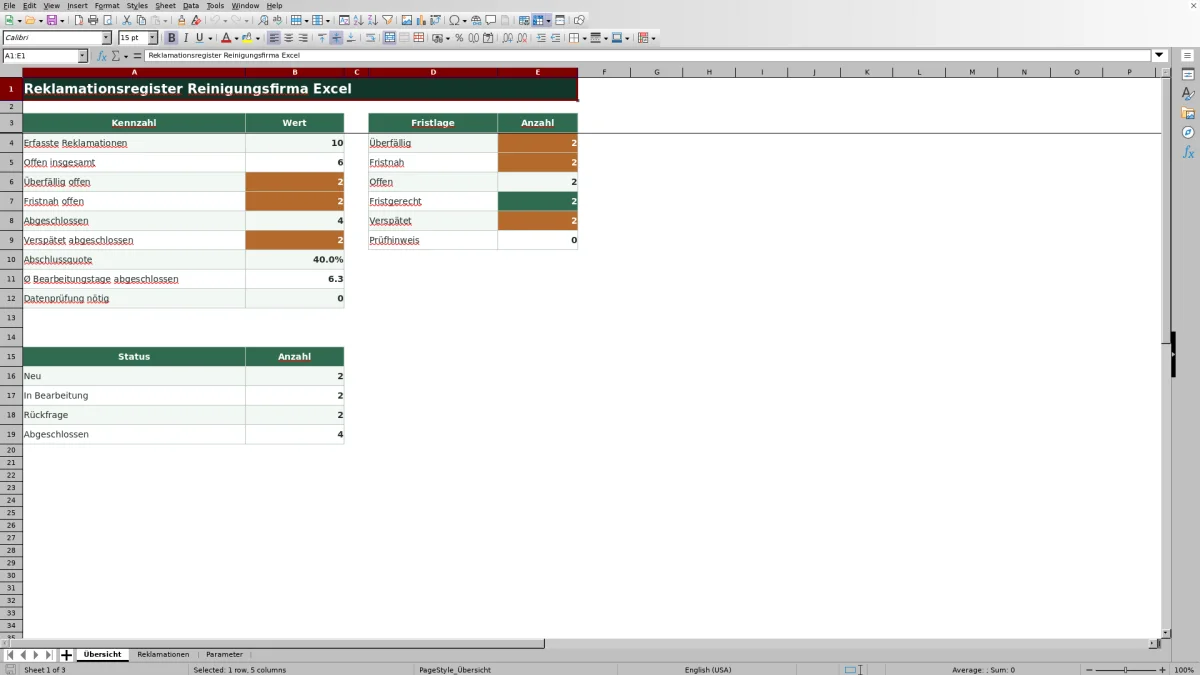
Die Arbeitsmappe erfasst Kundenreklamationen zur Reinigung mit betroffenem Objekt, Reinigungsbereich, Leistung, Frist, Zuständigkeit und Bearbeitungsstand. Objektleitung und Disposition erkennen damit, welche Fälle offen, fristnah oder überfällig sind. So werden Fristen und Verantwortung sichtbar, bevor Einsätze oder Nacharbeiten abgestimmt werden.
Die ausgefüllten Zeilen sind fiktive Beispiele und keine betrieblichen Vorgänge. Berechnete Bearbeitungstage, Fristlagen und Kennzahlen hängen von vollständigen und plausiblen Eingaben ab. Prüfhinweise müssen manuell geklärt werden; die Datei übernimmt weder Kundenkommunikation noch Erinnerungen.
Wobei diese Vorlage helfen kann
- Offene, fristnahe und überfällige Reklamationen für die tägliche Einsatzplanung unterscheiden.
- Zuständigkeit, ausgeführte Bearbeitung und Abschluss eines Falls nachvollziehbar zusammenhalten.
- Abschlussquote und durchschnittliche Bearbeitungstage als Grundlage für interne Besprechungen verwenden.
- Unplausible Status- und Datumsangaben erkennen, bevor Kennzahlen oder Fristlagen ausgewertet werden.
Was die Datei enthält
So beginnen Sie
1. Beispieldaten prüfen und ersetzen
Öffne das Blatt „Reklamationen“. Die bereits ausgefüllten Zeilen enthalten fiktive Beispieldaten. Ersetze die grün markierten Eingaben, ohne die berechneten Spalten „Bearbeitungstage“ und „Friststatus“ zu überschreiben.
2. Reklamation vollständig anlegen
Vergib eine eindeutige „Reklamations-ID“ und trage „Eingang“, „Objektkennung“, „Reinigungsbereich“, „Betroffene Leistung“ und „Beanstandung“ ein. Ergänze bei Bedarf „Menge“ und „Einheit“. Lege anschließend „Frist“, „Zuständigkeit“ und den aktuellen „Status“ fest.
3. Bearbeitung fortschreiben
Dokumentiere im Feld „Bearbeitung“, was veranlasst oder ausgeführt wurde. Aktualisiere den Status auf „In Bearbeitung“ oder „Rückfrage“, solange der Vorgang offen ist. Setze „Abgeschlossen“ erst zusammen mit einem plausiblen Datum im Feld „Abschluss“.
4. Ergebnis prüfen und priorisieren
Kontrolliere danach die berechneten Bearbeitungstage und den „Friststatus“. Wechsle zur „Übersicht“, prüfe offene, überfällige und fristnahe Fälle und filtere anschließend im Blatt „Reklamationen“ nach Zuständigkeit oder Fristlage.
Wofür das Reklamationsregister gedacht ist
Geht eine Beanstandung zu einer Reinigungsleistung ein, wird eine Reklamation je Zeile angelegt. Dadurch bleiben Anlass, betroffener Bereich, Frist, zuständige Stelle und Bearbeitung in einem Vorgang verbunden. Die Objektleitung kann den Fall einem Einsatz zuordnen und später dokumentieren, wann er abgeschlossen wurde.
Die Arbeitsmappe ist damit mehr als eine freie Notizliste, aber keine Reinigungskontrollliste. Sie plant keine regelmäßigen Leistungen und ersetzt auch keine vollständige Kundenkorrespondenz. Das Feld „Bearbeitung“ nimmt einen internen Bearbeitungsvermerk auf; eigene Felder für Gesprächsverläufe, Anlagen oder Freigaben sind nicht vorhanden.
Offene Fälle im Tagesgeschäft priorisieren
Beginne auf dem Blatt „Übersicht“ mit den Kennzahlen „Überfällig offen“ und „Fristnah offen“. Öffne danach „Reklamationen“ und filtere nach „Friststatus“, „Zuständigkeit“ oder „Status“. So lässt sich zuerst klären, welche Nacharbeit oder Rückfrage zeitlich Vorrang hat.
Die Einordnung der Frist verwendet das aktuelle Tagesdatum. Der Grenzwert für fristnahe Fälle liegt im Blatt „Parameter“. Wird dieser Wert geändert, kann sich die Zuordnung offener Fälle ändern. Deshalb sollte der Grenzwert betrieblich festgelegt und nicht bei jeder einzelnen Reklamation angepasst werden.
Praxisfall: Glasreklamation fristgerecht abschließen
Die Beispielzeile „RK-2026-001“ betrifft am Fiktivobjekt Elmblick Schlieren an einer Innentür. Als Eingang ist der 29.08.2026 eingetragen, als Frist der 01.09.2026. Der Status lautet „Abgeschlossen“, das Abschlussdatum ist der 31.08.2026.
Eingabe → Ergebnis → Bedeutung → Entscheidung: Aus Eingang und Abschluss berechnet die Datei 2 Bearbeitungstage. Weil der Abschluss vor der Frist liegt, lautet der Friststatus „Fristgerecht“. Für die Objektleitung bedeutet das: Der Termin wurde eingehalten. Der Fall kann als abgeschlossen behandelt werden, sofern der Eintrag unter „Bearbeitung“ die ausgeführte Maßnahme ausreichend beschreibt.
Bearbeitungstage und Kennzahlen richtig lesen
Bei einem offenen Fall zählen die Bearbeitungstage vom Eingang bis zum aktuellen Tagesdatum. Bei einem abgeschlossenen Fall wird die Differenz zwischen Eingang und Abschluss verwendet. 0 Bearbeitungstage können daher ein korrektes Ergebnis sein, wenn Eingang und Abschluss am selben Tag liegen.
Die „Abschlussquote“ setzt abgeschlossene Reklamationen ins Verhältnis zu allen erfassten Reklamationen. Sind noch keine Fälle vorhanden, bleibt das Ergebnis leer, statt eine Quote anzuzeigen. Auch „Ø Bearbeitungstage abgeschlossen“ kann leer bleiben, wenn kein abgeschlossener Fall mit berechenbarer Dauer vorliegt. Ein leeres Ergebnis ist deshalb zuerst auf fehlende Datengrundlagen zu prüfen und nicht automatisch als Fehler zu werten.
Typische Fehler und konkrete Lösungen
Ein Prüfhinweis bezeichnet keine erledigte Kontrolle. Er fordert dazu auf, die Eingaben der betreffenden Zeile zu korrigieren.
- „Eingang prüfen“: Das Eingangsdatum fehlt oder liegt in der Zukunft. Datum mit der ursprünglichen Meldung abgleichen und berichtigen.
- „Status prüfen“: Der Status fehlt oder entspricht nicht der Liste im Blatt „Parameter“. Einen der vorgesehenen Werte auswählen.
- „Frist prüfen“: Die Frist fehlt oder liegt vor dem Eingang. Frist anhand der tatsächlichen Vorgabe neu eintragen.
- „Abschlussdatum prüfen“: Der Status lautet „Abgeschlossen“, aber das Abschlussdatum fehlt. Datum ergänzen oder den Status zurücksetzen.
- „Datum prüfen“: Der Abschluss liegt vor dem Eingang. Beide Datumswerte anhand des Vorgangs kontrollieren.
Eine weitere Fehlerquelle sind doppelte Reklamations-IDs. Dafür besteht keine eigene Eingabekontrolle. Verwende deshalb eine fortlaufende Vergabelogik und prüfe vor dem Anlegen, ob die ID bereits vorhanden ist.
Vergleich mit leerer Excel-Datei und Papierliste
Die passende Vorgehensweise hängt davon ab, wie häufig Reklamationen auftreten und ob Fristen ausgewertet werden sollen.
| Kriterium | Reklamationsregister | Leere Excel-Datei | Papierliste |
|---|---|---|---|
| Fristbewertung | Berechneter Friststatus mit Prüfhinweisen | Muss selbst aufgebaut und gepflegt werden | Nur durch manuelle Prüfung |
| Eingabekontrolle | Statusliste sowie Grenzen für Datum und Menge | Nur nach eigener Einrichtung | Keine technische Kontrolle |
| Auswertung | Kennzahlen zu offenen, abgeschlossenen und verspäteten Fällen | Formeln müssen selbst erstellt werden | Auszählung von Hand |
| Anpassbarkeit | Vorgegebene Struktur und vorbereiteter Bereich | Felder und Aufbau frei wählbar | Schnell für wenige einfache Einträge |
Wenn regelmäßig mehrere Reklamationen mit Zuständigkeiten und Fristen bearbeitet werden, passt die vorbereitete Arbeitsmappe. Eine leere Excel-Datei ist besser, wenn wesentlich andere Felder oder eigene Berechnungen benötigt werden. Für sehr wenige einmalige Fälle ohne Kennzahlen kann eine Papierliste einfacher sein.
Reale Grenzen der Arbeitsmappe
Der vorbereitete Bereich reicht von Zeile 4 bis Zeile 103. Einträge unterhalb dieses Bereichs werden von den vorhandenen Formeln und Kennzahlen nicht zwingend erfasst. Wer mehr als 100 Reklamationen führen will, muss Berechnungen, Prüfungen und Auswertungsbereiche gezielt erweitern.
Die Datei verschickt keine Erinnerung, synchronisiert keine externen Daten und enthält keine Diagramme. Der Friststatus wird beim Öffnen beziehungsweise Neuberechnen anhand des Tagesdatums aktualisiert. Damit eine überfällige Reklamation tatsächlich bearbeitet wird, muss die zuständige Person die Datei regelmäßig prüfen.
Textfelder wie „Objektkennung“, „Beanstandung“, „Zuständigkeit“ und „Bearbeitung“ werden nicht auf Vollständigkeit oder inhaltliche Qualität geprüft. Auch Kundenbestätigungen, Anhänge und ein revisionssicherer Änderungsverlauf sind keine Bestandteile des Registers.
Häufige Fragen
Kann das Register mehr als 100 Reklamationen aufnehmen?
Der vorbereitete Erfassungs- und Auswertungsbereich umfasst 100 Zeilen von 4 bis 103. Weitere Einträge unterhalb davon können außerhalb der Formeln, Prüfungen und Kennzahlen liegen. Vor einer Erweiterung müssen alle betroffenen Bereiche kontrolliert und angepasst werden.
Warum bleiben die Bearbeitungstage leer?
Ohne Reklamations-ID oder Eingangsdatum wird keine Dauer berechnet. Bei einem als „Abgeschlossen“ markierten Fall bleibt das Ergebnis außerdem leer, solange das Abschlussdatum fehlt oder vor dem Eingang liegt. Prüfe deshalb zuerst diese Felder und anschließend den Friststatus.
Was ist der Unterschied zwischen Status und Friststatus?
Der „Status“ beschreibt den betrieblichen Bearbeitungsstand und wird ausgewählt: „Neu“, „In Bearbeitung“, „Rückfrage“ oder „Abgeschlossen“. Der „Friststatus“ wird aus Status und Datumsangaben ermittelt. Er zeigt zum Beispiel „Fristgerecht“, „Verspätet“, „Fristnah“ oder einen Prüfhinweis.
Erinnert die Excel-Datei an fällige Reklamationen?
Nein. Die Arbeitsmappe zeigt Fristlagen und zählt überfällige oder fristnahe Fälle, wenn sie geöffnet und berechnet wird. Sie versendet keine Nachricht und weist außerhalb der Datei nicht auf einen Termin hin.
Welche Einstellungen lassen sich im Blatt „Parameter“ ändern?
Dort stehen der Grenzwert für fristnahe Fälle sowie Grenzen für zulässige Datums- und Mengenangaben. Änderungen können die Fristbewertung oder die Annahme neuer Eingaben beeinflussen. Die vier vorgesehenen Statuswerte dienen zugleich als Grundlage für die Statusauswahl und sollten nur geändert werden, wenn auch die Auswertung geprüft wird.
Redaktionelle Zuordnung

Lea HoffmannKalkulation, Material und Kennzahlen

Jonas WeberEinsatzplanung, Personal und Qualität